


 PowerMyMac


En av de bästa ljudförbättringsapparna är Boom2 och Boom 3D. Och du kanske vill avinstallera Boom 2 eller Boom 3D på din Mac datorn om den inte fungerar korrekt eller om installationsprocessen var felaktig.
Som tur är kommer vi att prata om hur man avinstallerar dessa oönskade appar på din macOS dator. Och vi kommer också att introducera ett automatiskt verktyg som hjälper dig att få avinstallationsprocesserna utförda snabbt. På så sätt blir processen att ta bort Boom och dess tillhörande program enklare och snabbare.
Innehåll: Del 1. Hur avinstallerar jag Boom 2 manuellt?Del 2. Hur avinstallerar man Boom 3D med hjälp av dess avinstallationsprogram?Del 3. Hur avinstallerar jag Boom 3D/2 helt på Mac?Del 4. Hur tar jag bort Boom-ljudenheten?Del 5. Slutsats
Att avinstallera Boom 2 manuellt på en Mac kan kräva lite ansträngning. Om du vill göra det med bara några få klick rekommenderar vi PowerMyMac. Denna professionella rensare kan enkelt avinstallera vad som helst på din Mac. Klicka på knappen innan och njut av den kostnadsfria provperioden!
Del 1. Hur avinstallerar jag Boom 2 manuellt?
Steg 01. Avsluta programmet
Det första du bör göra innan du avinstallerar Boom 2-plattformen är att avsluta appen och dess relaterade processer först.
- Högerklicka på ikonen för Boom 2 på Dock och klicka Avsluta.
- Starta aktivitetsmonitorn, skriv Boom 2 i sökrutan som visas och klicka på X ikonen i gränssnittets övre vänstra del. I bekräftelsefönstret klickar du på Avsluta igen.

Steg 02. Avinstallera programmet genom att flytta det till papperskorgen
Om du har installerat programmet via Mac App Store på din dator bör du följa dessa steg:
- I Dock på din macOS-dator klickar du på ikonen för Launchpad. Skriv sedan in "Boom 2” i sökrutan som visas.
- När Boom 2-ikonen visas måste du trycka länge på ikonen tills den vickar.
- Klicka på Radera knappen som visas. Bekräfta processen genom att klicka på Ta bort en gång till.
Om du inte har installerat Boom 2-appen via Mac App Store, följer du följande steg för att avinstallera Boom-appar:
- Öppna ett Finder-fönster i din macOS-dator.
- Välj mappen för Tillämpningar.
- Leta reda på ikonen för Boom 2-applikationen. Dra den till papperskorgen och släpp ikonen i den.
- Ta bort Boom 2-appen permanent. Vi rekommenderar inte att du tömmer papperskorgen eftersom viktiga filer fortfarande kan finnas där. Därför bör du helt enkelt välja Boom 2-appen i papperskorgen.
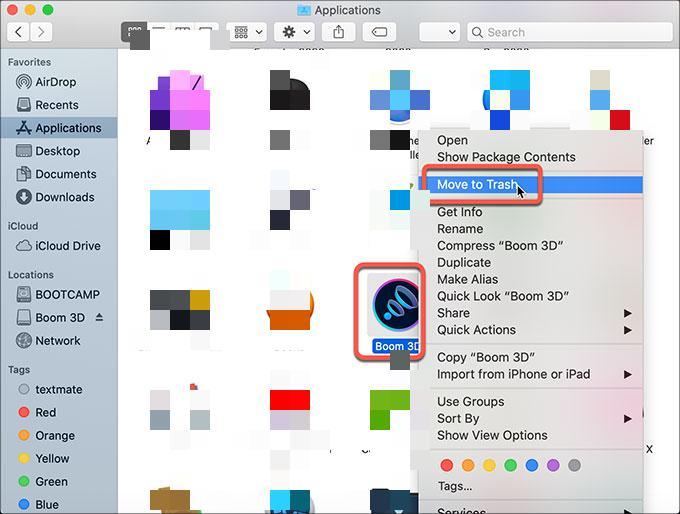
Om din Boom 2-applikation levereras med en dedikerad avinstallationsprogramvara måste den vara mycket svår att ta bort manuellt. Det är därför avinstallationsprogrammet medföljer.
För att kontrollera om verktyget har ett dedikerat avinstallationsprogram, gå till mappen Program och undermappen för nämnda Boom 2-program. Du kan också kontrollera den officiella webbplatsen om det finns ett avinstallationsprogram i det, inklusive instruktioner om hur du använder det.
Steg 03. Ta bort rester från Boom 2
För att helt avinstallera Boom-appar och frigöra mer utrymme i systemet måste du ta bort överblivna filer som är kopplade till Boom 2.
Dessa associerade komponenter inkluderar inställningsfiler, kärntillägg, medföljande appar och stödjande plugins. För att hitta dessa filer måste du besöka /Library och ~/Library mappar på din macOS-dator. Följ stegen nedan för att göra det:
- Starta Finder och välj sedan Go Till mapp alternativet i rullgardinsmenyn som visas.
- Skriv in sökvägen till huvudbiblioteksmappen genom att skriva in "
/Library” utan citattecknen. Klicka sedan på GO - Besök följande undermappar och radera sedan alla associerade filer (eller mappar) från Boom 2. Nämnda undermappar är:
/Library (the main library folder)/Caches//Preferences//Application Support//LaunchAgents//LaunchDaemons//PreferencePanes//StartupItems/
Efter det måste du ta bort komponenterna som du hittar i den andra biblioteksmappen (~/Library):
- Starta användarbiblioteket som finns i hemmappen för
~/Library. - I sökfältet måste du skriva in "Boom 2” nyckelord och klicka sedan på knappen Bibliotek.
- Identifiera vilka föremål som är relaterade till Boom 2. Flytta dem sedan till papperskorgen.
Slutligen bör du tömma papperskorgen och se till att alla tillhörande filer och mappar till Boom 2 raderas permanent. När det är gjort måste du starta om datorn för att slutföra avinstallationsprocessen.
Del 2. Hur avinstallerar man Boom 3D med hjälp av dess avinstallationsprogram?
För att avinstallera Bom 3d Med hjälp av dess dedikerade avinstallationsverktyg måste du följa stegen nedan:
- Starta Boom 3D-applikationen på din dator. Klicka på i den övre högra delen av gränssnittet. MER. Därefter klickar du på Inställningar inom menyn som visas.
- (Valfritt – Mac App Store-användare) Du kan växla till fliken märkt Om finns bredvid alternativet Inställningar.
- I det nedre vänstra hörnet av Om-gränssnittet måste du klicka på Avinstallera Boom 3D.
- Följ anvisningarna på skärmen för att slutföra avinstallationsprocessen.
Del 3. Hur avinstallerar jag Boom 3D/2 helt på Mac?
PowerMyMac kan hjälpa dig att avinstallera Boom Apps på Mac automatiskt tillsammans med alla relaterade filer när de inte fungerar. Till exempel Boom 3D stör inte Bluetooth-anslutningen.
Det kan också hjälpa dig att optimera och rensa din Mac. Med bara några få enkla åtgärder genom att rensa bort systemskräp kommer din Mac att fungera snabbare och frigöra lagringsutrymme på din Mac.
Följande är procedurerna för att ta bort oönskade appar från din macOS-dator:
- Använd det angivna paketet för att installera programvaran på din dator efter att du har laddat ner installationsprogrammet.
- Starta den och välj App Uninstaller.
- För att hitta alla program och verktyg som är installerade på din bärbara eller stationära Mac, klicka på SCAN
- Från listan över appar som visas senare väljer du de Boom-appar som ska raderas.
- För att säkerställa att inga filer lämnas kvar och att programvaran tas bort helt från din Mac klickar du på REN.

Del 4. Hur tar jag bort Boom-ljudenheten?
Så här gör du:
- Gå till
/System/Library/Extensionsmapp på din dator. - Leta reda på filtexten och flytta den till papperskorgen.
- Om du inte har raderat Boom-appen måste du också radera den genom att flytta den till papperskorgen på din Mac.
- Starta om datorn.
Ett annat sätt att avinstallera Boom-enheten är att göra följande i Terminalverktyget:
- Starta terminalen som finns inom
Applications > Utilitiespå din macOS-dator. - I Terminal-appen skriver du följande kommando utan kolon, citattecken och punkt för att ta bort BoomDevice: "
sudo kextunload -b com.globaldelight.driver.BoomDevice". - I Terminal-appen skriver du följande kommando utan kolon, citattecken och punkt för att ta bort Boom2Device: "
sudo kextunload -b com.globaldelight.driver.Boom2Device". - Avsluta Terminalen efteråt. Du kan också omstart din Mac om möjligt som ett valfritt steg.
Del 5. Slutsats
I den här artikeln har du nu lärt dig de mest effektiva sätten att ta bort Boom 2, Boom 3D och relaterade program på Mac-datorer. Det är inte lämpligt att ta bort appar manuellt eftersom det riskerar att radera viktig systemdata.
Vi rekommenderar att du använder ett specialiserat borttagningsverktyg. Med hjälp av PowerMyMac kan du ta bort oanvända filer från din dator och avinstallera appar. Din dator kan öka hastigheten med hjälp av en mängd olika tekniker.


Kamal2023-09-06 07:40:57
Kunde äntligen ta bort BoomAudio från min Mac. Vilken lättnad. Finder Gå till Mappbibliotek Ljud Plugins HAL BoomAudio.driver Ta bort BoomAudio.driver och starta sedan om. BoomAudio-alternativet borde ha gått från Ljud - Utgång. Detta fungerade för mig så tänkte hjälpa andra. (Macbook Air m1)