


 PowerMyMac


Det finns många verktyg tillgängliga som hjälper dig att arkivera, komprimera och extrahera dina filer. Det är ett bra sätt att lagra data samtidigt som filstorlekarna hålls mindre. En sådan app är Keka. Den används för att skapa arkiv för lagring.
Om du har flera arkiveringsverktyg kanske du vill avinstallera Keka på MacDetta gör att du kan spara mer utrymme i ditt datorsystem. Dessutom kan det hjälpa till att snabba upp din dator, särskilt om du tar bort många oönskade program och sparar mer utrymme på din Mac.
Här kommer vi att diskutera vad du behöver för att avinstallera Keka på Mac. Vi kommer att prata om de bästa verktygen du kan få för att avinstallera appar och optimera Mac-datorer. Dessutom kommer vi att prata om manuella sätt att... ta bort appen helt från ditt system.
Innehåll: Del 1. Vad är Keka?Del 2. Hur avinstallerar man Keka manuellt på Mac?Del 3. Steg för att ta bort Keka från Mac med hjälp av TerminalDel 4. Avinstallera Keka automatiskt på Mac och ta bort resterDel 5. Slutsats
Del 1. Vad är Keka?
Keka är ett verktyg för Mac-datorer och används för att arkivera eller extrahera data. Det släpptes år 2009 och uppdateras kontinuerligt för att lägga till fler funktioner eller ta bort buggar i applikationen.
Det mest fantastiska med Keka är att den här appen är väldigt enkel att använda och förstå även om du är en amatör inom teknisk databehandling. Dessutom hjälper det dig att ändra inställningar för att skapa olika arkiv baserat på vad du vill.
Det är väldigt lätt att förstå. Allt du behöver göra är att dra och släppa de filer du behöver arkivera och extrahera inom Keka-plattformen. Det är allt. Det här verktyget erbjuder kompatibilitet med olika format, inklusive RAR-filer. Men om du inte längre behöver det här verktyget, hur kan du avinstallera Keka på Mac?

Del 2. Hur avinstallerar man Keka manuellt på Mac?
Här är stegen för att manuellt avinstallera Keka på din Mac. Vi kommer också att lära dig hur du tar bort överblivna filer i den senare delen av stegavsnittet. Kolla in det nedan:
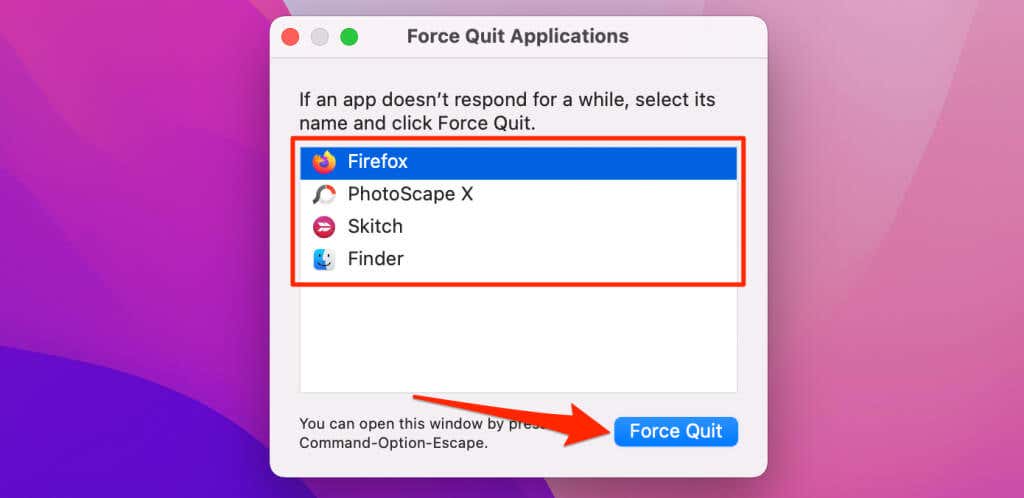
- Först måste du stäng Keka och se till att den inte körs i bakgrunden. För att göra det kan du helt enkelt högerklicka på ikonen i din Macs Dock och sedan klicka på alternativet AvslutaEller så kan du starta Aktivitetsmonitorn i din Dock och trycka på fliken för Nätverk. Där väljer du Keka och klickar på Avsluta process. Bekräfta åtgärden genom att klicka på Avsluta igen.
- Gå till Finder i din Dock och välj sedan mappen för Program.
- Leta reda på Keka-applikationen och högerklicka på den. I menyn som visas klickar du på "Flytta till papperskorgen". När det är klart, se till att tömma papperskorgen.
- Nu måste du göra det radera överblivna data från Keka i mappen Bibliotek. För att öppna biblioteksmappen, öppna Finder på din Mac. Klicka på menyn för Gå och välj sedan alternativet som heter Gå till mapp. I popup-fönstret som visas skriver du in "~/Bibliotek/" utan citattecknen. Tryck sedan på Retur.
- Gå sedan till undermappen Program i huvudmappen Bibliotek och radera appen för Keka.
- I följande undermappar (i huvudmappen för biblioteket) nedan, radera filerna och mapparna som är associerade med Keka. Följande undermappar är:
/Caches//Preferences//Application Support//LaunchAgents//LaunchDaemons//PreferencePanes//StartupItems/
- När den är raderad, töm papperskorgen på din Mac och starta om datorn.
Del 3. Steg för att ta bort Keka från Mac med hjälp av Terminal
Du kan också använda Terminal-programmet på din Mac-dator för att avinstallera Keka på Mac. Terminalen finns i mappen Program/Verktygsprogram på macOS-enheten. Följ stegen nedan för att göra det:
- Starta terminalen genom att öppna den i "Program" och sedan gå till Verktygsprogram.
- I terminalen skriver du följande kommando utan citattecken för att ta bort programmet för Keka:
rm -r /Applications/Keka.appTryck på returtangenten för att köra kommandot. - Efter det måste du ta bort programmets faktiska inställningar. Kommandona du måste använda inkluderar följande. Tryck på Retur efter att du har klistrat in kommandot för att köra skriptet:
- För 1.1.0 och senare versioner:
defaults remove com.aone.kekaRm -r ~/Library/Containers/com.aone.keka
- För äldre versioner:
defaults remove com.aone.kekarm ~/Library/Preferences/com.aone.keka; rm -r ~/Library/Applications Support/Keka
- För att helt avinstallera Keka på Mac är nästa steg att lägga in ett kommando som kommer att ta bort tilläggets inställningar för Keka i Finder. För att göra det, skriv kommandot (utan citattecken och punkt) och tryck sedan på Retur:
"rm -r ~/Library/Containers/com.aone.keka.KekaFinderIntegeration".
Del 4. Avinstallera Keka automatiskt på Mac och ta bort rester
Att avinstallera program från datorn är en barnlek med hjälp av programmet iMyMac PowerMyMacGenom att tillhandahålla en mängd olika användbara verktyg används den för att optimera Mac-datorer.
Ett av dess verktyg är "App Uninstaller"", vilket kan hjälpa dig att helt ta bort Webroot-appen eller annan oönskad programvara från din Mac. Det garanterar att det finns inga rester eller kvarvarande filer ansluten till den oönskade programvaran.
Genom att identifiera och ta bort onödiga filer som belamrar ditt system ger PowerMyMac dig också möjligheten att rensa upp din dator. Den kan användas för att hantera tillägg, ta bort program, radera dubbletter av filer och strimla data.
Följande är metoderna för att använda programmet för att ta bort oönskade program eller avinstallera Keka helt på Mac:
- Använd det nedladdade paketet för att installera programvaran på din dator efter att du har laddat ner installationsprogrammet från den officiella iMyMacs webbplats.
- Starta programmet för att dra nytta av dess funktioner.
- Klicka App Uninstaller på gränssnittets vänstra sida efter det.
- För att hitta alla installerade program och verktyg på din bärbara eller stationära Mac klickar du på SCAN knapp.
- Välj den oönskade appen Keka.app från den visade listan över applikationer efter det.
- För att säkerställa att inga överblivna filer finns kvar på din Mac klickar du på REN för att helt ta bort programvaran.

Del 5. Slutsats
Den mest grundliga handledningen som finns för att avinstallera Keka på Mac-maskiner är den här. I början av den här uppsatsen gav vi en grundläggande förklaring av vad Keka är. Det är ett verktyg som används för att arkivera och extrahera data.
Den manuella metoden för att avinstallera Keka på Mac sedan tillhandahålls. Denna metod rekommenderas inte eftersom du oavsiktligt kan ta bort viktiga systemfiler när du söker efter verktygets överblivna data.
Av denna anledning rekommenderar vi att du använder PowerMyMac för att ta bort programvaran från din dator. För att hjälpa dig förbättra din Mac erbjuder detta optimeringsprogram ett antal verktyg, inklusive en appavinstallationsprogram. För en bättre och snabbare Mac-dator eller bärbar dator, använd verktyget från iMyMac.com!


