


 PowerMyMac


När vi av misstag raderar data vill vi se till att vi återställer den snabbt. Därför väljer vi programvara för dataåterställning för att återställa förlorade filer. En sådan populär programvara för dataåterställning är Disk Drill. Den är tillgänglig för både Mac och Windows och du kan använda den för att återställa data. Men om du vill radera den måste du veta hur du gör det. avinstallera Disk Drill Mac.
Innehåll: Del 1. Är Disk Drill säkert att använda på Mac?Del 2. Hur avinstallerar jag Disk Drill på Mac med hjälp av dess inställningarDel 3. Hur tar jag bort Disk Drill helt på en Mac?Del 4. Slutsats
Del 1. Är Disk Drill säkert att använda på Mac?
Disk Drill är ett program som används för att hämta förlorad data från datorer, USB-minnen och till och med SD-kort. Så är det säkert att använda Disk Drill på Mac? Svaret är ja eftersom inga potentiella hot hittades när antivirusprogrammet upptäckte programmet.
Men det har också brister. Ibland fungerar det inte. Eller så kanske du har installerat det felaktigt. Som tur är har du kommit till den här guiden idag! Vi lär dig hur du avinstallerar det på olika sätt. Du kan göra det via appens inställningar. Du kan till och med implementera det med hjälp av terminalen. Det finns också manuella metoder för att göra det. I slutet av den här guiden ger vi dig den bästa lösningen för att avinstallera Disk Drill på Mac.
Del 2. Hur avinstallerar jag Disk Drill på Mac med hjälp av dess inställningar
Du kan avinstallera Disk Drill på Mac via programmets inställningsfönster. I det fönstret finns ett alternativ för dig att avinstallera appen på din Mac-dator. Så här är stegen du bör följa för att göra det:

- Öppna Disk Borrmaskin appen i Mac-datorn.
- Gå till menyraden. Tryck på ikonen för Diskborrning i den. Välj sedan alternativet för preferenser.
- Gå till fliken märkt AllmäntEtt alternativ för att avinstallera appen visas där. Klicka på knappen som säger Ta bort skivborr.
- Se till att du bekräftar att du verkligen vill ta bort appen.

Utvecklarna av Disk Drill säger att för att avinstallera deras verktyg ska du använda inställningsfönstret. Enligt dem är detta det enda sättet att helt ta bort appen från din dator. Du kan helt enkelt radera dessa associerade filer för att helt ta bort Disk Drill från din dator. Därför är detta inte det bästa sättet att göra det.
Del 3. Hur tar jag bort Disk Drill helt på en Mac?
Du kanske vill gå igenom den manuella metoden för att ta bort Disk Drill och dess komponenter från din Mac-dator. Detta kan göras genom att följa stegen nedan:
- Utgång Disk Drill-appen på din Mac.
- Gå till mappen som är märkt TillämpningarHitta appen Disk Drill. Se till att flytta den till papperskorgen.
- Öppna nu Macs Finder-verktyg. Tryck på [alternativ] i det verktyget. Go.
- Efter det väljer du alternativet för Gå till mapp.
- Ett fönster visas. Skriv följande i sökfältet och tryck på Go Katalogen du ska skriva in (utan punkten i slutet) är:
~/Library. - Nu kommer du att placeras i Macs huvudmeny Bibliotek mapp. Inom den måste du kontrollera alla filer och mappar relaterade till CleverFiles och Disk Drill. Vanligtvis finns den i följande undermappar i din huvudsakliga biblioteksmapp:
/Application Support//Caches//Logs//Preferences//Saved Application State/
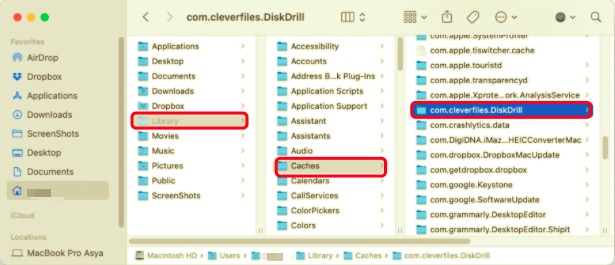
- Du måste hitta både Disk Drill- och CleverFiles-associerade data och flytta dem till papperskorgen.
- Efter det kan du helt enkelt tömma papperskorgen på din Mac.
- Slutligen starta om datorn.
Ta bort Disk Drill-komponenterna med hjälp av Terminalen
Detta är ett annat sätt att avinstallera Disk Drill på en Mac-dator med hjälp av Terminalen:
- Hämta installationsprogrammet för Disk Drill från webbplatsen.
- När du har laddat ner installationsprogrammet öppnar du
DiskDrill.DMGfil. - Se till att du inte tar bort Disk Drill-appen som finns i mappen Program.
- Öppna nu Macens Terminal som du hittar i Applikationer> Verktyg.
- Skriv in följande kommando och kör det (utan punkten i slutet):
sudo /Volumes/DiskDrill/Disk\ Drill.app/Contents/Resources/uninstall. - Efter det har du tagit bort appen. Starta om datorn.
Kan inte avinstallera Disk Drill? Använd PowerMyMacs avinstallationsprogram.
Om du inte kan avinstallera Disk Drill på Mac kan du använda ett dedikerat avinstallationsverktyg som heter PowerMyMacDet här verktyget är i allmänhet ett optimeringsverktyg för Mac. Men för att optimera din Mac har det en avinstallationsmodul för att ta bort appar från Mac helt. Detta frigör mer utrymme på din Mac och gör att den körs snabbare.
 Få en gratis provperiod nu!
Här är stegen för att använda den:
- Hämta verktyget. Gå till iMyMac.com och hämta PowerMyMac Installera det sedan på din dator.
- Öppna verktyget. Starta verktyget och gå till den vänstra panelen i huvudgränssnittet. I den panelen klickar du på App Uninstaller.
- Klicka nu på SCAN knappen längst ner i mitten av gränssnittet.
- Välj Diskborr. Välj Diskborr från listan som visas.
- Klicka på REN knappen och vänta på bekräftelse att processen är klar. Nu har du tagit bort Disk Drill och dess tillhörande data på din Mac.

Del 4. Slutsats
Den här artikeln handlar om hur man avinstallerar Disk Drill på en Mac. Först lärde vi dig hur du tar bort appen via inställningsfönstret. Sedan lärde vi dig den manuella metoden för att ta bort appen och dess servicefiler från huvudmappen i biblioteket.
Till slut pratade vi om ett enkelt sätt att ta bort appen med hjälp av ett särskilt avinstallationsverktyg. Det här verktyget, som kallas PowerMyMac, hjälper dig att optimera din bärbara eller stationära dator genom att ta bort appar, skräpfiler, tillfälliga filer och annan onödig data. Du kan även använda den för att avinstallera appar som är svåra att ta bort!



chris2022-06-15 07:25:22
Jag uppskattar verkligen det här inlägget. Jag har letat överallt efter det här! Tack och lov att jag hittade det på Google. Du gjorde min dag! Tack igen.