


 PowerMyMac


Google Earth är en gratis Google-programvara som låter dig "resa" över en virtuell jordglob och se jorden genom högupplösta bilder och satellitfoton. Google Earth har särskilt "allt i världen". Vissa Google Earth-användare på Mac OS X har dock rapporterat problem med den senaste uppgraderingen på sistone. Till exempel, efter uppdatering till den senaste Google Earth visas inte namnen på orter.
Google Earth Maps hade också problem för specifika användare. Det är därför personalen har föreslagit att avinstallera Google Earth på Mac med detta problem. Applikationen laddar allt utom kartan, vilket lämnar användarna med en svart skärm med röda rutor, gula ramar och en svart skärm. I den här artikeln kommer vi att gå igenom hur man avinstallerar appen noggrant.
Innehåll: Del 1. Avinstallera Google Earth manuellt från MacDel 2. Vanliga problem vid manuell avinstallation av Google Earth på MacDel 3. Avinstallera Google Earth automatiskt på MacDel 4. Slutsats
Del 1. Avinstallera Google Earth manuellt från Mac
På en Mac, radering Google Earth innebär samma procedurer som att avinstallera annan programvara. Du måste först ta bort appfilen, följt av Google Earth-cachen och andra servicefiler. Låt oss titta på dessa steg i detalj för att avinstallera Google Earth manuellt på Mac.

- Gå till Tillämpningar mappen i Finder. Leta reda på den körbara Google Earth-filen där och Flytta till papperskorgen.
- Nu ska vi söka efter alla Google Earths servicefiler. Apple sparar dem i Bibliotek mapp som standard. För att komma åt
/Librarykatalog, tryckCommand+Shift+Gpå tangentbordet. - Gå sedan vidare till mappen Programsupport och radera underkatalogen för Google Earth.
Du hittar också olika kataloger i biblioteket, såsom cacheminne, cookies, containrar och andra. Servicefilerna för specifika program kan ibland vara utspridda över många kataloger. Därför föreslår vi att du letar efter onödiga Google Earth-filer på följande platser:
~/Library/Application Support/…~/Library/Logs/…~/Library/Preferences/…~/Library/Caches/…~/Library/Containers/…~/Library/Cookies/…
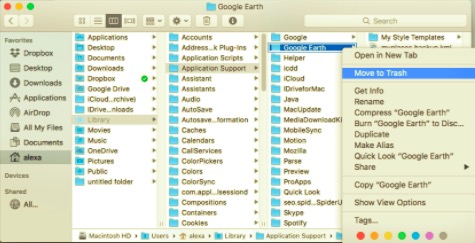
Var försiktig när du tar bort servicefiler. Ta bara bort de filer som är kopplade till Google Earth-appen. Se till att inte ta med filer som inte är relaterade till Google Earth eftersom det kan orsaka funktionsfel i andra appar som är installerade på din Mac.
- Gå till papperskorgen och Töm papperskorgen så snart du har hittat och tagit bort alla Google Earths servicefiler.
Och så avinstallerar du Google Earth manuellt på Mac. För ett enklare sätt att ta bort appen presenterar den tredje delen av den här artikeln ett verktyg som du kan använda.
Del 2. Vanliga problem vid manuell avinstallation av Google Earth på Mac
Att avinstallera program på Mac OS X brukar vara enkelt och okomplicerat: du kan helt enkelt ta bort program från mappen Program; eller dra och släppa ett program till papperskorgen; och för appar som hämtats från App Store kan du avinstallera dem direkt från LaunchPad. Ännu bättre är att vissa Mac-appleverantörer har inbyggda avinstallationsverktyg som hjälper dig att ta bort bakgrundskomponenter.
För att helt avinstallera Google Earth på en Mac behöver du grundläggande kunskaper om filsystemet Mac OS X. Annars riskerar du att din Mac slutar fungera eller att andra problem uppstår. Och det är därför Apple har dolt mappen Bibliotek på din Mac. De vanligaste problemen med avinstallation av Google Earth är följande:
- Google Earth kan inte tas bort via Launchpad (endast appar som laddats ner från App Store kan avinstalleras från Launchpad).
- Data, filer, genvägar och ikoner som är länkade till Google Earth för Mac har upptäckts vid senare användning av din Mac.
Del 3. Avinstallera Google Earth automatiskt på Mac
Många vill faktiskt inte att programmet ska tas bort på sina Mac-datorer eftersom det är så komplicerat och obekvämt, oavsett om det gäller att avinstallera Google Earth eller andra installerade appar. Med hjälp av specialiserade programvaruverktyg avsedda att ta bort program på Mac är betydligt mer hanterbar.
Om du vill spara tid och energi när du tar bort Google Earth, eller om du har problem med att ta bort det i papperskorgen, eller om du är osäker på vilka mappar eller filer som är kopplade till Google Earth, kan du använda ett effektivt avinstallationsverktyg. Du kan ladda ner det här verktyget som heter PowerMyMac för att korrekt avinstallera Google Earth på Mac och dess tillhörande filer med bara några få klick.
 Få en gratis provperiod nu!
Det specialiserade avinstallationsverktyget kan automatiskt ta över användarens plats i borttagningen av applikationer, och det kommer inte att lämna några kvarvarande problem efter avinstallationen på din dator. Här är stegen för hur du använder det. PowerMyMac:
- Ladda ner PowerMyMac, installera appen och starta den sedan.
- Klicka på App Uninstaller, tryck på scan knappen för att starta genomsökningen av alla installerade appar på din Mac.
- Till vänster på den här sidan visas en lista över alla installerade appar efter skanningen. Hitta Google Earth i listan eller skriv in det i sökfältet i det övre högra hörnet.
- Klicka på appen och markera alla dess tillhörande filer på höger sida av sidan. När du har markerat alla oönskade appar klickar du på Rena Sedan kommer alla valda objekt att raderas.

En "städning" Avslutade" Ett popup-fönster visas och anger hur många filer som har rensats och hur mycket utrymme som finns tillgängligt på hårddisken för tillfället.
Del 4. Slutsats
Att avinstallera Google Earth manuellt kan vara effektivt för vissa. Det nya verktyget låter dig dock bli av med Google Earth då och då i bara tre enkla steg. Tusentals människor har lämnat positiv feedback efter att ha försökt... avinstallera Google Earth på Mac, och många av dem fastnar kanske i processen. Det är inte bara enkelt att avinstallera ett oönskat program på en Mac, utan det löser också problemet på ett säkert sätt, så att du inte behöver oroa dig för din dators säkerhet när du väl har provat det.
Du kan avinstallera programmet på vilket sätt som helst som passar dig bäst. Det enda du bör tänka på är att alltid radera resterna av borttagna program för att undvika att fylla hårddisken med onödiga filer.


