


 PowerMyMac


Picasa låter oss arbeta med bilder direkt på hårddisken, till skillnad från iPhoto, som kräver att du laddar bilder innan du kan se eller redigera dem fysiskt. Picasa är ett verktyg som är snabbt, helt gratis och enkelt att använda. Trots detta finns det en möjlighet att du kanske väljer att avinstallera Picasa på Mac vid något tillfälle.
Oavsett om du inte vill använda det längre på grund av fel eller om du har hittat en bättre alternativ app att använda, kan dessa anledningar vara möjliga när du vill ta bort Picasa från Mac. Följ stegen i den här artikeln för att upptäcka hur man blir av med oönskade appar från Mac.
Innehåll: Del 1. Hur avinstallerar jag Picasa manuellt på Mac?Del 2. Så här avinstallerar du Picasa automatiskt på MacDel 3. Vad är Picasa?Del 4. Slutsats
Del 1. Hur avinstallerar jag Picasa manuellt på Mac?
Picasa på Mac har funnits tillgängligt från Google i många beta- och kompletta versioner, vilka alla är enkla att avinstallera. Standardproceduren för att ta bort ett Mac-program kan dock lämna kvar en stor mängd Picasa-rester som kommer att förbruka diskutrymme på datorn. Dessa rester bör tas bort, eftersom de eventuellt kan orsaka problem i framtiden.
Följ instruktionerna nedan för att upptäcka hur du manuellt avinstallerar Picasa på Mac.
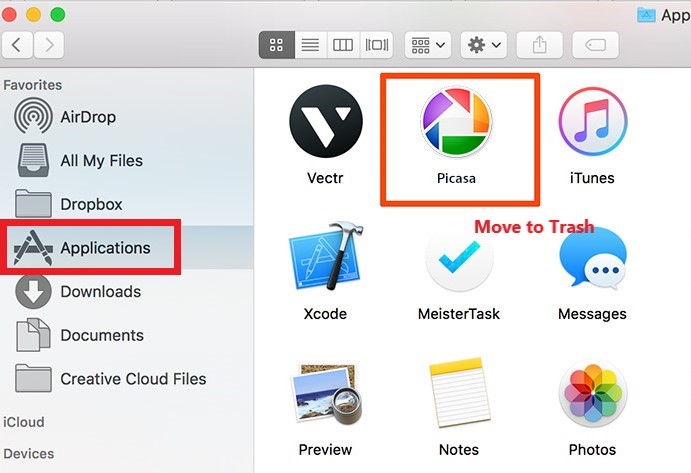
- Utgång picasa och avsluta alla dess pågående processer i AktivitetskontrollStarta sedan Finder på din Mac och gå till Picasa-mappen under TillämpningarSläpp Picasa i trash.
- Starta Finder, välj Gå, välj Gå till mapp och ange sedan
~/Library/Application/Support/Picasa/Detta gör att du kan ta bort alla oanvända förinställningar för bildredigering i Picasa, användarinställningar och andra tredjepartsprogram. Att exportera dina bilder är en bra idé om du vill behålla eventuella redigeringar du har gjort. - Hitta alla Picasa-relaterat programrester manuellt genom att titta i följande underkataloger i
~/Library:
/Application Support/ , /Containers/ , /Logs/ , /Saved/ , /WebKit/, /Caches/ , /Frameworks/ , /Preferences/ , /Application State/Etc.
- Efter att du har flyttat filer relaterade till Picasa till papperskorgen och valt Töm papperskorgen Om du startar om Mac-datorn från menyraden slutförs avinstallationen av Picasa från datorn.
Del 2. Så här avinstallerar du Picasa automatiskt på Mac
Förutom kärnapplikationen ingår Picasa i ett urval av iPhoto-plugins, samt några tilläggsprodukter som Picasa webbalbum. Faktum är att närvaron av just dessa komponenter gör det mycket svårare att genomföra en fullständig radering i Picasa.
Du har tur eftersom du har möjlighet att använda iMyMac PowerMyMac, vilket är ett professionellt Picasa Uninstaller-program som låter dig ta bort Picasa med bara ett klick.
Metoderna som krävs för att avinstallera Picasa på Mac med PowerMyMac förklaras nedan:
- När du har laddat ner programvaran går du till programmets hemsida och väljer från rullgardinsmenyn App Uninstaller från listan över alternativ.
- Du kan köra en sökning som skannar igenom alla appar som har installerats på din dator genom att gå till menyn och välja alternativet "SCAN".
- Du kan bekräfta ditt val genom att välja picasa eller någon annan applikation som du inte planerar att använda inom en snar framtid på höger sida av skärmen efter att du har valt alla program.
- När du klickar på "REN"-knappen i verktygsfältet får du välja att ta bort allt som är kopplat till Picasa, inklusive filer som är direkt länkade till det.

Ärligt talat, förutom att avinstallera Picasa på Mac, kan rensningsverktyget också användas för att ta bort Adobe Photoshop vilket är ett liknande program som Picasa.
Del 3. Vad är Picasa?
Vad är picasaPicasa utvecklades ursprungligen av ett företag som heter Lifescape och består av en bildorganisatör, en bildvisare och en integrerad webbplats för fotodelning. Picasa användes för att lagra och redigera digitala fotografier. Picasa ägdes tidigare av Lifescape tills det blev köpt av Google i juli 2004. Efter förvärvet gjorde Google denna användbara bildredigeringsprogramvara tillgänglig som gratisprogram.
Fram till dess har Picasa varit tillgängligt som en gratis nedladdning för användare av både Mac och Windows. Termen "Picasa" är en portmanteau som kombinerar namnen på den spanske målaren Pablo Picasso, termen "mi casa" (som bokstavligen översätts till "mitt hem") och förkortningen "pic" för bilder.
Varför ska jag ta bort Picasa från min Mac? Från och med den 15 mars 2016 kommer Google inte längre att tillhandahålla tjänster till Picasa Desktop och Web Albums, eftersom företaget har beslutat att koncentrera sig mer på den molnbaserade Google Foto-plattformen som dess ersättare. Detta tillkännagivande gjordes den 12 februari 2016.
Om du använder en modern version av macOS som Big Sur eller Mojave finns det en god chans att Picasa inte fungerar så effektivt som den skulle kunna. Vi visar hur man avinstallerar Picasa på Mac i det här inlägget, som är en del av vår snabba borttagningsguide.

Del 4. Slutsats
Picasa är ett gratis bildvisnings- och bildorganiseringsverktyg som också låter användare redigera och dela digitala fotografier med varandra. Problemet är att Picasa-tjänsten har upphört eftersom Google nu fokuserar på Google Foto som ersättning. Därför rekommenderas det för de som fortfarande har Picasa på sina system att... avinstallera Picasa på Mac.
När du har läst igenom artikeln kommer den att ge dig två sätt att avinstallera Picasa på din enhet. Det manuella sättet är mycket mödosamt, och du måste vara försiktig när du gör det eftersom det måste göras noggrant. Det automatiska sättet innebär att du använder professionell avinstallationsprogram av PowerMyMac för att avinstallera appen utan problem.


