


 PowerMyMac


I samarbete med BridalLive har DYMO Labelwriter-programmet utvecklats till en praktisk lösning för att skapa produktetiketter i alla butiker. Även när Dymo-applikationen fungerar autonomt från en webbläsare finns det tillfällen då den inte fungerar ens med en webbläsare om enheten inte ens har en viss version av en sådan DYMO-app installerad.
Om du inte kan få appen att fungera eller har problem med den kan du avinstallera DYMO på Mac om du vill. Med det här inlägget kommer du att vägledas vidare hur man tar bort appar på rätt sätt utan att lämna några kvarvarande filer kopplade till DYMO-programvaran.
Innehåll: Del 1. Varför behöver jag ta bort DYMO-programvaran?Del 2. Hur avinstallerar jag DYMO på Mac och installerar om det manuellt?Del 3. Automatiskt sätt att avinstallera DYMO på MacDel 4. Slutsats
Del 1. Varför behöver jag ta bort DYMO-programvaran?
Vad anses vara "Dymo-programvara"? DYMO är ett amerikanskt företag som specialiserar sig på produktion av handhållna etikettskrivare, termotransferband som tillbehör samt etiketteringsapparater och andra typer av skrivare, inklusive DVD- eller CD-etiketterare samt medicinsk utrustning med lång hållbarhet.
Några av Dymos produkter, såsom LabelManagers och Etikettförfattare, måste användas tillsammans med företagets proprietära programvara eller drivrutiner för att fungera korrekt.
Varför ska du avinstallera Dymo-programvaran från din Mac? Användningen av Dymo-programvara och drivrutiner är ofta en engångsaktivitet i de flesta fall. Det skulle också vara slöseri med tid och ansträngning om du behöll dessa på Mac-datorn och inte hade för avsikt att använda dem inom överskådlig framtid.
I alla andra fall, om du märker att din Mac blir alltmer trög eller uppsvälld, är det verkligen en fantastisk idé att avinstallera DYMO på Mac, såväl som allt annat onödigt innehåll som för närvarande finns lagrat på din dator. Om du följer stegen i den här guiden kommer du att kunna avinstallera DYMO-programvaran eller drivrutinerna från din Mac helt och hållet.
Del 2. Hur avinstallerar jag DYMO på Mac och installerar om det manuellt?
Etiketter, utskrift och DVD/CD-program finns alla tillgängliga för Mac-operativsystemet från Dymo. Låt oss bara betrakta DYMO Label Software som ett exempel eftersom det är standardpraxis att ta bort program på Mac-datorer.
DYMO Label-programvaran kan tas bort manuellt från en Mac genom att följa dessa steg-för-steg-instruktioner i detalj. Du kan avinstallera och sedan installera om den specifika versionen av DYMO-programvaran som anges nedan för att felsöka och åtgärda de flesta av DYMOs problem.
Så här avinstallerar du DYMO manuellt på Mac
- Ta bort USB-kabeln från datorn där den är ansluten till Dymo-skrivaren. Låt USB-kabeln vara bortkopplad tills vidare, då måste du ansluta den igen.
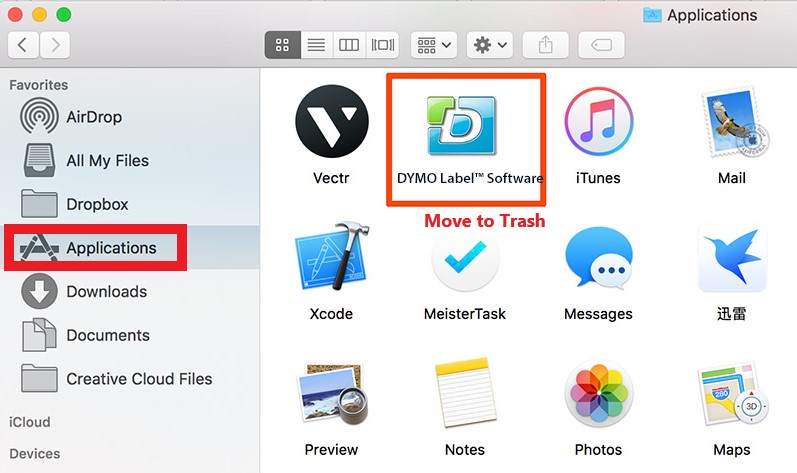
- Du kan söka efter Tillämpningar genom att klicka på förstoringsglas som finns i skärmens övre högra hörn.
- Öppna mappen märkt "Tillämpningar."
- Hitta DYMO programvara som är märkt med DYMO ikonen och öppna den.
- Ctrl-klicka eller högerklicka bara på DYMO-programvaran och välj sedan "Flytta till papperskorgen" från snabbmenyn. För att avinstallera DYMO på Mac måste du ange lösenordet till din dator.
Så här installerar du om DYMO-programvaran på Mac
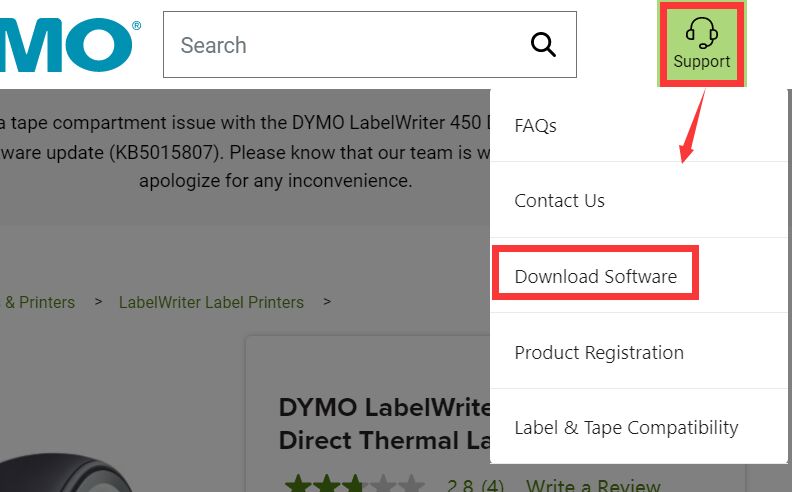
- När du har avinstallerat DYMO på Mac, gå till dess officiell hemsida.
- Håll muspekaren över fliken Support och välj sedan NedladdningarHämta den senaste versionen för din Mac genom att ladda ner den där. Du bör se till att programmet du laddar ner kallas DYMO Label™-programvara som har det senaste versionsnumret efter sig.
- Starta installationsprocessen genom att öppna det nedladdade programmet på datorn.
- När du använder Google Chrome, platsen för nedladdningen skulle vara längst till vänster i webbläsaren.
- När du använder firefox, nedladdningens förlopp visas med en pil som pekar nedåt mot höger om URL-fältet.
- Fortsätt igenom varje steg i installationsprocessen i den ordning de inträffar.
- När du har installerat Dymo-applikationen kan du ansluta USB-kabeln som medföljer Dymo-skrivaren till datorn igen.
- Försök att skriva ut en etikett igen efter att du har uppdaterat skärmen. BrudbrudLive
Om du fortfarande har problem och använder Google Chrome kan du prova att skriva ut etiketten med Firefox istället: Ladda ner och öppna webbläsaren Mozilla Firefox > Gå till BridalLives officiella webbplats > Skriv sedan ut en testetikett.
Del 3. Automatiskt sätt att avinstallera DYMO på Mac
Ocuco-landskapet iMyMac PowerMyMac är ett professionellt avinstallationsprogram för Mac-appar som med bara ett klick kan ta bort DYMO från Mac samt många andra svåra appar från Mac.
För att bibehålla ett rent och optimerat system på din Mac kommer DYMO Label™-programvaran att få allt kvarvarande skräp borttaget helt av det kraftfulla skräprengöringsverktyget.
Förutom dess många funktioner kanske du vill behålla den för gott. Följ guiden nedan för att lära dig hur du använder appen för att ta bort DYMO-programvara:
- För att starta borttagningsprocessen, starta PowerMyMac och välj App Uninstaller från menyn som visas.
- Använd SCAN knappen för att göra en grundlig genomsökning av alla program som för närvarande är installerade på din dator.
- Om du vill kan du välja en av de andra apparna eller DYMOProgramvaran kan upptäckas genom att skriva dess namn i fältet "Sök"område.
- Välj "REN"om du vill ta bort alla dina filer, inklusive de som är relaterade till DYMO.
- När det är klart visas ett meddelande på skärmen som lyder "Rengörs klar".När det är klart kommer detta att ske."

Ärligt talat, eftersom du enkelt kan avinstallera DYMO på Mac, kan du också ta bort Crashplan, Malwarebytes, Flash Player eller något annat program som du enkelt vill avinstallera på din Mac.
Del 4. Slutsats
Även om erfarna användare kan tycka att processen att avinstallera program är enkel, kan andra som precis har börjat tycka att det är utmanande. Med hjälp av den här guiden lär du dig att avinstallera DYMO på Mac.
Borttagningsinstruktionerna och metoderna som vi har tillhandahållit i den här artikeln kan vara till hjälp om du är osäker på hur du avinstallerar Dymo-appen eller om du har problem med att göra det. Och det vi starkt rekommenderar är att användbart rengöringsverktyg av PowerMyMac, varför inte prova det?


