


 PowerMyMac


Nu vill många användare avinstallera OBS på Mac eller Windows-dator. Varför vill de ta reda på det? borttagningsmetoderna?
Denna OBS-programvara är gratis, så många användare älskar att ladda ner och installera den på sina datorer. Många programledare älskar att använda den här appen när de livestreamar eller spelar in video. Du kan enkelt göra en livesändning på många populära streamingsajter som Twitch, YouTube och till och med Facebook.
Men många användare har fortfarande problem när de använder OBS-appenOch de flesta av dem tycker att det är orättvist och irriterande att sådan fantastisk programvara saknar redigeringsverktyg för att förbättra deras videor.
Innehåll: Del 1. Hur avinstallerar jag OBS helt på Mac?Del 2. Hur avinstallerar man OBS helt från Windows?Del 3. Kan jag ta bort OBS Installer?Del 4. Slutsats
Del 1. Hur avinstallerar jag OBS helt på Mac?
Vi vill först presentera de manuella och automatiska sätten att avinstallera OBS på Mac.
Det manuella sättet skiljer sig avsevärt från det enklare automatiska sättet (som vi ska ta upp senare). Denna process kräver mycket tid, ansträngning och tålamod. Så om du fortfarande är intresserad, se till att läsa och följa alla steg som vi kommer att ge dig nedan:
- Gå till din Dock, hitta OBS-appen och högerklicka på den och välj sedan Avsluta
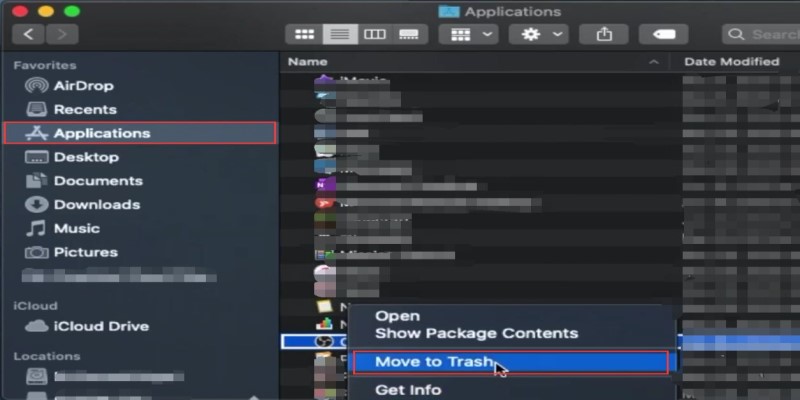
- Gå nu till din Finder, öppen Aktivitet Övervakaoch klicka sedan på kategorin Tillämpningar
- Högerklicka sedan OBS or OBS Studio och välj Flytta till trash
- Gå tillbaka till din Finder och finna OBS-relaterade filer/cacher i mappen
~/Library, som "~/Library/Application Support/obs-studio" - Markera nu alla filer som följer med OBS-applikationen och radera dem alla.
- Gå tillbaka till din trash och välj sedan Töm papperskorgen
Men hur avinstallera OBS på Mac enkelt och utan större ansträngningDet finns ett specialverktyg som kan hjälpa dig att ta bort OBS Studio med bara några enkla klick - iMyMac PowerMyMac.
Dess App-avinstallationsprogram kan hjälpa dig att snabbt ta bort en app helt utan att det blir några rester, så att du kan spara tid att leta efter den. OBS-relaterade filer på din Mac en efter en. Det krävs bara några få klick för att helt ta bort en programvara.
Om du vill lära dig hur du automatiskt avinstallerar OBS på Mac med PowerMyMac, följ dessa steg här:
- Ladda ner och installera PowerMyMac-appen på din Mac
- Öppna appen och välj App Uninstaller
- Välja SCAN och vänta tills det är klart
- När skanningsprocessen är klar, bläddra igenom listan och hitta OBS-applikationen
- Klicka OBS / OBS Studio och välj sedan REN

Om du vill ha ett kraftfullt verktyg som hjälper dig att avinstallera OBS Studio på Mac samt andra videorelaterade program eller filredigeringsappar, kan du alltid välja detta kraftfulla appavinstallationsprogram. Det kan också hjälpa dig att optimera användningen och prestandan på din dator så att den fungerar snabbare och smidigare.
Del 2. Hur avinstallerar man OBS helt från Windows?
Hur avinstallerar man OBS Studio på en Windows-dator? Följ bara de enkla stegen nedan för att ta bort det helt:
- Öppna Utforskaren och tryck sedan på Visa
- Välj Alternativ och klicka sedan på Ändra mapp- och sökalternativ
- Tryck på fliken Visa och klicka på "Visa dolda filer, mappar och enheter" under Avancerade inställningar. Klicka sedan på OK.
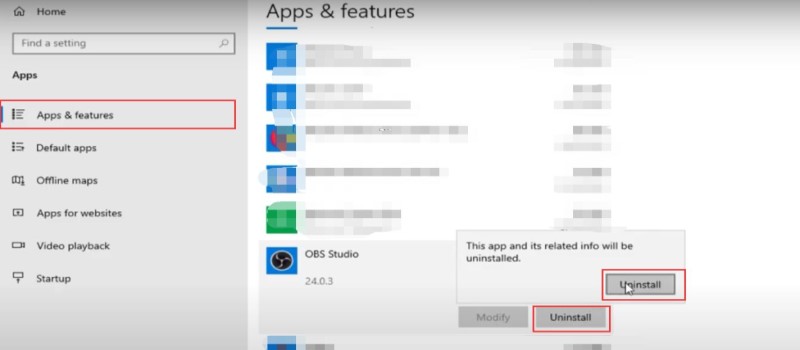
- Fortsätt genom att avinstallera OBS Studio-applikationen från din dator.
- Gå till Start-menyn, skriv OBS och högerklicka sedan på ikonen, välj Mer och välj sedan Öppna filplats.
- Ta bort hela mappen i OBS-appen som innehåller alla dess beståndsdelar
- Gå till Lokal disk C > Användare och klicka på namnet på din dator
- Tryck på kategorin Appdata och välj Roaming
- Ta bort mappen som är märkt som obs-studio
- Rensa sedan papperskorgen
Del 3. Kan jag ta bort OBS Installer?
De flesta användare tenderar att avinstallera OBS på Mac eller Windows PC så att de kan åtgärda de problem de upplever efter ett tag eftersom de tycker att det fortfarande saknar redigeringsverktyg och tar upp för mycket plats på deras enhet, vilket kan få deras dator att hänga sig eller frysa helt plötsligt.
Vissa användare kanske bara vill ta bort OBS-installationsprogrammet men vet inte om de kan. Ja, du kan ta bort OBS-installationsprogrammet efter att du har installerat programmet. Installationsprogrammet behövs bara för den första installationen, och när OBS är installerat är det säkert att ta bort installationsfilen för att frigöra diskutrymme. Att ta bort installationsprogrammet påverkar inte funktionaliteten hos OBS-programvaran som redan är installerad på ditt system.
Del 4. Slutsats
Med hjälp av den här artikeln kan du nu enkelt lära dig hur man avinstallerar OBS Studio på Mac eller Windows PC antingen manuellt eller med ett speciellt rengöringsverktyg.
Om du använder den manuella metoden måste du se till att du är beredd att investera mycket tid och ansträngning, samt ha tålamod eftersom processen kan ta längre tid. Men om du vill ha ett enklare och snabbare sätt kan du alltid använda PowerMyMac-programvaran. Det är mycket enklare och säkrare att avinstallera OBS-appen på din Mac-dator.


