


 PowerMyMac


Viber är en välkänd budbärare som ofta kallas för en mobil social plattform på grund av det stora antalet funktioner den har och det faktum att den gör det möjligt för användare att kommunicera utan avgift. Applikationen används av ett stort antal människor på en mängd olika plattformar och hårdvarukonfigurationer.
Trots detta finns det flera situationer där du kan behöva sluta använda programmet. Om du har problem med Viber kan du prova att avinstallera Viber på Mac istället. Innan du gör det måste du känna till de grundläggande färdigheter eller riktlinjer för att avinstallera appen helt.
Innehåll: Del 1. Hur man manuellt inaktiverar och avinstallerar Viber på Mac?Del 2. Avinstallera Viber snabbt och fullständigt på MacDel 3. Vad är Viber?Del 4. Slutsats
Del 1. Hur man manuellt inaktiverar och avinstallerar Viber på Mac?
1. Hur man inaktiverar Viber på din Mac/telefonOm du använder en dator eller bärbar dator för att logga in på Viber måste du logga ut från din profil och inaktivera Viber innan du lämnar datorn. Detta säkerställer att ingen annan kan använda ditt Viber-konto.
När du inaktiverar och tar bort Viber från din dator kan du uppleva att: datorn ser att du har loggat ut från din Viber-profil, det kan ske en fullständig och oåterkallelig radering av alla filer, även kataloger som innehåller nedladdade medier, och om du avinstallerar Viber på Mac från din dator kommer appen att fortsätta fungera normalt på telefonen.
Det här är stegen till inaktivera Viber:
- Starta Viber på skrivbordet.
- För att komma åt din profil, välj profilbilden som visas bredvid sökfältet.
- Välj Inställningsmenyn
- Välj "Sekretess och Säkerhet" från menyn.
- Klicka bara på Avaktivera
- För att verifiera, klicka på Avaktivera en gång till.
2. Hur man avinstallerar Viber manuellt på Mac
Avsluta Viber. Du måste kontrollera om programmet körs innan du avinstallerar det. Du kommer inte att kunna radera Viber från papperskorgen medan det är öppet.
- För att stoppa Viber från att köras, högerklicka på Viber ikonen i Dock och välj Avsluta Viber.
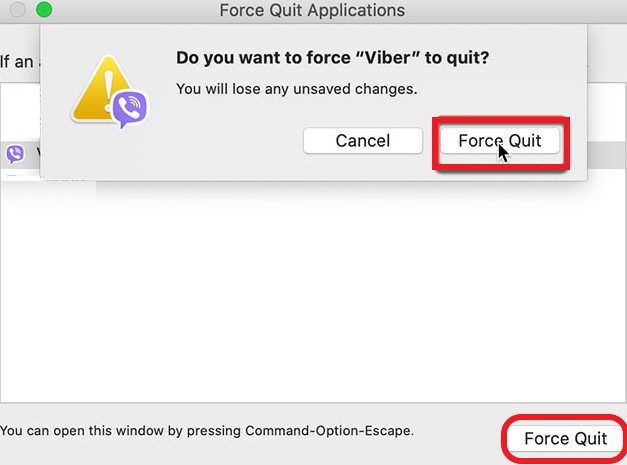
- Om programmet fryser eller slutar fungera, tryck på snabbtangenten Kommando – Alternativ – Esx för att öppna Avsluta program panelen, välj sedan Viber från listan, välj Tvinga avsluta, Välj sedan Tvinga avsluta en gång till i popup-rutan.
Avinstallera Viber på Mac. Viber på Mac är enkelt att ta bort eftersom allt du behöver göra är att ta bort det från programkatalogen i Finder. Du kan följa dessa detaljerade instruktioner:
- Använd sidofältet för att gå till programkatalogen i Finder.
- Hitta och välj Viber, dra och släpp sedan ikonen mot trash på Dock. Du kan också högerklicka på Viber och välja Flytta till papperskorgen från menyn.
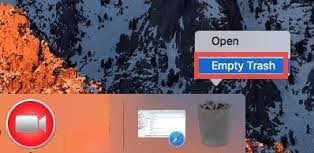
- Gå till menyradens Finder och välj sedan Töm papperskorgen
- Kom ihåg att om du rensar papperskorgen raderas alla objekt som slängts där för alltid. Se därför till att allt i papperskorgen inte längre behövs innan du fortsätter. För att förhindra potentiella risker i det här avsnittet, gå till Papperskorgen och ta sedan bort Viber-programmet separat (högerklicka på Viber, välj ta bort permanent, Välj sedan Radera syns i popup-fönstret).
Ta bort alla rester. Viber genererar vanligtvis vissa kataloger och sparar objekt i den hemliga bibliotekskatalogen, och sådana objekt raderas inte när programmet flyttas till papperskorgen. Följ procedurerna nedan för att hitta och ta bort de återstående programfilerna för att avinstallera Viber på Mac helt:
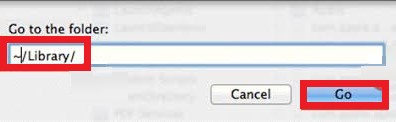
- Starta Finder och välj Gå till mapp från Go alternativ inom menyraden.
- För att navigera till mappen, mata in
~/Libraryi fönstret som visas och tryck på Enter. - Leta efter objekt med ordet Viber i sina namn på följande platser:
~/Library/Preferences/,~/Library/ApplicationSupport/,~/Library/LaunchDaemons/,~/Library/Caches/,~/Library/PreferencePanes/,~/Library/LaunchAgents/,~/Library/StartupItems/
Använd Finders sökfunktion för att specifikt identifiera alla Viber-rester:
- Välja Sök i det övre högra hörnet av
~/Libraryoch skriv Viber i sökfältet. - För att se resultaten i en viss mapp, välj "Bibliotek"under baren."
- Klicka på sakerna på resultatsidan och släng dem.
- Upprepa sedan procedurerna för att ta bort eventuella Viber-rester från bibliotekskatalogen.
- Slutligen, rensa trash för att helt ta bort alla Viber-rester.
Del 2. Avinstallera Viber snabbt och fullständigt på Mac
Att ta bort oönskade program individuellt kan ta mycket tid, ansträngning och expertis. Att använda en skicklig avinstallationsprogramvara är å andra sidan en enkel lösning, särskilt för Mac-nybörjare. Frågan är, vilket verktyg är lämpligt och effektivt nog att användas av användare på alla nivåer?
iMyMac PowerMyMac utmärker sig som ett slags lätt men effektivt Mac-avinstallationsprogram eftersom det kan ta bort alla element i nästan vilken Mac-programvara som helst på några sekunder. Så här avinstallerar du Viber på Mac:
- Starta appen och välj App Uninstaller.
- Välja SCAN för att skanna alla appar på ditt system.
- Markera programvaran, Vibereller andra appar som du vill ta bort.
- Klicka REN för att ta bort allt, inklusive relaterade filer.
- "Rengörs klar"kommer att ses när det är klart.

Absolut, du kan avinstallera Whatsapp, Kindle, Kext och alla andra appar eller program som du vill ta bort från din Mac, vilket liknar att avinstallera Viber på Mac med hjälp av denna professionella avinstallationsprogramvara.
Del 3. Vad är Viber?
Viber är ett Rakuten-drivet plattformsoberoende program för snabbmeddelanden (IM) och röst över IP (VoIP) tillgängligt gratis på iOS, macOS, Android, Microsoft Windows och Linux. Viber låter användare registrera sig och autentisera sig via ett mobilnummer, även om programmet även är tillgängligt på stationära operativsystem.
Viber-programvaran kan samla en betydande mängd cache-skräp på Mac-datorn med tiden, inklusive samtalshistorik, bilagor, sparade videor och bilder och så vidare. Viber tar bort kommunikationshistoriken och frigör utrymme på Mac-datorn när du avinstallerar Viber för Mac.
Del 4. Slutsats
Sammanfattningsvis diskuterade det här inlägget specifikt två sätt att avinstallera Viber på MacDen ena skulle vara den manuella borttagningen, och den andra är den automatiska borttagningen som innebär att man använder programvara, vilket är PowerMyMacOavsett vad du använder kommer den här artikeln att vara en utmärkt guide för dig.


