


 PowerMyMac


TomTom-apparna är mycket hjälpsamma, särskilt appen 'TomTom MyDrive Connect' när du laddar ner och får åtkomst till appar som du behöver för att förbättra din enhet eller hjälpa dig i ditt dagliga liv. Men tänk om du befinner dig i en situation där din TomTom-app också blir orsaken till att du upplever programvaruproblem?
Som tur är för dig vet vi hur man gör avinstallera TomTom på Mac för att få din dator att arbeta snabbare. Om du också vill lära dig mer om detaljerade borttagningsmetoder, gå vidare till avsnitten nedan för att lära dig hur du gör det.
Innehåll: Del 1. Det enklaste sättet att avinstallera TomTom på MacDel 2. Hur avinstallerar jag TomTom manuellt på Mac?Del 3. Vad är TomTom MyDrive Connect?Del 4. Slutsats
Del 1. Det enklaste sättet att avinstallera TomTom på Mac
Vi vet det enklaste sättet att avinstallera TomTom MyDrive Connect-appen. Och den här metoden är genom att använda ett mycket kraftfullt verktyg som heter iMyMac PowerMyMac.
PowerMyMac kan hjälpa dig på så många sätt, inklusive avinstallationsprocessen för din TomTom-app. Du kan ta bort alla oönskade appar på din Mac-dator utan att lämna cacheminnor och relaterade loggfiler. Många användare använde dess App Uninstaller för att ta bort Avast Security-appen helt, Steam, Microsoft-programvara, etc.
PowerMyMac kan inte bara hjälpa dig att avinstallera TomTom på Mac, den här programvaran fungerar även som ett rengöringsverktyg som kan optimera hastigheten på din Mac och förbättra dess prestanda. Den kan hitta och bli av med oönskade skräpfiler som dubbletter och liknande bilder, stora filer och olika cacheminnen.

Om du nu är exalterad över att lära dig hur du använder den för att avinstallera appen, behöver du bara följa dessa steg som vi ska ge dig:
- Öppna din Mac och installera avinstallationsprogrammet
- Klicka på App Uninstaller funktionen och glöm inte att trycka på SCAN
- Hitta TomTom MyDrive Connect / TomTom Home / TomTom Disk Manager på listan när skanningsprocessen är avslutad
- Klicka på TomTom-appen och välj REN
- Sedan meddelandet "Rengörs klar" visas på skärmen när processen är klar. Du kan nu avinstallera TomTom helt på Mac!

Och precis så har PowerMyMac hjälpt dig att bli av med TomTom-appen på din Mac. Självklart kan den även ta bort andra filer och program om du bara lär dig hur man använder den. Men oroa dig inte, verktyget har ett mycket användarvänligt gränssnitt så att du kan använda det med lätthet.
Dessutom kan den hjälpa dig att rensa din webbhistorik med bara ett enkelt klick för att hålla din integritet på topp. Dessutom är det en betrodd app av massor av användare från hela världen, så du kan lita på att den gör jobbet snyggt och effektivt åt dig.
Del 2. Hur avinstallerar jag TomTom manuellt på Mac?
Efter att ha läst avsnittet ovan som visar hur du automatiskt tar bort appen TomTom MyDrive Connect Med hjälp av PowerMyMac – vilket är det enklaste och snabbaste sättet – ska vi nu visa dig hur du tar bort appen från Mac manuellt.
Den manuella processen kan ta lång tid med många steg att följa. Om du vill vara säker och använda ett snabbare sätt är den bästa metoden att välja fortfarande med hjälp av ett professionellt avinstallationsverktyg.
Till er som är nyfikna på hur man avinstallera TomTom manuellt på Mac, följ dessa steg här:
- Öppna Dock och högerklicka på TomTom-appen och välj sedan Avsluta
- Sedan kan du gå till Finder, Välj Tillämpningar, högerklicka på TomTom appen och välj sedan Flytta till trash
- Gå tillbaka till din Finder igen, gå till
~/users/Librarymapp - Sök nu i varje mapp och välj alla appar och data som är kopplade till TomTom-appen.
- Högerklicka på dem och välj Flytta till trash eller så kan du helt enkelt dra den mot din trash ikon
- Gå tillbaka till din Dock, Högerklicka trash och välj sedan Tom trash
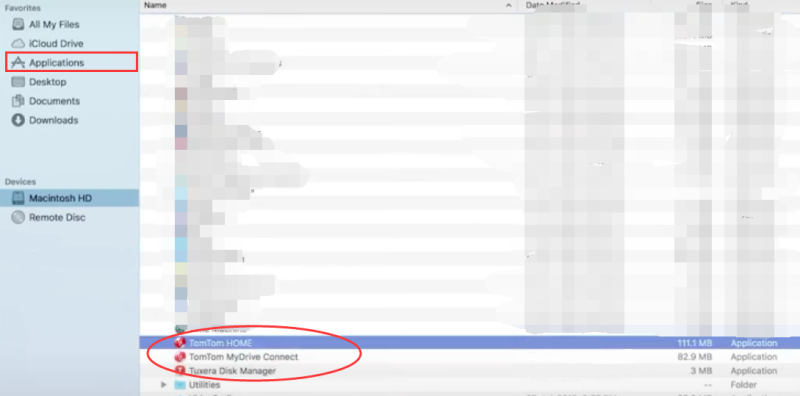
Efter det startar installationsprocessen och du kan nu starta om din Mac-enhet. Att använda det manuella sättet att avinstallera TomTom på Mac är okej eftersom det också är en effektiv metod.
Del 3. Vad är TomTom MyDrive Connect?
För de som inte känner till alla funktioner i TomTom MyDrive Connect är det en elektronisk och gratis supportapp som kan hjälpa dig att enkelt hantera dina applikationer. Den kan också hjälpa dig att ladda ner och hitta support för alla dina filer och andra nödvändiga appar som du kan behöva i ditt arbete eller i skolan, eller i princip i ditt dagliga liv. Den hjälper dig att hantera innehåll och tjänster för din TomTom. navigationsenhet.
Men även om TomTom-appen är riktigt hjälpsam för vissa, märker många användare att appen börjar haka och fungera. några fel då och då. Ett av de vanligaste problemen är att TomTom-appen låser sig och fryser hela datorn. På grund av detta ville många TomTom-användare hitta ett sätt att avinstallera TomTom på Mac.

Del 4. Slutsats
Efter att ha läst den här artikeln är vi hundra procent säkra på att du nu har lärt dig hur man avinstallera TomTom på Mac med olika metoder.
Återigen finns det den manuella processen där du effektivt kan ta bort TomTom MyDrive Connect, men det kommer att kräva mycket tid och tålamod från dig. Och om du vill göra det enklare för dig kan du alltid prova att använda PowerMyMac, vilket är det bästa och mest professionella alternativet. app-rensningsverktyg du kan hitta på internet idag. Testa det nu!


