


 PowerMyMac


Att installera GIMP på din Mac tar bara några få klick. Men när du avinstallera GIMP Mac, det kräver lite mer ansträngning när du går igenom varje steg för att uppnå en ren och fullständig borttagning.
Mac-användare antar ofta att när du släpper appen i papperskorgen och tömmer papperskorgen, kommer den att avinstallera appen heltTyvärr fungerar det inte så eftersom det finns andra saker du måste veta om det. För att lära dig mer, fortsätt läsa nedan för att vägleda dig om hur du avinstallerar GIMP på Mac.
Innehåll: Del 1. Var finns GIMP-filer på Mac?Del 2. Hur tar jag bort GIMP manuellt från min Mac?Del 3. Hur tar man bort GIMP helt från Mac?Del 4. Hur återställer jag GIMP på Mac?Slutsats
Del 1. Var finns GIMP-filer på Mac?
GIMP (GNU Image Manipulation Program) är en gratis och lättillgänglig bildredigerare som körs på en mängd olika operativsystem. Du kan använda den för att redigera och retuschera bilder, rita i fritt format, konvertera bilder till olika bildformat och andra specialiserade uppgifter.
Den lagrar sina filer på olika platser på en Mac. Här är de viktigaste platserna där du kan hitta GIMP-filer:
- Programfiler: Själva GIMP-programmet finns vanligtvis i mappen /Program.
- Användarkonfiguration och plugin-program: Konfigurationsfiler, plugin-program, penslar och annan användarspecifik data lagras i användarens bibliotekskatalog:
~/Library/Application Support/GIMP/2.10/
(Här hänvisar 2.10 till versionen av GIMP. Sökvägen kan variera om du använder en annan version.) - Systemomfattande plugins och skript: Om du har installerat systemomfattande plugins och skript kan de finnas i:
/Library/Application Support/GIMP/2.10/ Sparade bilder: Som standard uppmanar GIMP dig att spara dina projekt och bilder i din dokumentmapp eller någon annan plats du väljer. Dessa filer kan lagras var som helst i ditt filsystem baserat på dina önskemål under sparprocessen.
Du kan komma åt biblioteksmappen genom att öppna Finder, klicka på "Gå" i menyraden och sedan hålla ner alternativtangenten, vilket visar biblioteksalternativet i rullgardinsmenyn. Om du vill avinstallera GIMP på Mac, se till att ta bort alla programvarukomponenter. Detta hjälper dig att undvika efterföljande problem och frigöra utrymme på hårddisken.

Del 2. Hur tar jag bort GIMP manuellt från min Mac?
Mac Trash kan hjälpa dig att avinstallera GIMP från Mac, men det kan inte ta bort relaterade filer, så du måste manuellt rensa bort alla skräpfiler.
Innan du börjar avinstallera GIMP på Mac rekommenderar vi starkt att du först säkerhetskopierar dina viktiga data och OS X-systemet för att undvika oavsiktlig radering eller oförutsedda problem. Följ sedan stegen nedan:
- Avsluta GIMP-appenDu kan antingen göra det från Dock-panelen eller GIMP-menyn genom att välja Avsluta GIMP.
- Gå till mappen Program genom att öppna Finder. Dra GIMP-programmet från datorn till papperskorgen för att ta bort det.
- Leta reda på och ta bort GIMPs återstående filer. Program sparar sina stödfiler i
Librarymappen, som är dold som standard. AnvändCommand+Shift+Ggenväg för att öppna den här mappen i Finder. Sökrutan "Gå till mapp" visas. Skriv sedan/Libraryoch tryck på Gå. - GIMP-supportfiler finns i följande kataloger:
~/Library/Preferences/org.gimp.gimp-2.10/.plist~/Library/Application Support/GIMP~/Library/Saved Application State/org.gimp.gimp-2.10/.savedState~/private/var/folder/I8/…/gimp
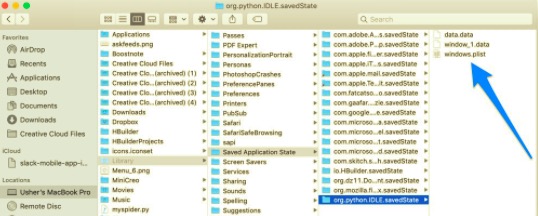
Dessutom bör de återstående filerna också kontrolleras i följande mappar i biblioteket:
~/Library/PreferencePanes~/Library/Caches~/Library/Containers~/Library/Application Scripts~/Library/Launch Agents~/Library/Logs
- Töm papperskorgen och starta om din Mac efter att du har tagit bort alla relaterade filer till GIMP.
Eftersom varje användares mängd kvarvarande filer varierar beroende på deras inställningar, hur länge de använde appen och andra faktorer, kan det ta lite tid att hitta alla supportfiler. Därför vill vi presentera och rekommendera en specialiserad app som hjälper dig att avinstallera den här appen automatiskt. Läs vidare för att veta mer om appen.
Del 3. Hur tar man bort GIMP helt från Mac?
Ett enklare och smidigare alternativ till att manuellt ta bort GIMP är att använda ett professionellt avinstallationsverktyg som hjälper dig att avinstallera GIMP med bara några få klick och inom några minuter. PowerMyMac är ett utmärkt alternativ för en fullständig avinstallation av programvara med några enkla steg.
 Få en gratis provperiod nu!
Det här borttagningsverktyget hittar och tar bort alla relaterade filer för att helt avinstallera GIMP på Mac. Här är de enkla stegen:
- Ladda ner PowerMyMac, installera och starta sedan appen.
- För att tillåta att iMyMac börjar skanna alla appar som redan är installerade på din Mac, välj App Uninstaller och SCAN.
- När skanningsprocessen är klar visas en lista över alla program till vänster på avinstallationsskärmen. Hitta din oönskade app i listan eller skriv dess namn i sökrutan i det övre högra hörnet för att hitta den snabbt.
- När du väljer en app från listan visas filerna som är kopplade till den på höger sida. Välj helt enkelt de oönskade apparna och tryck på REN knappen; apparna, såväl som deras tillhörande data, kommer att raderas.
- Ett popup-fönster märkt "Rengöring slutförd"visar hur många filer som har rensats och hur mycket utrymme som nu finns tillgängligt på hårddisken.

Del 4. Hur återställer jag GIMP på Mac?
För att återställa GIMP på en Mac till standardinställningarna måste du radera dess konfigurationsfiler. Här är stegen för att göra detta:
- Se till att GIMP inte är igång.
- Klicka på Finder-ikonen i din docka.
- Klicka på "Gå"-menyn i Finder-menyraden. Håll ner alternativtangenten för att visa biblioteksalternativet och klicka sedan på det.
- I mappen Bibliotek går du till Programsupport. Leta reda på mappen med namnet GIMP. Inuti bör det finnas en versionsspecifik mapp, till exempel 2.10 (beroende på din GIMP-version).
- Dra hela 2.10-mappen till papperskorgen. Den här mappen innehåller alla användarspecifika inställningar, inklusive preferenser, penslar, plugin-program och andra anpassningar.
- Töm papperskorgen. Detta steg säkerställer att alla filer tas bort helt från ditt system.
Slutsats
Den här artikeln visade hur du tar bort GIMP från Mac på några olika sätt. De manuella metoderna tar mer tid och ansträngning för att uppnå en ren, fullständig avinstallation. I jämförelse kan ett automatiskt avinstallationsprogram hantera alla programborttagningar snabbt och enkelt.
Använda PowerMyMac Att ta bort GIMP från din Mac sparar tid. Du behöver inte gå igenom alla dina kataloger, leta efter överblivna filer och ta bort dem en efter en. Om du fortfarande vill avinstallera GIMP manuellt på din Mac, se till att ta bort alla onödiga filer från din Mac för att undvika oväntade datorproblem.


