


 PowerMyMac


Android Studio är en typ av utvecklingsprogramvara som är utformad för att göra det enklare för utvecklare och programmerare att utveckla program. Av olika anledningar vill vissa personer avinstallera Android Studio Mac.
Dock är inte alla medvetna om hur man radera ett program helt från MacMånga Mac-användare drar helt enkelt ikoner till papperskorgen för att ta bort onödig programvara. Men detta blir kvar och riskerar att få problem med din dator. Fortsätt läsa guiden nedan för att lära dig mer om att ta bort Android Studio på din Mac på 3 olika sätt.
Innehåll: Del 1. Varför kan jag inte avinstallera Android Studio på Mac?Del 2. Hur tar man bort Android Studio Project på Mac?Del 3. Hur avinstallerar jag Android Studio helt från Mac?Del 4. Slutsats
Del 1. Varför kan jag inte avinstallera Android Studio på Mac?
Om du har problem med att avinstallera Android Studio på din Mac kan flera faktorer orsaka problemet:
- Om Android Studio eller relaterade processer körs i bakgrunden kan macOS hindra dig från att avinstallera det. Du kan öppna Aktivitetsmonitorn, leta efter Android Studio och välja och tvångsavsluta det.
- Du kanske inte har rätt behörighet att ta bort Android Studio. Se till att du är inloggad som administratör.
- Att bara dra Android Studio till papperskorgen kanske inte tar bort alla komponenter, vilket kan störa avinstallationen.
- Om din Android Studio-installation är skadad kanske den inte avinstalleras korrekt. Du kan installera om Android Studio från den officiella webbplatsen och sedan försöka avinstallera igen efter att ha gjort en ren installation.
Del 2. Hur tar man bort Android Studio Project på Mac?
Avinstallera Android Studio på Mac från Terminalen
Som tidigare nämnts kan du inte bara dra och släppa den valda appen (Android Studio) till papperskorgen. Detta beror på att program lämnar kvar sina överblivna filer eller servicefiler på din Mac. Använd kommandoraden Terminal för att avinstallera Android Studio på Mac och alla dess överblivna filer samtidigt. För att komma igång, följ stegen nedan:
- Starta Mac Terminal.
- Använd Terminal för att köra följande kommandon:
rm -Rf /Applications/Android\ Studio.apprm -Rf ~/Library/Preferences/AndroidStudio*rm -Rf ~/Library/Preferences/com.google.android.*rm -Rf ~/Library/Preferences/com.android.*rm -Rf ~/Library/Application\ Support/AndroidStudio*rm -Rf ~/Library/Logs/AndroidStudio*rm -Rf ~/Library/Caches/AndroidStudio*rm -Rf ~/.AndroidStudio*rm -Rf ~/AndroidStudioProjectsrm -Rf ~/.gradlerm -Rf ~/.androidrm -Rf ~/Library/Android*
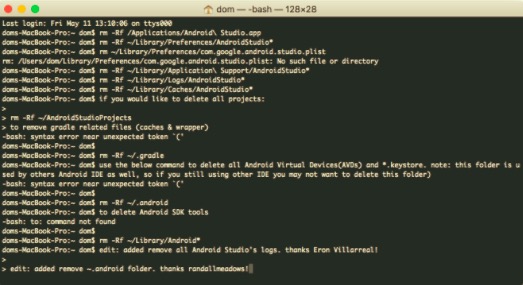
Genom att ange dessa kan du radera Android Studio samt appens tillhörande filer.
Ta bort Android Studio helt med relaterade filer
Om du inte är bekant med Terminal behöver du lägga ner lite tid och ansträngning på att manuellt avinstallera Android Studio på Mac. Android Studio genererar ju ett stort antal servicefiler som du måste hitta och ta bort manuellt.

Följ dessa steg för att börja med korrekt avinstallation av Android Studio:
- Android Studio bör först stängas och tas bort från mappen Program. Om appen har fryst kan du också trycka på
Cmd + Opt + Esc, välj Android Studio i popup-dialogrutan och välj sedan Tvinga avsluta att avsluta programvaran. - Ta bort
AndroidStudioProjectsmappen från din hemmapp om du också vill radera dina projekt. - Gå till systemet
Librarymapp. Hitta och radera nu alla servicefiler som skapades av programmet medan du använde det. Leta efter dem i följande undermappar:
~/Library/Android(Android Studio kommer att tas bort när du tar bort den här mappen)~/Library/Preferences/AndroidStudio~/Library/Preferences/com.android~/Library/Preferences/com.google.android~/Library/Caches/AndroidStudio~/Library/Application/Support/AndroidStudio~/Library/Logs/AndroidStudio
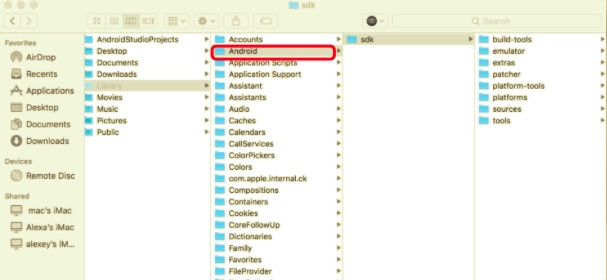
När du har hittat och tagit bort alla rester av Android Studio, rensa papperskorgen för att slutföra avinstallationsprocessen. Om du tyckte att den här metoden var svår eller obekant kan du använda ett professionellt verktyg som tar bort en app helt och hållet, vilket kommer att diskuteras i nästa avsnitt i den här artikeln.
Del 3. Hur avinstallerar jag Android Studio helt från Mac?
Att avinstallera programvaran manuellt kan vara mycket specifikt och tar upp mycket tid. Förutom att ta bort appen måste du manuellt hitta alla Android Studio-relaterade filer bara för att se till att den har tagits bort helt och inte tar upp plats på hårddisken. Det är därför det starkt rekommenderas för alla Mac-användare att använda PowerMyMac app för att omedelbart ta bort en app utan mycket krångel.
PowerMyMac är en app som levereras med ett avinstallationsverktyg. Det avinstallerar en app och dess relaterade filer på en gång. Om du är osäker eller inte bekant med att använda Terminal eller använda den manuella metoden kan du använda den här automatisk avinstallationsprogram verktyget som ett säkert alternativ. Eftersom det är ett snabbare och enklare sätt att ta bort oönskade appar helt och hållet, kan det också spara tid åt dig från att behöva hitta alla filer på din enhet.
 Få en gratis provperiod nu!
För att avinstallera Android Studio automatiskt på Mac kan du följa stegen nedan:
- Ladda ner och installera PowerMyMac och starta sedan appen.
- Klicka på App-avinstallationsprogrammet och klicka på SCAN för att tillåta programvaran att skanna alla appar som är installerade på din Mac, visas en lista över alla appar till vänster.
- Hitta Android Studio i listan, eller så kan du skriva in dess namn i sökrutan för att snabbt hitta den. Klicka på den valda appen så visas dess tillhörande filer på höger sida av sidan.
- Klicka på Android Studio och tryck på REN knappen för att ta bort appen och dess tillhörande filer.

När det är klart visas en popup-dialogruta på skärmen.Rengöring slutförd". Den visar också hur många filer som togs bort och hur mycket utrymme PowerMyMac frigjorde på hårddisken.
Del 4. Slutsats
Sammanfattningsvis kan du avinstallera Android Studio på Mac via Terminal, där du måste ange kommandon som tar bort appen tillsammans med dess relaterade filer på en gång. Eller så gör du det manuellt, vilket innebär att du inte bara raderar appen utan också hittar appens associerade filer i olika mappar och tar bort dem.
Slutligen, PowerMyMac kan automatiskt ta bort Android Studio och dess överblivna filer med bara några få klick. Detta kan vara den mest rekommenderade metoden eftersom det är en mycket bekväm, effektiv och snabbare metod jämfört med andra. Men oavsett vilken process du använder, kom alltid ihåg att se till att du har tagit bort appen helt eftersom att lämna andra filer kvar kan orsaka problem med Mac-prestanda eller förbruka onödigt utrymme på hårddisken.


