


 PowerMyMac


Precis som med den stora majoriteten av Mac-användare, avinstallera ett installerat program från sina Mac-datorer skulle vara så enkelt som att dra programvaran till papperskorgen, och att det verkar finnas ett annat stort problem i det här avsnittet som ofta orsakar problem för individer eftersom det är restproblemet.
Förutom programvara som är utformad för Windows-operativsystem kan dock många appar som installerats i Mac-operativsystem avinstalleras enkelt och robust. DivX har alltid varit ett videokomprimeringsprogram skapat av DivX Incorporated. När du vill avinstallera DivX på Mac För flera andra omständigheter, kolla in den här artikeln. Vi visar hur man avinstallerar DivX på Mac på rätt sätt.
ArtikelguideDel 1. Vad är DivX för Mac?Del 2. Hur avinstallerar jag DivX Player på Mac?Del 3. Avinstallera DivX helt med alla komponenterSlutsats
Del 1. Vad är DivX för Mac?
DivX på Mac var i hög grad ett HD-produktions- och visningsprogram som inkluderar nästan alla funktioner som krävs för att generera och visa DivX-multimediainnehåll, främst med hjälp av Mac. Dessutom inkluderades DivX-codecs (inklusive Pro-alternativen), samma DivX Converter, dess DivX Web Player och DivX-uppspelningsfunktioner i DivX för Mac.
Del 2. Hur avinstallerar jag DivX Player på Mac?
Nästan alla Mac-systemappar verkar vara paket som innehåller nästan alla, och ibland åtminstone majoriteten, av de filer som krävs för att köra just den appen, dvs. de som vanligtvis är fristående. Därmed, till skillnad från avinstallationsmetoden för Windows-program med hjälp av kontrollcentret, kan Mac-användare helt enkelt flytta all föråldrad programvara till papperskorgen och avinstallationsprocessen börjar.
Men även med detta borde du ha varit försiktig när du överför kommodifierade program till och från papperskorgen, vilket lämnar nästan alla dess komponenter på din Mac. Du kan manuellt avinstallera DivX på Mac genom att följa dessa metoder:
- Stoppa alla DivX-processer med hjälp av aktivitetsmonitorn
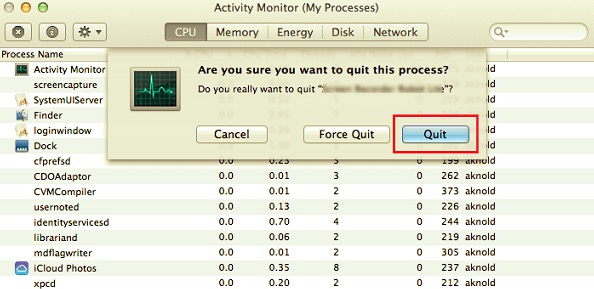
Innan du faktiskt avinstallerar DivX på Mac bör du stänga allt och stoppa det mesta av dess funktioner. Men om inte DivX redan har stoppats kan du tvinga fram ett avbrott genom att bara trycka på Command + Option + Escape, välja DivX i popup-fönster och klicka på Tvinga avsluta (med hjälp av en sådan teknik som möjliggör tvångsavslutningsfunktioner för detta med det synliga programmet men inte så mycket för de underliggande operationerna.).
Körning Aktivitetskontroll i Launchpads verktygskatalog samt välj Alla uppdrag från rullgardinsmenyn från skärmens högsta punkt. Välj DivX-aktiviteterna mestadels i menyn, tryck på Avsluta Aktivitetssymbolen till vänster på skärmen och tryck sedan på Avsluta från den här popup-menyn (men om inget inte fungerar kan du överväga att tvångsavsluta).
- Ta bort DivX-programmet med hjälp av papperskorgen
Återigen, för att börja avinstallera DivX på Mac, se till att du är inloggad på din Mac med endast ditt administratörsanvändarnamn, annars kan du bli ombedd att ange något i stil med ett lösenord innan du försöker avinstallera något.
Inuti Finder, expandera Applications filmappen, om den inte har visats till höger på sidan, gå till navigeringsfältet, ge åtkomst till "Gå"-menyn och välj sedan Program någonstans i filen. Sök sedan efter DivX-program igen samtidigt som du anger sökfältet och flyttar sedan den till papperskorgen på Mac (i din Mac-docka) för att starta avinstallationsprocessen. Med andra ord kan du överföra hela mappen. DivX ikon/mapp i Mac-papperskorgen med hjälp av Command + Del eller kanske till och med välja alternativen Arkiv samt Dra till Mac-papperskorg.
Del 3. Avinstallera DivX helt med alla komponenter
Oavsett antagandet att ytterligare DivX har raderats i Mac-papperskorgen, kan många sådana kvarvarande cacheminnen, databaser, minnesenheter och vissa andra udda objekt fortfarande finnas kvar på Mac-datorns ganska hårda hårddisk. För att helt avinstallera DivX på Mac kan du manuellt identifiera och radera nästan alla objekt som är kopplade till DivX. Spotlights kan användas för att hitta rätt namn.
Flera av dessa specifika DivX-inställningsposter kan hittas i inställningsdatabasen i din användares biblioteksdatabas och därmed det allmänna ramverksarkivet som är avskilt där eller något nära botten av detta med molntjänstresurserna. De kompletterande filerna har dock ibland hittats över hela biblioteket, möjligen mestadels i programhanteringsdatabasen.
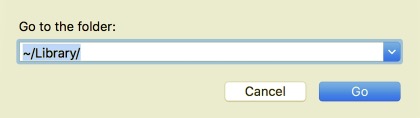
- Öppna Finder och bläddra sedan till samma alternativpanel, välj bara knappen "Gå" och välj slutligen relevant åtkomst: Och därifrån anger du sökvägen för båda.
Application Supportingkataloger som i mappen, följt av/Library. - Sök sedan, främst i mappar, efter filer och dokument som innehåller systemet eller till och med skaparens identitet. För att ta bort dem, högerklicka på dem och välj alternativet "Flytta till papperskorgen".
Utöver detta kan det finnas förändringar i kärnor och rotfilsystem som inte har varit lätt uppenbara. I ett sådant fall skulle du göra en Google-sökning efter DivX-tillägg. Du kan också använda terminal (återigen från Program eller kanske verktygsgränssnittet) för att se egenskaperna hos den drabbade mappen och ta bort den drabbade funktionen.
- Återigen, för att slutföra operationen, bör du tömma din Mac-papperskorg. Om du därefter har bestämt dig för att helt radera DivX från din Mac, är det senare du gör att tömma den i Mac-papperskorgen. För att helt rensa din Mac-papperskorg, högerklicka på den där papperskorgsymbolen för Mac under dockan och välj alternativet "Töm papperskorgen på Mac”, och välj annars ”Töm papperskorgen på Mac” igen från Finder-alternativen.
Kom ihåg: Du kan inte ångra en åtgärd helt, så se bara till att du inte av misstag har skadat något innan du faktiskt utförde den. Innan du tömmer Mac-papperskorgen, kontrollera noggrant att det finns objekt i Mac-papperskorgen och välj Återställd i filer. Starta om din Mac om du fortfarande tvekar att tömma Mac-papperskorgen.
Men ändå kanske du gärna vill undvika den högre risken att manuellt radera en annan sådan konfigurationsfil, och även avinstallera DivX på Mac så snabbt och effektivt som möjligt.
En skicklig och praktisk plattform för avinstallation skulle också ha ansetts vara helt fördelaktig för detta, eftersom det också kan likna dess ökade och därmed till och med stora majoritet av vissa kataloger, som ofta skulle behöva ha molnbaserad information och till synes inloggningsfiler, vilket kan erbjuda ytterligare en omfattande men ganska helt automatisk borttagning.
Det enklaste sättet att ta bort DivX från din Mac
Ibland när du bara vill spara mycket tid när du manuellt avinstallerar DivX på Mac, eller kanske har problem med att radera allt detta och slänga det i papperskorgen, så om du inte är säker på vilka kataloger och kanske till och med filer som är kopplade till nämnda DivX-app på din Mac, kan du använda ett avinstallationsprogram från tredje part för att hjälpa dig helt med filerna.
PowerMyMac's Uninstaller var ett sådant programavinstallationsprogram som användes för att ta bort program från Mac-operativsystemet. Ett sådant programavinstallationsprogram var ett mycket användbart verktyg som gjorde det möjligt för dig att ta bort all programvara och tillhörande information helt och hållet, men med endast några få tangenttryckningar.
 Få en gratis provperiod nu!
Du kan också spara pengar genom att söka efter apprelaterade mappar i tur och ordning. Utvärdera hur effektivt det här programmet var på att ta bort de flesta onödiga och annars överflödiga program från din Mac. Låt oss ta en titt på hur du avinstallerar DivX helt på din Mac med hjälp av de enkla stegen nedan:
- Starta först PowerMyMac Uninstaller-programmet, välj direkt det program du vill avinstallera och klicka sedan på alternativet "scan".
- Börja sedan leta efter ytterligare DivX.app i navigeringsgränssnittet, använd sökfältet och skriv in ordet "DivX".
- Genom att välja DivX.app kan nu alla funktioner från varje program, men även alla relaterade filer, vara direkt tillgängliga. Välj sedan rensning igen för att slutföra borttagningen av allt.
- Eftersom sådan programvara verkar ha majoriteten av DivX-element, borde det alltid finnas kvar data strax efter att programmet togs bort; att allt du behövde göra bara skulle placeras inom den specifika termen i sökmotorn, varefter de nödvändiga datamängderna presenteras. För att helt ta bort men även avinstallera DivX på Mac, markera allt innehåll och tryck sedan på knappen "Rena".

Slutsats
Den här artikeln har handlat om hur man avinstallerar DivX på en Mac på rätt sätt. Utöver huvudpoängen i den här artikeln ger vi också en enkel inblick i vad DivX egentligen handlar om och hur du kan radera eller ta bort alla dess rester och filer efter avinstallationsprocessen.
Utöver denna information och riktlinjer har vi även presenterat för er PowerMyMacs avinstallationsprogram vilket var ett utmärkt verktyg för att avinstallera program samt för att ta bort och eliminera sådana rester och till och med rester av avinstallerade program. Vi hoppas att detta sedan kommer att hjälpa dig när din DivX inte har fungerat för dig på sistone. Ha en positiv och trevlig vecka.


