


 PowerMyMac


Vuze har varit en komplett BitTorrent-nedladdningsapplikation som ofta har använts av Mac-användare för att återigen ladda ner BitTorrent. Vuze Field är en så kompakt BitTorrent-nedladdare som erbjuder enastående funktioner som gör det möjligt för användare att enkelt hitta och ladda ner BitTorrent-torrenter som finns tillgängliga på internet.
Alla avinstallationsmetoder som anges här hjälper dig oavsett vilka versioner av Vuze du vill avinstallera från din Mac. Om du inte vet hur man gör det avinstallera en app helt på Mac, fortsätt bara att scrolla så delar vi med dig hur du gör det helt avinstallera Vuze Mac.
Innehåll: Del 1. Vad är Vuze?Del 2. Hur avinstallerar man Vuze på Mac? Slutsats
Del 1. Vad är Vuze?
Vuze har alltid varit en BitTorrent-klient som dessutom låter användare fritt ladda ner och dela filmer, poplåtar, dokument och andra typer av filer. Nästan hela Vuze-programmet har alltid ansetts vara säkert och i stort sett fritt från virus. Med det sagt kan de filer du laddar ner också innehålla farliga länkar, men var försiktig när du försöker öppna misstänkta filer.

När du än en gång tänker återställa eller kanske till och med avinstallera Vuze på din Mac, se till att du redan raderar alla dess stödjande filer. Efter att ha installerat programmet kommer du inte bara att ha snabb och enkel åtkomst till Vuze BitTorrent-paket, utan du kommer också att kunna öka prestandan för torrentnedladdningar. I synnerhet tillåter programvaran användare att övervaka förloppet för nästan alla BitTorrent-paket som redan har laddats ner.
Del 2. Hur avinstallerar man Vuze på Mac?
För att verkligen garantera en fullständig och effektiv avinstallation måste du sedan utföra ytterligare undersökningar för att identifiera och ta bort paketen och relaterade filer från Vuze. Därefter ser du till att du följer handledningen steg för steg och inte hoppar över något av stegen nedan, och avinstallera sedan Vuze noggrant och säkert på Mac:
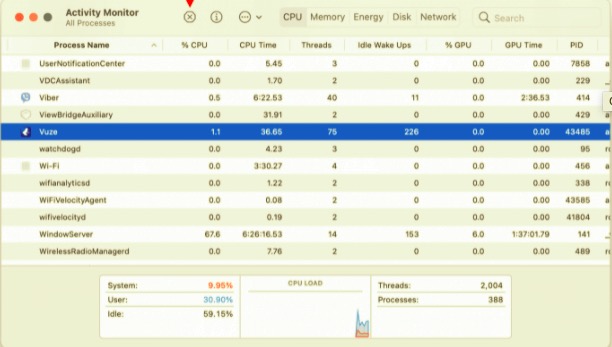
- Du bör gå in i din Dock, högerklicka på Vuze-symbolikonen och sedan välja knappen "Avsluta". Du kan till och med använda Mac-aktivitetsmonitorn; ange helt enkelt Aktivitetskontroll, välj sedan processerna inom etiketten först från menyn som visas, tryck sedan på symbolen "X", och välj sedan knappen "Avsluta" i popup-rutan. Om Vuze inte stoppar bör du använda “Tvinga avsluta”-knappen mot Aktivitetsmonitorn för att stoppa den.
- Därefter måste du se till att alla program som körs på din Mac-dator är helt avslutade, och därifrån kan du fortsätta med avinstallationsprocessen.
- Och därefter måste du nu gå över till programmappen och sedan fortsätta med borttagningsprocessen för den direkt från den platsen.
- Efter att ha gjort det behöver du bara leta upp och hitta alla stödjande filer, cacheminne och inställningsfiler för Vuze och molnet. För att komma åt dessa filer och mappar direkt från Finder, tryck på tangentbordet "
Command + Shift + G”och därefter, direkt från sökfältet i Finder, ska du ange nyckeltiteln~/Libraryoch tryck sedan på knappen “Go" att fortsätta. - Direkt därefter bör du kontrollera de mappar som har stöd för Vuze, vilka inställningar och cachelagrar filer.
- Nu när du har hittat och lokaliserat varenda Vuze-fil, såsom supportfiler och cacheminnor, måste du flytta dessa filer till Mac-papperskorgen.
- Därefter bör du tömma din Mac-papperskorg och efter att du har tömt den måste du fortsätta med att starta om din Mac.
Du kanske mycket väl inser att det ofta är mödosamt att avinstallera Vuze manuellt på Mac och all annan programvara. tidskrävande, och ibland osäkra. Därför rekommenderar vi att du väljer det automatiska alternativet för programavinstallation samt att du litar på PowerMyMacs avinstallationsprogramFortsätt läsa och scrolla för att ta reda på hur det här fantastiska verktyget brukar fungera.
Starta avinstallationsprogrammet för Vuze-appen
Här kommer vi sedan att använda Launch Uninstaller, som är en annan tjänst i Vuze-applikationen. Följ stegen nedan för att veta hur du avinstallerar Vuze från Mac:
- Först, det allra första du måste göra var att starta Finder, och därifrån måste du gå in i Applikationsmapp som du ser direkt från sidan av gränssnittet eller skärmen i Finder.
- Och därefter, skrolla bara över gränssnittet till Finder så att du kan hitta och se applikationen som hade namnet eller nyckelordet "".Avinstallerare för Vuze” precis där i mappen där den fanns i Finder.
- Och därefter behöver du bara klicka på applikationen så att den startas och körs på Mac-systemet, varefter du måste följa instruktionerna som visas på skärmen.

Som du har stött på många gånger finns det säkert flera Mac-program som har sina respektive specialiserade avinstallationsprogram. Dessa program installerar vanligtvis ett nytt operativsystem för att ge förbättrad funktionalitet för den specifika programvaran, eller så flyttar de biblioteksinnehåll och andra tekniska specifikationer någon annanstans i ditt Mac-operativsystem.
Så du bör verkligen använda det specialiserade avinstallationsprogrammet för den här typen av program för att helt avinstallera Vuze på Mac från ditt Mac-operativsystem.
Tänk på att när du kanske sedan lossar Mac-papperskorgen så raderas Vuze BitTorrent-programvaran omedelbart och nästan alla ytterligare filer som du har kastat vidare i Mac-papperskorgen, och hittills har en sådan åtgärd varit oåterkallelig.
Se sedan till att du aldrig av misstag har tagit bort något innan du tömde papperskorgen på din Mac. Om du omprövar ditt beslut att ta bort program eller filer, högerklicka på filen i papperskorgen och välj alternativet Lägg tillbaka.
Avinstallera Vuze via Professional Uninstaller
Överskottsskräp som genereras till stor del av applikationer kommer utan tvekan att hämma Macs funktionalitet och kan till och med leda till tekniska problem som systemkrascher.
För att ge ytterligare en mer omfattande metod för att hjälpa folk att automatiskt och snabbt avinstallera Vuze på Mac. Flera användare klagade på att det tar mycket lång tid att manuellt ta bort allt från en Mac och verkar vara svårt för oerfarna personer att göra ordentligt.
När allt kommer omkring, om PowerMyMac's App Uninstaller, detta har alltid varit en lösning som du bör använda för att ta bort program på din Mac, även om det har varit en mycket användbar komponent som gör det möjligt för användare att ta bort all programvara, tillsammans med dess bifogade filer inklusive cacheminnen och inställningsmappar, men viktigast av allt, en som låter dig spara ännu mer energi genom att noggrant leta efter flera systemdatakataloger.
 Få en gratis provperiod nu!
Se hur effektivt det här programmet är på att ta bort överflödig eller onödig programvara, och att när du vill avinstallera Vuze på Mac kan du göra det med bara några få klick:
- Starta PowerMyMac, och därifrån måste du välja vilket program som ska avinstalleras, och sedan klicka på alternativet "SCAN".
- Börja leta efter Vuze.app i menyn eller gör en snabb sökning direkt på Vuze.
- Dessutom av plocka in i Vuze.app, varje apps funktionalitet, såväl som tillhörande databasobjekt, skulle automatiskt exponeras efteråt. Välj sedan rensning igen för att fortsätta eliminera allt.
- Välj size.app, där programmets kapacitet, såväl som cachedata, ska visas och tryck sedan på alternativet "REN” nu för att avinstallera vad som helst och nu avinstallerar du Vuze helt.

Slutsats
Den här artikeln har gett en guide om hur man avinstallerar Vuze på Mac, vad Vuze handlar om och hur du kan avinstallera Vuze från Mac med hjälp av dess egen avinstallationsprogram eller kanske med hjälp av ett tredjepartsavinstallationsprogram som sedan kan hjälpa dig att avinstallera och ta bort rester som kan vara orsaken till att din Mac har haft problem på sistone.
Direkt från den informationen och riktlinjerna presenterade vi även för er PowerMyMac vilket var ett utmärkt verktyg för att avinstallera appar samt för att ta bort och eliminera sådana rester och till och med rester av den avinstallerade appen. Vi hoppas att detta sedan kommer att hjälpa dig när din Vuze inte har fungerat för dig på sistone. Ha en positiv och trevlig vecka.


