


 PowerMyMac


GoPro Studio Mac är ett gratis videoredigeringsprogram som är enkelt att använda och utmärkt för nybörjare. Du kan redigera inspelade filmer med hjälp av programmet på bara tre enkla steg. Du kan också klippa, ladda upp och spara videor på några minuter. För närvarande är det dock helt utfasat.
"Quik"-paketet inkluderar det inte längre. "GoPro Studio hade redan nått slutet av sin livscykel för support", enligt GoPro. Det är därför andra skulle välja att avinstallera GoPro Studio Mac istället.
Som kontrollerat med den senaste versionen av Quik för datorer ingår inte längre GoPro Studio i paketet. Den primära programvaran för videohantering och redigering av GoPro har bytt namn till Quik. Om du inte längre behöver en app kan du avinstallera den här appen från Mac på två olika sätt. Läs vidare för att få veta hur.
ArtikelguideDel 1. Varför avinstallera GoPro Studio?Del 2. Manuellt sätt att avinstallera GoPro Studio från MacDel 3. Använd PowerMyMac för att avinstallera GoPro Studio från MacDel 4. Slutsats
Del 1. Varför avinstallera GoPro Studio?
Videoredigeringsprogrammet för GoPro kameror heter GoPro Studio. GoPro Studio är relativt enkelt att komma igång med tack vare dess enkla och förenklade användargränssnitt.
Oavsett hur bra en programvara är kan den dock orsaka problem för användarna. Många kunder hävdar att GoPro Studio ofta kraschar av oförklarliga skäl, att den ibland inte kan importera, transkoda eller exportera filmer, och att det är komplicerat att ominstallera programmet.
Många välkända Mac-program kan snabbt avinstalleras genom att dra deras ikon till papperskorgen, som omedelbart tas bort. Vissa program lämnar dock kvar plugin-program eller paketerad programvara på Mac-datorn, och dess ikoner förblir synliga i Apples navigeringsfält.
Om du avinstallerar felaktigt kommer programvaran inte att raderas helt, vilket utgör en risk för enheten. Hur kan du avinstallera GoPro Studio och alla dess komponenter helt på Mac? För att få några tips, läs den här artikeln.
Del 2. Manuellt sätt att avinstallera GoPro Studio från Mac
Först ska vi gå igenom de viktigaste sätten att ta bort Mac-program. Läs steg-för-steg-instruktionerna nedan för att undvika att göra misstag och garantera fullständig avinstallation.
Innan du avinstallerar GoPro Studio, se till att alla GoPro Studio-relaterade processer är stängda; annars kan ett felmeddelande visas som avbryter borttagningsprocessen.
- In Launchpad, gå till katalogen Verktygsprogram och välj Aktivitetskontroll därifrån.
- Klicka på GoPro Studio och välj sedan Avsluta processen ikonen som syns i fönstrets vänstra hörn.
- I popup-menyn väljer du Avsluta (om det inte fungerar, överväg att tvångsavsluta).
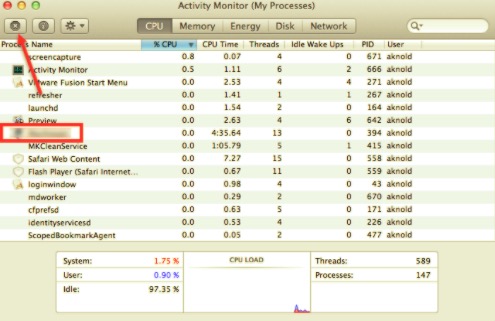
När du har kontrollerat att du har avslutat appen och dess relaterade processer kan du nu avinstallera GoPro Studio manuellt på Mac på tre sätt:
1) Dra appen till papperskorgen
- Gå till vänster sida av Finder och välj Tillämpningar katalog.
- Släpp GoPro Studio-ikonen i papperskorgen (eller markera den och tryck på
Cmd + Del). - Klicka på Töm papperskorgen i snabbmenyn när du högerklickar på papperskorgen-ikonen i dockan.
Detta är verkligen standardmetoden för att avinstallera de flesta Mac-program i alla utgåvor av Mac OS X. I de flesta fall kommer den programvara du väljer att tas bort utan problem, men om du verkligen inte kan dra appen till papperskorgen kan du prova alternativen nedan.
2) Ta bort i Launchpad
- Start Launchpadoch sök sedan efter GoPro Studio som visas högst upp i sökrutan.
- Tryck och håll ner GoPro Studio-symbolen tills ikonen vickar och "X" visas.
- För att ta bort GoPro Studio, klicka på "X" i det övre vänstra hörnet.
Den här metoden fungerar för App Store-program som har installerats och laddats ner. Programvaran kommer att raderas från Mac-datorn så snart du klickar på dess X-knapp.
3) Kör GoPro-avinstallationsprogrammet
- För att hitta GoPro-mappen, starta Finder, gå sedan igenom Tillämpningar katalog.
- För att ta bort GoPro Studio, dubbelklicka på den körbara filen med titeln Avinstallera GoPro Studio i GoPro-mappen.
- Välj OK i popup-rutan och ange ditt lösenord för att bekräfta ändringarna.
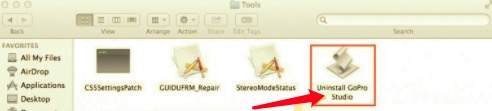
En del Mac-program har ett dedikerat avinstallationsprogram i installationskatalogen. Du kan använda ett specialiserat avinstallationsprogram för att helt ta bort allt innehåll för den typen av program.
För att avinstallera GoPro Studio helt på Mac, även om GoPro Studio har tagits bort från programkatalogen, har komponenterna inte tagits bort helt. För att garantera en fullständig borttagning, följ dessa procedurer för att identifiera och ta bort rester av GoPro Studio manuellt:
- Starta Finder, gå till menyraden, välj "Gå" och välj följande alternativ: Gå till mappen... från listan och skriv sedan in platsen för mappen Programsupport:
~/Library. - I dessa kataloger, leta efter data och filer med etiketten GoPro Studio:
~/Library/Developer/~/Library/Preferences/~/Library/Application Support/~/Library/Caches/ folders- Välj Flytta till papperskorgen från snabbmenyn när du högerklickar på matchande objekt.
- Ta dessutom bort följande föremål från platserna nedan:
/Library/Developer//Library/Preferences//Library/Application Support//Library/Caches/
Om du enbart fokuserar på att permanent radera GoPro Studio är det sista du måste göra att rensa papperskorgen.
Del 3. Använd PowerMyMac för att avinstallera GoPro Studio från Mac
PowerMyMac's Uninstaller är ett program för att ta bort alla typer av program på Mac OS. Det låter dig ta bort oönskade appar med bara några få klick och avinstallera GoPro Studio på Mac. Om du någonsin stöter på ett sådant avinstallationsproblem, använd det här enkla programmet för att åtgärda det.
 Få en gratis provperiod nu!
- Först och främst, ladda ner, installera och kör programvaran. Den visar dig din Macs aktuella tillstånd när du öppnar den.
- Välja scan från UninstallerTillåter att skanningsprocessen slutförs. Du kan skanna alla program igen om det är nödvändigt.
- När allt har granskats visas installerade appar på vänster sida. Skriv namnet på den programvara du vill ta bort i sökfältet. Sedan visas appens länkade filer och mappar på höger sida.
- Välj alla supportfiler du vill bli av med. Rena för att ta bort alla objekt du har valt.
- När du är klar visas ett popup-meddelande med orden "Rensning slutförd", vilket indikerar att avinstallationen är klar.

Del 4. Slutsats
Den här artikeln beskriver olika tekniker för att avinstallera GoPro Studio på Mac, så du kan använda dem för att slutföra en fullständig borttagning genom att göra allt manuellt eller använda en professionell app. PowerMyMacs avinstallationsprogram är en pålitlig och lättanvänd app som inte kräver mycket ansträngning, expertis eller ens tid för att utföra uppgiften. Prova detta avancerade hjälpmedel nästa gång du har problem med att ta bort ett Mac-program utan problem.


