


 PowerMyMac


Camtasia Studio är en programvarupaket utvecklat och publicerat av TechSmith. Det kan användas av alla som vill spela in videor och behöver ett verktyg som kan spela in datorskärmen. Det kan användas för att skapa YouTube-videor, instruktionspresentationer, marknadsföringsprojekt och säljpresentationer.
Även om det är en av de användarvänligaste inspelarna som finns, är Camtasia Studio inte perfekt och har sina egna mindre brister, vilket kan vara anledningen till att du vill... avinstallera Camtasia Studio på MacNär man tar bort en eller flera bildrutor i video- och ljudspåren är det svårt att matcha bildrutorna så att video och ljud flyter smidigt.
Camtasia Studio är inte gratis, och jämfört med vissa konkurrenter i denna prisklass saknar det hantering av videoklipp eller integration med andra produkter som gör det. Ljudhanteringen har låga möjligheter och inget gränssnitt med andra program. Med det sagt kommer vi att visa dig hur du gör det. avinstallera alla oönskade appar på Mac, inklusive Camtasia Studio.
Innehåll: Del 1. Kan du överföra en Camtasia-licens?Del 2. Hur avinstallerar jag Camtasia helt?Del 3. Avinstallera Camtasia från Mac med ett avinstallationsverktyg Del 4. Slutsats
Del 1. Kan du överföra en Camtasia-licens?
Enligt EULA, försäljning eller överföring till tredje part är uttryckligen förbjudet utan skriftligt medgivande. Tekniskt sett kan du överföra. Du kan inaktivera licensen från en dator och installera om den på en annan. Men den andra användaren skulle behöva anta din identitet i den mån det går Camtasia är bekymrad.
Varje användare får installera och använda ett exemplar av programvaruprodukten på upp till två datorer för personligt bruk, så länge endast en dator är i drift åt gången. Detta gäller både hemma och på jobbet, samt en bärbar och en stationär dator. Innan du avinstallerar Camtasia Studio på Mac, för att överföra den licensierade Camtasia Studio från en dator till en annan, följ stegen nedan.

Om du skaffar Camtasia via TechSmith
- Öppna Camtasia Editor på din gamla dator. Välj den Camtasia-version du har och gå sedan till Aktivera. Hitta programnyckeln som har 25 tecken som består av siffror och bokstäver.
- Kopiera programnyckeln av din Camtasia till din nya dator. Exportera dina anpassade bibliotek som du vill inkludera på din nya dator. Camtasia 2020 låter dig paketera och dela Camtasia-resurser.
- Gå till Download Center på din nya dator och ladda ner lämplig installationsversion.
- Leta reda på och kör installationsfilen. Du kommer att bli ombedd att ange din programnyckel under installationsprocessen.
- Importera alla anpassade bibliotek som du exporterade från den gamla datorn.
Om du skaffar Camtasia via App Store
- Exportera alla anpassade bibliotek som du vill överföra till din nya dator.
- Öppna app Store på den nya datorn. Logga in med samma Apple-ID som användes för att köpa Camtasia.
- Sök efter Camtasia i App Store. Du borde kunna ladda ner och installera Camtasia utan att behöva köpa programvaran igen.
- Importera de anpassade biblioteken som du exporterade från din gamla Mac till din nya.
Del 2. Hur avinstallerar jag Camtasia helt?
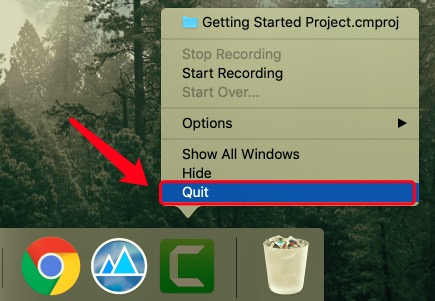
För att avinstallera Camtasia Studio på Mac, se till att programmet är stängt. Från Dock panelen, avsluta Camtasia.
- I Finder navigerar du till Tillämpningar mappen, leta efter Camtasia Studio eller skriv dess namn i sökrutan och dra den sedan till trashDu kan också flytta Camtasia Studio till papperskorgen genom att trycka på
Cmd + Delpå tangentbordet, markera filen och högerklicka sedan och välj Överför till papperskorgen.
Även om Camtasia Studio har tagits bort kan det fortfarande finnas kvarvarande cacheminnor, loggar, filer och andra supportobjekt på hårddisken. Du bör leta upp och ta bort alla Camtasia-servicefiler som skapades under användningen. De flesta Mac-användare hoppar över det här steget, vilket gör att datorn blir långsammare.
Att ha dessa filer tar upp plats på hårddisken. Om du vill hålla datorn ren och få den att fungera smidigt och snabbt, kom ihåg att radera sådana skräpfiler. Appar sparar sina servicefiler som standard i den dolda biblioteksmappen. Gå till biblioteket och radera alla Camtasia-relaterade filer från följande mappar.
~Library/Application Support/TechSmith~Library/Caches/com.techsmith.identityprofile.data~Library/Containers/…~Library/Preferences/…~Library/Cookies/…~Library/LaunchAgents/…
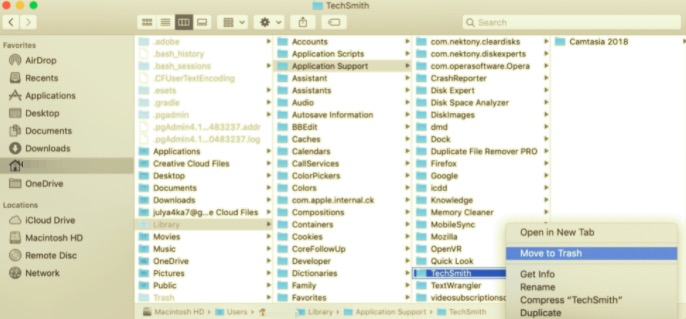
Tekniksmeden skapade Camtasia Studio. Som ett resultat är majoriteten av filerna uppkallade efter företaget.
För att slutföra avinstallationen av Camtasia Studio på din Mac, töm papperskorgen och starta om din Mac. Glöm inte att återställa alla andra filer i papperskorgen om du inte vill att någon av dem ska raderas permanent. Om du inte kan rensa papperskorgen, starta om din Mac och försök igen.
Du bör dock vara uppmärksam på att vissa program kan sprida ut sina filer på olika platser på din dator. Att hitta alla dessa filer kan vara svårt, så vi föreslår att du lär dig en annan metod för att ta bort överblivna programfiler, vilket bara kräver ett specifikt avinstallationsverktyg och några få klick.
Del 3. Avinstallera Camtasia från Mac med ett avinstallationsverktyg
Nu till den enklaste metoden för att avinstallera Camtasia Studio på Mac. Du kan använda ett avinstallationsprogram från tredje part för att undvika den tidskrävande processen att hitta alla dolda filer relaterade till Camtasia Studio. PowerMyMac är ett av de mest pålitliga verktygen för jobbet.
 Få en gratis provperiod nu!
Det hjälper dig inte bara att undvika att radera fel filer som kan orsaka problem på din dator, utan det hjälper dig också att hitta alla tillhörande filer med några få enkla klick. Följ instruktionerna nedan för att upptäcka hur enkelt det är att använda.
- För att börja skanna alla program som är installerade på din Mac, välj App Uninstaller och då scan.
- När skanningen är klar visas en lista över alla program på vänster sida av avinstallationsskärmen. Hitta Camtasia Studio i listan eller skriv dess namn i sökrutan för att avinstallera den.
- För att ta bort programmet och dess relaterade filer, klicka på Rena.
- Ett popup-fönster med texten "Rensning klar" visas, och nu är du klar! Enkelt, eller hur?

Del 4. Slutsats
I den här artikeln visade vi hur man avinstallerar Camtasia Studio på Mac både manuellt och automatiskt. Om du har problem med att ta bort något program eller programvara finns vårt automatiska verktyg här för att hjälpa dig. PowerMyMac är en användarvänlig app som gör det möjligt för även oerfarna användare att enkelt avinstallera appar på Mac. Dess App Uninstaller-modul kan snabbt hitta och säkert ta bort alla relaterade komponenter i all programvara du vill avinstallera.
Du behöver inte granska biblioteket manuellt eller ta bort några av dess ytterligare filer. Allt du behöver göra är att göra en enkel markering och borttagning. Det är en enda lösning för att rensa och optimera din Mac. Du kan också frigöra lagringsutrymme, snabba upp och skydda integriteten för din iMac eller MacBook.


