


 PowerMyMac


Apache, eller Apache OpenOffice, används ofta av många Mac-användare som arbetar mycket med kontor. Vi vet att den här enkla applikationen kan ge dig många funktioner som du tycker om att använda. Den är dock fortfarande inte i närheten av perfektion och kan fortfarande stöta på problem då och då.
Så om du upplever problem med din Apache rekommenderar vi att du avinstallerar den först. Men hur gör du det helt? avinstallera Apache på Mac utan att lämna kvar värdelös data och oönskat skräp?
Tur att vi vet precis rätt metod som kan hjälpa dig har tagit bort apparna från Mac-datorn utan att behöva göra mycket ansträngning och kan hjälpa dig att spara mycket tid. För att lära dig mer om den här speciella metoden eller andra manuella metoder, fortsätt läsa resten av den här artikeln.
Innehåll: Del 1. Hur tar jag bort Apache OpenOffice från min Mac?Del 2. Hur man avinstallerar Apache manuellt på MacDel 3. Använd det automatiska verktyget för att enkelt avinstallera Apache på MacDel 4. Slutsats
Del 1. Hur tar jag bort Apache OpenOffice från min Mac?
Men först, låt oss lära oss mer om Apache OpenOffice innan vi vet hur man avinstallerar Apache på Mac.
Som jag sa är Apache OpenOffice ett favoritprogram för många Mac-användare som arbetar mycket med kontorsarbete, som att skriva och redigera filer. Det här programmet kan också hjälpa dig med att skriva och beräkna data. Många använder även det här verktyget när det gäller att rita och... andra databasarbeten.
Ibland kan dock Apache OpenOffice uppleva problem, som att det inte bara kan flyttas till papperskorgen eftersom det är en öppen app, eller kanske trots att den redan är borttagen dyker det fortfarande upp en avisering på datorn. Det här är bara några av de problem som många Mac-användare upplever efter att ha försökt... avinstallera Apache på Mac.
Hur tar jag bort Apache OpenOffice från min Mac? Om du vill att Apache OpenOffice ska tas bort från din Mac, se till att avsluta det från din aktivitetsmonitor först. Aktivitetsmonitorn låter dig se alla listor över appar som körs i bakgrunden.
Ibland, även om du redan har stängt ner en app, kan den fortfarande fungera i bakgrunden, det är därför du måste tvångsavsluta den först med hjälp av din Aktivitetsmonitor.
Nedan visar vi dig två olika sätt att avinstallera Apache på Mac.
Del 2. Hur man avinstallerar Apache manuellt på Mac
Den första metoden vi ska presentera för dig är att använda den manuella metoden. Den här metoden kräver inte att du använder någon tredjepartsapp, men den har många steg och kan ta upp mycket av din tid.
Så här tar du bort och avinstallerar du Apache manuellt på en Macfölj bara procedurerna vi har listat nedan:
- Öppna först din Aktivitetskontroll och Tvinga avsluta Apache Openoffice
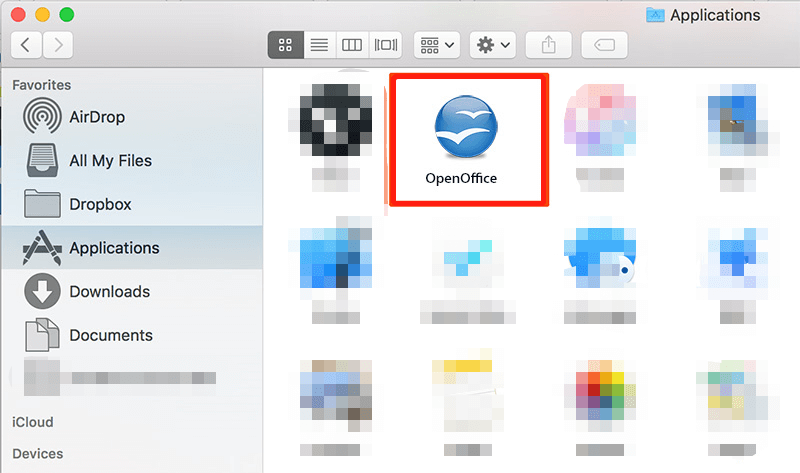
- Nu, starta din Finder och sök efter Apache OpenOffice
- Klicka på appen och välj Flytta till papperskorgen. Gå till din Finder igen och välj Tömma papperskorgen
Efter det måste du ta bort alla kvarvarande filer och annan data som är kopplad till din Apache OpenOffice om du vill avinstallera Apache helt på Mac.
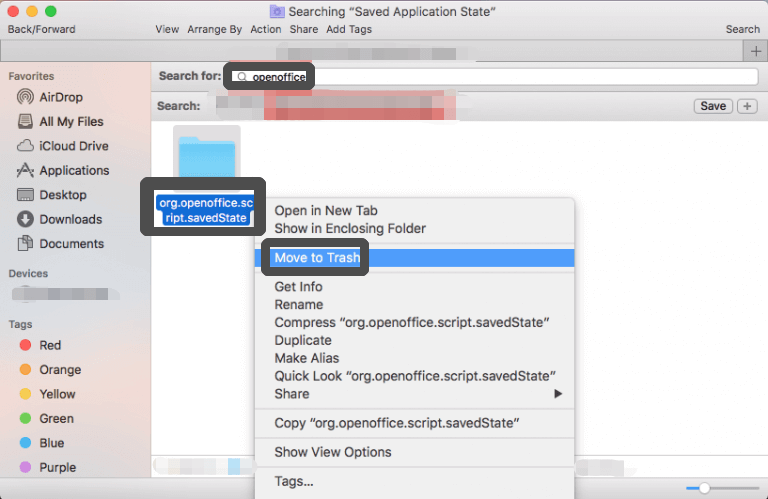
- Öppna Finder igen och klicka Go, Välj sedan Gå till mapp
- Typ
~/Libraryoch skriv in OpenOffice - Identifiera alla objekt som är kopplade till Apache OpenOffice-filerna
- Ta bort alla dessa objekt och töm papperskorgen igen
- Starta om Mac
Efter det har du nu framgångsrikt tagit bort din Apache Openoffice och alla filer som är kopplade till den från din dator.
Men om du vill göra det enklare för dig kan du alltid lära dig den snabbaste och mest pålitliga metoden som kan hjälpa dig. Läs resten av den här artikeln för att ta reda på hur.
Del 3. Använd det automatiska verktyget för att enkelt avinstallera Apache på Mac
Om du vill spara mycket tid och ansträngning kan du alltid använda tredjepartsverktyg som iMyMac PowerMyMac.
Det här rensningsverktyget har många funktioner som du säkert kommer att älska. Men först och främst kan det hjälpa dig att enkelt avinstallera Apache på Mac med bara några få klick.
PowerMyMac kan också ta bort skräpfiler, hitta och ta bort dubbletter av bilder och bli av med stora och gamla filer. Detta rengöringsverktyg är super lätt att använda och kommer att göra det mesta av jobbet åt dig. Så du behöver bara luta dig tillbaka, klicka och vänta på att den ska slutföra sin uppgift.

Här är en guide om hur man använder PowerMyMac avinstallera Apache automatiskt på Mac och andra oönskade appar (som Office 2016, Adobe CC, Roblox, etc.), allt du behöver göra är att följa stegen nedan:
- Ladda ner det gratis och installera PowerMyMac på din dator
- Starta appen och logga in med din e-postadress och din licenskod
- Öppna App Uninstaller och klicka SCAN
- Efter skanningen visas alla program som är installerade på din Mac.
- Hitta och välj nu Apache OpenOffice-appen
- Klicka på den och tryck på REN Knappen
- När avinstallationen av appen du vill ta bort är klar visas ett 'Rengörs klar' popup-fönstret kommer att visas
Och precis så kan du nu avinstallera Apache på din Mac helt och hållet. Du behöver inte heller oroa dig för data och filer som är kopplade till den, eftersom PowerMyMac kommer att ta bort alla dessa filer helt och hållet åt dig, vilket bara lämnar en ren och tom duk.

Dessutom får du genom att använda PowerMyMac en snabbare och mycket smidigare dator än du någonsin haft. Så vad väntar du fortfarande på? Ladda ner den idag!
Del 4. Slutsats
Efter att ha läst instruktionerna och de olika metoderna vi har angett ovan hoppas vi att du nu vet hur du gör avinstallera Apache på Mac beroende på vilken metod du vill följa. Men kom alltid ihåg att genom att använda det automatiska verktyget behöver du inte lägga ner mycket ansträngning och slösa mer tid när du vill avinstallera en app eller bara rengöra datorn.
PowerMyMac kommer att hjälpa dig rensa och skanna din dator på ett snabbare och effektivare sätt. Det här rengöringsverktyget gör allt åt dig. Så om jag vore du skulle jag ladda ner det nu!


