


 PowerMyMac


Det finns många möjliga anledningar till varför vi vill lära oss hur man avinstallerar Camera Raw på Mac och främst för att det kan stöta på så många problem samtidigt. Men ibland, även om vi redan har avinstallerat ett program från vår dator, kan dess data finnas kvar – vilket resulterar i att det får utrymme på din hårddisk trots att de inte längre används.
Därför är vi här för att hjälpa dig att avinstallera Adobe Camera Raw på Mac framgångsrikt och fullständigt, utan att lämna några data eller värdelösa filer kvar.
Innehåll: Del 1. Var är Camera Raw installerat på Mac?Del 2. Hur avinstallerar man Camera Raw på Mac snabbt?Del 3. Hur avinstallerar man Camera Raw manuellt på Mac?Del 4. Slutsats
Del 1. Var är Camera Raw installerat på Mac?
Adobe Camera Raw är ett plugin som används av olika Adobe-program som Photoshop och Lightroom för att bearbeta RAW-bilder. På en Mac installeras Camera Raw-pluginet som en del av dessa program, och dess filer finns vanligtvis i själva programpaketet. Här är de vanligaste platserna där du kan hitta Camera Raw-filer på en Mac:
Photoshop-installation:
- Camera Raw-pluginet ingår i Photoshop-programpaketet.
- Navigera till Photoshop-programmet i din Program-mapp.
- Högerklicka (eller Ctrl-klicka) i Photoshop-appen och välj Visa paketinnehåll.
- Gå till Innehåll/Obligatoriskt/Plugin-program/Filformat/.
- Camera Raw-funktioner är integrerade i Lightroom Classic och visas inte som ett separat plugin som i Photoshop.
- Navigera till Lightroom Classic-programmet i din programmapp.
- Högerklicka (eller Ctrl-klicka) i Lightroom Classic-appen och välj Visa paketinnehåll.
- Gå till Innehåll/Resurser/.
- Vissa Camera Raw-relaterade filer kan lagras i system- eller användarbiblioteket.
- Navigera till ~/Bibliotek/Applikationssupport/Adobe/CameraRaw/ för användarspecifika inställningar och profiler.
- Navigera till /Bibliotek/Application Support/Adobe/CameraRaw/ för systemomfattande inställningar och profiler.
Men även om Adobe Camera Raw är ett mycket användbart och hjälpsamt program för många användare, den kan fortfarande uppleva problem på dess plattform – vilket tenderar att resultera i att användare får den här appen avinstallerad från sina datorer.
Del 2. Hur avinstallerar man Camera Raw på Mac snabbt?
Allt du behöver här är rätt och perfekt verktyg som iMyMac PowerMyMacDet här verktyget kan enkelt ta bort all oanvändbar och oönskad data och filer från din Mac, och rengöra den noggrant och fullständigt.
PowerMyMac kan hjälpa dig att avinstallera en applikation från roten till toppen, utan att lämna en enda databit kvar. Den kommer att vägleda dig i hur du tar bort den oanvändbara appen. som iTunes, Roblox eller Steam från Mac.
Läs instruktionerna nedan för att avinstallera Camera Raw på Mac med alla relevanta filer automatiskt och fullständigt:
- Installera PowerMyMac på din dator och starta appen.
- Klicka nu på App Uninstaller och tryck på SCANPowerMyMac kommer automatiskt att söka igenom alla appar som är installerade på din Mac.
- När skanningen är klar visas alla appar på din Mac i kategorier. Markera appen du vill avinstallera, i det här fallet klickar du på Adobe Camera Raw.
- Klicka nu på REN knappen så tas appen bort åt dig.
- Du vet att avinstallationen är klar när ett popup-fönster visas med texten "Rengöring slutförd"

Du kan också ta bort skräpfiler, duplicerade filer och ta bort stora och gamla filerDet här verktyget är säkerligen ett bra program som kan tjäna många syften för alla användare.
Del 3. Hur avinstallerar man Camera Raw manuellt på Mac?
Den manuella processen kan ta lite tid men den kan fortfarande vara till hjälp för dig, särskilt om du inte vill använda tredjepartsprogram.
Om du vill veta hur man avinstallerar Camera Rawon på en Mac manuelltfölj bara dessa steg:
- Klicka på Go menyn högst upp på skärmen
- Välj nu Bekvämligheter och klicka AktivitetskontrollDen visar alla appar som körs i bakgrunden, leta upp Adobe Camera Raw och klicka på X
- Eller så kan du också gå till gränssnittet för Aktivitetskontroll genom att klicka Kommando + Alt + Esc och välja Tvinga avsluta knapp för din Adobe Camera Raw
- Klicka på Go igen och tryck på TillämpningarHitta Adobe Camera Raw och högerklicka på det. Välj Flytta till papperskorgen
- Gå till trash och klicka Töm papperskorgen
Sedan måste du också radera alla rester av Adobe Camera Raw:
- Slutligen klickar du på Go igen och välj Gå till mapp. Skriv in
~Libraryoch klicka Go - Börja ta bort alla relaterade filer från din Adobe Camera Raw:
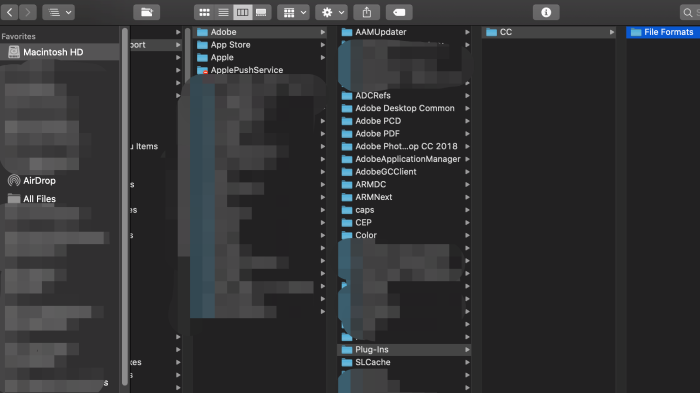
HD/Library/Application Support/Adobe/Plug-Ins/CC/File Formats - Slutligen, gå till trash och högerklicka på den, välj Säkert tomt papperskorgen och bekräfta
- Starta om Mac
Därefter har din Adobe Camera Raw avinstallerats och tagits bort från din dator.
Del 4. Slutsats
Efter att äntligen ha lärt sig hur man avinstallerar Camera Raw på Mac Med den manuella metoden har du nu lärt dig hur du avinstallerar en fil via din MacOS. Den här metoden kan dock ta upp mycket av din tid och ansträngning.
Så vi rekommenderar att du använder det snabbare och effektivare sättet – vilket är att använda ett pålitligt och betrott rengöringsverktyg som iMyMac PowerMyMacDet här enkla verktyget kan göra många saker för din Mac och det är din viktigaste funktion som hjälper dig att få din Mac att fungera snabbare.


