


 PowerMyMac


Mac-datorer kan inte hantera hårddiskar som formaterats för Windows-datorer. Detta leder till att NTFS-programvara gör det möjligt att läsa och skriva på Microsoft-formaterade hårddiskar med hjälp av macOS. Ibland fungerar de dock inte. Du kanske till exempel vill Avinstallera Tuxera NTFS Mac eftersom du inte får det att fungera ordentligt.
Eller så kanske du vill avinstallera det eftersom du vill ha ett mer användbart verktyg. Om du är i desperat behov av lagringsutrymme och inte använder vissa appar längre kan du ta bort dem från din Mac.
Oavsett vad ditt syfte är med att avinstallera Tuxera NTFS, finns vi här för att hjälpa dig. Den här guiden lär dig hur du avinstallerar Tuxera NTFS på Mac helt och hållet. Den manuella, mödosamma metoden kommer att läras ut. Dessutom ger vi dig ett bättre sätt att enkelt ta bort appen.
Innehåll: Del 1. Vad är Tuxera NTFS på min Mac?Del 2. Hur tar jag bort Tuxera NTFS för Mac?Del 3. Slutsats
Del 1. Vad är Tuxera NTFS på min Mac?
Innan vi pratar om processen för att avinstallera Tuxera NTFS på Mac, kommer vi att ge dig en kort översikt över verktyget först.
tux NTFS är ett verktyg speciellt utformat för Mac-datorer. Det är en drivrutin för filsystem. Sammantaget gör det det möjligt för Mac-datorer att faktiskt läsa och till och med skriva på enheter formaterade för Windows NTFS. Det beror på att Windows-formaterade enheter inte kan manipuleras i Mac-datorer utan den här typen av verktyg. Med Tuxera NTFS kan du kopiera, klippa ut, radera, klistra in och ha full kontroll över all data som finns på Microsoft-formaterade enheter.

Vi rekommenderar alltid att du använder den senaste versionen av Tuxera för att undvika problem. För att göra det kan du gå till fliken Uppdateringar på din dator eller Mac, som du hittar i Systeminställningar. Om en uppdatering är tillgänglig, se till att du uppdaterar ditt verktyg innan du använder det.
Den senaste versionen av Tuxera NTFS för Mac kan användas på macOS Mojave version 10.14. Dessutom erbjuder den bakåtkompatibilitet för tidigare macOS-versioner. Du kan använda den upp till Mac OS X Tiger version 10.4.
Del 2. Hur tar jag bort Tuxera NTFS för Mac?
Vi pratar först om den manuella metoden. Sedan lär vi dig den enklare metoden i nästa avsnitt.
Så att manuellt avinstallera Tuxera NTFS från Mac är väldigt mödosamt. Det beror på att många tillhörande onödiga mappar och filer finns kvar i din Mac och tar upp plats. Följ stegen nedan för att manuellt avinstallera Tuxera NTFS på Mac:
- Se till att Tuxera-appen är stängd, inklusive alla tillhörande filer.
- Leta reda på mappen för Mac-datorer Tillämpningar.
- Leta reda på Tuxera Disk Manager-filen, den har en APP förlängningDra nu den här filen mot din trash.
- Nu ska vi starta din Mac-dators FinderNär det är öppet, kontrollera den vänstra panelen och klicka på enheten för den specifika Mac-datorn.
- Nu, i rutan till höger, välj Bibliotek.
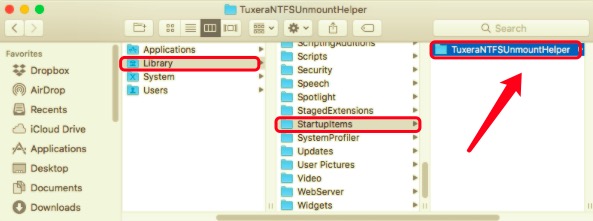
- Därefter letar du upp alla mappar och filer som är kopplade till Tuxera. Ta bort dessa filer och mappar. Vanligtvis finns dessa mappar i biblioteksmappen och finns på följande sätt:
/Library/StartupItems/TuxeraNTFSUnmountHelper/Library/Preferences/com.tuxera.NTFS.plist/Library/PreferencePanes/Tuxera NTFS.prefPane/Library/Application Support/Tuxera NTFS
- Nästa steg är att ta bort servicefiler. Gå till mappen Bibliotek genom att öppna Finder. Klicka sedan på Gå och tryck sedan på Gå till mappEtt fönster visas. Skriv in i sökfältet
~/LibraryKlicka sedan på Gå. - Ta nu bort servicefilerna i undermapparna till biblioteksmappen. Dessa undermappar är vanligtvis följande:
~/Library/Saved Application State~/Library/Preferences~/Library/Application Support~/Library/Logs~/Library/Caches
- Du kan också ta bort andra filer och mappar som du tror är relaterade till Tuxera.
- Töm nu papperskorgen. Starta slutligen om datorn för att slutföra processen för att avinstallera Tuxera NTFS på Mac.
Hur avinstallerar man Tuxera NTFS effektivt på en Mac?
Det finns tredjepartsprogram som är utformade för att hjälpa Mac-användare att effektivt avinstallera sina appar. Denna tredjepartsprogramvara varierar i funktioner och effektivitet. Men den bästa av dem alla är en programvara som heter PowerMyMac utvecklad av företaget iMyMac.
iMyMac PowerMyMac är i huvudsak ett optimeringsverktyg för Mac-datorer. Och på grund av detta bestämde sig utvecklaren för att lägga till ett miniverktyg för avinstallation. Om du inte effektivt kan ta bort appar från din Mac blir du förstås inte helt av med onödiga filer och mappar.
 Få en gratis provperiod nu!
Därför byggdes App Uninstaller-modulen för att ta bort appar helt. När vi säger helt menar vi att ta bort större filer och radera alla mindre och tillfälliga filer. Således tas cacheminnen, loggar, tillhörande mappar, relaterade filer och mer bort. Detta resulterar i en fullständig avinstallationsprocess. Således kan du effektivt avinstallera Tuxera NTFS.
Här är stegen för att använda PowerMyMac för att implementera hur man avinstallerar Tuxera NTFS på Mac:
- Hämta verktyget. Besök först iMyMacs webbplats och hämta PowerMyMacs installationsfil.
- Installera och öppna sedan. Installera sedan verktyget på din faktiska Mac. Öppna det sedan.
- Klicka på Avinstallerare. Klicka på knappen för i den vänstra panelen. Applikation Uninstaller.
- Nu klickar du på scan längst ner i mitten. PowerMyMac kommer att hitta alla installerade appar.
- Välj Tuxera NTFSFör att avinstallera Tuxera NTFS, välj appen i listan. Se till att alla tillhörande filer och mappar är markerade.
- Klicka på Rena knappen för att starta avinstallationen.
- Vänta på bekräftelse. Vänta tills PowerMyMac-appen meddelar att processen är klar.

Del 3. Slutsats
I den här artikeln har vi lärt dig hur du avinstallerar Tuxera NTFS på Mac. Eftersom verktyget inte är så populärt har vi gett dig en kort översikt över vad det gör. Sedan gick vi vidare till kärnan i guiden. Först gavs den manuella metoden för att ta bort Tuxera. Du kommer att märka att den här metoden är tidskrävande och kräver lite teknisk kunskap.
Därför är det bäst att följa vårt förslag. Du kan använda PowerMyMac för att automatiskt avinstallera Tuxera NTFS från Mac. Med några få klick kan du ta bort alla kvarvarande filer och mappar. Dessutom kan du vara säker på att programvaran är säker. Hämta detta utmärkt Mac-avinstallationsverktyg i dag!


