


 PowerMyMac


Har stött på några problem och vill veta hur man gör avinstallera Audacity på MacAudacity är en gratis och öppen källkodsbaserad inspelningsprogramvara och digital ljudredigerare för macOS, Linux, Windows och Unix-liknande operativsystem. Grundades av Roger Dannenberg och Dominic Mazzoni 1998 vid Carnegie Mellon University.
I april 2021 meddelade Muse Group att de skulle köpa Audacity och fortsätta förbättra appen, men att den kommer att förbli gratis och öppen källkod. Förutom att spela in ljud från olika källor kan Audacity användas för många former av ljudbehandling, inklusive effekter som trimning, normalisering och toning. Det kan också användas för att mixa och spela in hela album.
I slutändan har Audacity sina begränsningar. Det är ett utmärkt verktyg för ljudredigering, men att lära sig använda ett antal elverktyg skulle göra ditt liv mycket enklare. Om du vill byta ljudredigerare kan vi hjälpa dig att avinstallera Audacity på Mac.
Innehåll: Del 1. Problem med att avinstallera Audacity på Mac Del 2. Hur tar jag bort Audacity helt från min Mac? Del 3. Slutsats
Del 1. Problem med att avinstallera Audacity på Mac
Om du är nybörjare på Mac-datorer kanske du är osäker på hur du ska börja avinstallera Audacity på Mac eftersom OS X inte har något slags borttagningsverktyg eller program som Windows har. Å andra sidan, även om du har varit bekant med att använda Mac ett tag, ta bort appar helt från en Mac kan fortfarande vara svårt då och då. Följande är de vanligaste problemen som personer har stött på när de försöker avinstallera Audacity:
- Genvägen/ikonen för Audacity saknas i Launchpad eller Program-mappen.
- Det går inte att avinstallera Audacity helt från din Mac-dator, vissa av dess filer inte ens efter avinstallationen.
- Du får veta att du inte kan avinstallera Audacity eftersom det fortfarande körs i bakgrunden på din dator även om du redan har stängt det.
- När man drar Audacity till papperskorgen uppstår ett okänt fel och programmet återgår till sin ursprungliga plats.
När du stöter på dessa avinstallationsproblem på din Mac och inte har någon aning om hur du slutför avinstallationen, bli inte upprörd. Vi visar dig några olika tillgängliga alternativ och hjälper dig att avinstallera Audacity på Mac.
Del 2. Hur tar jag bort Audacity helt från min Mac?
Audacitys servicefiler och komponenter är dolda för användaren. Den producerar dessa filer för support och för att fungera korrekt. För att helt ta bort Audacity från din Mac måste du radera alla Audacity-relaterade filer. Gör följande för att avinstallera Audacity på Mac:
- Avsluta/Stäng Audacity.
- Leta reda på
Audacity.appfil i Tillämpningar Högerklicka på dess ikon och flytta den till papperskorgen.
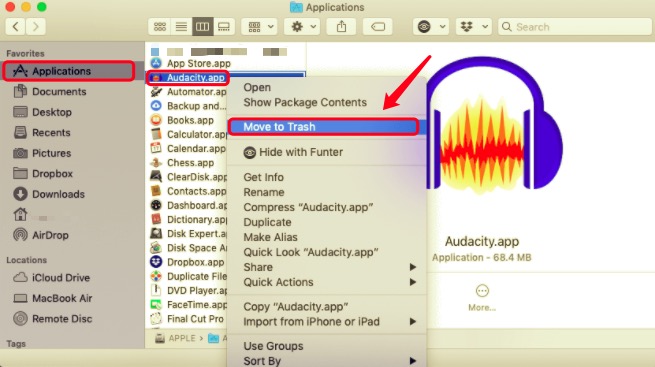
Du kan nu ta bort alla onödiga Audacity-filer. Servicefilerna finns oftast i biblioteksmappen, som är dold.
- Öppna Finder → välj "Gå" i menyn → klicka på " i rullgardinsmenynGå till mapp" → skriv in sökvägen "
~/Library" och tryck på "Gå". - Hitta och ta bort alla mappar och filer i Bibliotek mapp som har Audacity-namn på sig.
- Leta i undermapparna i biblioteket efter dem:
~/Library/Application Support/audacity~/Library/Saved Application State/org.audacityteam.audacity.savedState~/Library/Preferences/org.audacityteam.audacity.plist
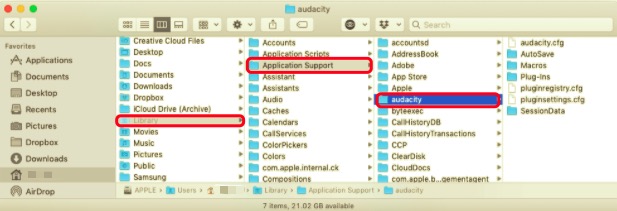
Det kan finnas ytterligare servicefiler på din disk beroende på Audacity-versionen, din macOS-version och din erfarenhet av den här programvaran. Därför rekommenderar vi att du undersöker följande undermappar i biblioteket för att avgöra om några Audacity-servicefiler finns kvar:
~/Library/Caches~/Library/Logs~/Library/Cookies~/Library/LaunchAgents~/Library/Containers~/Library/Application Scripts
För att helt avinstallera Audacity från din Mac, töm papperskorgen. Högerklicka sedan på papperskorgen och välj "Töm". Innan du tömmer papperskorgen, se till att du återställer alla filer i den som du inte vill ta bort permanent.
Ta bort Audacity från Mac utan att lämna några rester
Du kan använda programmet PowerMyMac för att lära dig hur du avinstallerar Audacity helt på din Mac. Detta är ett iMyMac-verktyg som låter dig enkelt optimera din Mac-dator. Avinstalleraren, ett av de små programmen, kan användas för att avinstallera Audacity. Du kan använda underverktyget Avinstalleraren för att ta bort program från din Mac utan att lämna några spår. Det betyder att alla kvarvarande filer också kommer att raderas.
 Få en gratis provperiod nu!
Här är procedurerna för att använda PowerMyMac för att ta bort Audacity på din Mac:
- För att börja, gå till iMyMac-webbplatsen och ladda ner PowerMyMacInstallera sedan appen på din Mac-dator. Sedan kan du börja använda den direkt på din smartphone.
- Välj den modul du vill använda. Vi använder App Uninstaller modulen i den här situationen. Denna kan vara placerad på gränssnittets vänstra sida.
- Genom att välja SCAN knappen kan du välja den. Vänta tills programmet har sökt klart efter alla appar på din Mac.
- Välj Audacity, samt alla länkade filer och mappar. Se till att du klickar på REN alternativ efter det.
- Vänta tills PowerMyMac meddelar dig att processen med att avinstallera Audacity från din Mac är klar.

Del 3. Slutsats
Audacity är ett fantastiskt ljudredigeringsprogram. Även om det har ett begränsat omfång utmärker det sig i sin förmåga. Men Audacity är inte för dig om du behöver utföra mycket ljudredigering, det är som att bygga ett hus av ingenting annat än en hammare och en såg. Det är möjligt, och det kan teoretiskt sett vara lika bra som något vem som helst skulle kunna skapa. Det saknar dock de funktioner som proffs och de som vill vara proffs kräver.
Slutligen har vi föreslagit den mest effektiva metoden för dig att avinstallera Audacity på MacDetta kan göras med PowerMyMac iMyMac-modulen. Den innehåller ett avinstallationsprogram som gör det enkelt att ta bort programvaran från din Mac-dator. Det här programmet kan hjälpa dig att avinstallera program tillsammans med deras relaterade filer. Du kan hämta verktyget nu från iMyMacs officiella webbplats. Titta på den nu.


