


 PowerMyMac


Ett DVD-kopieringsprogram för Mac som heter Mac DVDRipper Pro (MDRP) hjälper till att rippa DVD-material för säkerhetskopiering och uppspelning på din Mac. Det erbjuder en gratis provperiod, men om du vill fortsätta använda det efter att provperioden har gått ut måste du köpa programmet. Det rekommenderas att du inte bara tar bort programvaran från din Mac utan även eventuella kvarvarande filer om du väljer att göra det. Avinstallera Mac DVDRipper Pro på grund av prestandaproblem.
Så, hur tar man bort Mac DVDRipper Pro? Lär dig hur man tar bort Mac DVDRipper Pro helt och hållet. ta bort andra Mac-program genom att läsa denna sida.
Innehåll: Del 1. Vad gör Mac DVDRipper Pro? Del 2. Hur avinstallerar jag Mac DVDRipper Pro utan rester Del 3. Snabbaste och enklaste sättet att ta bort Mac DVDRipper Pro från MacDel 4. Slutsats
Del 1. Vad gör Mac DVDRipper Pro?
För att säkerhetskopiera DVD-skivor till en hårddisk eller rippa DVD-skivor till populära filformat för uppspelning på olika multimediaenheter kan Mac-användare använda DVD Ripper PRO.
Den har en rad justerbara funktioner, inklusive kapaciteten att rippa DVD-skivor till vissa utdataformat, ändra video- och ljudinställningar, välja önskat ljudspår och undertexter med mera. Du kan titta på DVD-skivor när du vill och var du än är med hjälp av denna kraftfulla programvara. Mac DVD Ripper.
Gratisversionen av MacX DVD Ripper Pro är endast tillgänglig för utvärderingsändamål, till skillnad från andra produkter vars gratisutgåva till och med skulle kunna hjälpa till med en hel uppgift: Den kan bara rippa DVD-skivor i fem minuter. Du måste köpa fullversionen för att rippa en hel DVD.
Det kanske inte är möjligt för dig att exakt avgöra om en 5-minuters DVD-rip är vad du behöver, men eftersom den kommer med en 30-dagars pengarna-tillbaka-garanti är det okej att köpa hela paketet och rippa en hel DVD.

Del 2. Hur avinstallerar jag Mac DVDRipper Pro utan rester
Innan du försöker ta bort Mac DVDRipper Pro, se till att den har stängts av om den för närvarande är igång; annars kommer du inte att kunna ta bort den här applikationen. Detta är det första rådet för att ta bort appar. I macOS/Mac OS X finns det många sätt att avsluta en körande applikation:
- Högerklicka på programikonen i Dock och välj Avsluta.
- För att stänga det öppna programmet, använd Kommando-Kontroll-Q kombination på tangentbordet, eller välj Avsluta Mac DVDRipper Pro från menyn i den översta fältet.
- Öppet Aktivitetskontroll, välj valfri målapprelaterad process från Processnamn lista, klicka på X i det övre vänstra hörnet och välj sedan Avsluta.
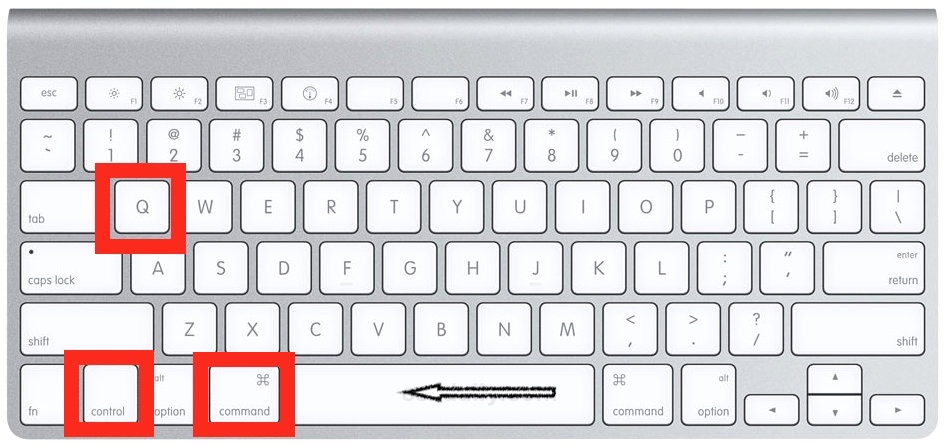
De flesta tredjepartsprogram kan enkelt avaktiveras, men om du har att göra med säkerhets- eller farlig programvara kanske detta inte är den bästa åtgärden. I så fall kan du starta om din Mac till felsäkert läge för att inaktivera appen och fortsätta med standardproceduren för borttagning.
Procedurerna som krävs för att avinstallera Mac DVDRipper Pro, tillsammans med andra program på en Mac, är desamma som de som krävs för att avinstallera andra program som Safari.
- Klicka på Program mappen på vänster sida av Finder.
- Hitta Mac DVDRipper Pro (MDRP) och välj Flytta till papperskorgen från snabbmenyn.
- För att godkänna denna ändring, ange administratörskontots lösenord när.
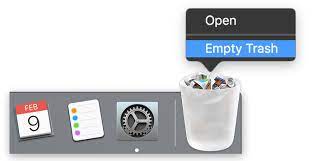
- Välja Töm papperskorgen från Finder-menyn och klicka sedan på Töm papperskorgen en gång till. Du kan också högerklicka på papperskorgsikonen i dockan, välja Töm papperskorgen och sedan klicka på Töm papperskorgen en gång till.
I alla utgåvor av macOS / Mac OS X kan majoriteten av tredjepartsprogramvara tas bort med hjälp av den här avinstallera-metoden. Om du inte kan ta bort programmet, se till att avsluta alla dess processer innan du försöker igen.
Det finns en detalj som många Mac-nybörjare kan förbise: när den vanliga avinstallationsprocessen är klar raderas inte vissa objekt som produceras av programvaran direkt. Om du vill avinstallera Mac DVDRipper Pro helt på din Mac måste du se till att du tar bort alla komponenter i programmet som fortfarande finns i de dolda biblioteksmapparna och biblioteksmapparna.
För att ta bort Mac DVDRipper Pro-rester på din Mac, följ dessa steg:
- Välj Gå från menyraden i ett Finder-fönster och välj Gå till mapp.
- För att komma åt användarbiblioteket i hemmappen, skriv
/Libraryoch tryck ange. - Skriv i sökfältet MDRPoch klicka sedan på “Bibliotek” bredvid ”Denna Mac”.
- Gör ett urval av sakerna och släng dem i papperskorgen om deras namn innehåller nyckelordet.
- Följande mappar kan innehålla delar för Mac DVDRipper Pro:
~/Library/Caches,~/Library/Preferences,~/Library/Application Support,~/Library/Saved Application State,~/Library/LaunchAgents,~/Library/LaunchDaemons,~/Library/PreferencePanes,~/Library/StartupItems - Fortsätt leta efter och ta bort rester från biblioteket på översta nivån (
/Library). - Radera allt innehåll i Mac DVDRipper Pro genom att tömma papperskorgen.
Del 3. Snabbaste och enklaste sättet att ta bort Mac DVDRipper Pro från Mac
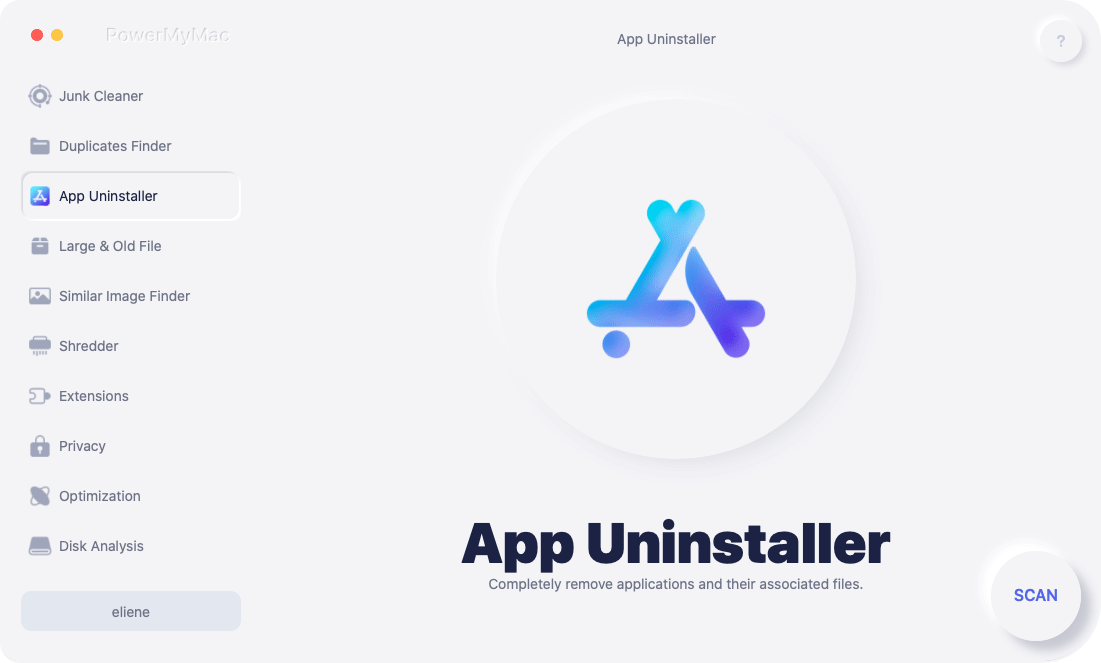
Är du osäker på det enklaste sättet att avinstallera Mac DVDRipper Pro? I en sådan situation rekommenderar vi starkt att du använder ett professionellt program, till exempel iMyMac PowerMyMac Avinstallerare, för att göra detta. Du kan använda genvägen som tillhandahålls av PowerMyMac Uninstaller, ett litet verktyg som är utformat för den senaste versionen av macOS, för att snabbt hitta och ta bort alla appens komponenter.
- Välja App Uninstaller och välj SCAN för att starta en genomsökning av alla tidigare nedladdade program på din Mac.
- Kategorierna Valda, Oanvända, Överblivna program och Alla program finns på vänster sida av skärmen. På höger sida av sidan Alla appar visas varje program. Använd listan för att hitta oönskad programvara, eller skriv bara dess namn i sökrutan i det övre högra hörnet för att hitta den direkt.
- Välj det program du vill ta bort och klicka sedan på Veckla ut ikonen för att se eventuella associerade filer och Sök knappen för att läsa mer. Använd REN alternativ för att ta bort programmen och deras relaterade filer.
- Du kan se hur mycket utrymme som finns tillgängligt på hårddisken och hur många filer som har rensats i ett popup-fönster med titeln "Rengjord Färdig". Klicka bara på översyn alternativet att ta bort andra appar och återgå till sidan med skanningsresultat.
Del 4. Slutsats
Så här tar du bort och avinstallerar Mac DVDRipper Pro helt. Kan du ta bort oönskade Mac-program med hjälp av procedurerna ovan? Vilket alternativ anser du vara mest praktiskt och problemfritt? Överväg att använda PowerMyMac Uninstaller för att lösa det om du stöter på fler problem som du inte kan lösa på egen hand.


