


 PowerMyMac


Du kanske vill avinstallera Nextcloud på Mac, men låt oss börja med introduktionen först. Även om så många andra applikationer är utvecklade enbart för något som till exempel en Windows-operativ enhet, kan du lätt ta bort många program som är installerade på Mac-datornNextcloud hade redan utvecklats till en tredjepartsapplikation som tillhandahåller funktioner till samma Mac-operativsystem och används flitigt bland Mac-användare.
Förutom det, med undantag för installation av diverse datorprogram genom att bara flytta eller på annat sätt dra dess ikon längre ner i den inbyggda papperskorgen, kräver avinstallationen av Nextcloud på Mac inget annat än att välja och placera programmet i papperskorgen.
Innehåll: Del 1. Varför kan jag inte ta bort Nextcloud-appen från Mac-skrivbordet?Del 2. Hur avinstallerar man Nextcloud manuellt på macOS?Del 3. Hur avinstallerar jag Nextcloud automatiskt på Mac?Slutsats
Del 1. Varför kan jag inte ta bort Nextcloud-appen från Mac-skrivbordet?
Om du har problem med att ta bort Nextcloud-appen från din Mac-dator kan det finnas flera orsaker till det. Här är några vanliga problem och lösningar:
1. Appen körs fortfarande
- ProblemNextcloud-appen kan fortfarande köras i bakgrunden, vilket hindrar dig från att ta bort den.
- Lösning:
- Se till att Nextcloud är helt stängt. Högerklicka på Nextcloud-ikonen i menyraden och välj "Avsluta Nextcloud".
- Om du inte hittar ikonen, öppna
Activity MonitorfrånApplications > Utilities, sök efter "Nextcloud" och tvångsavsluta processen.
2. Behörighetsproblem
- ProblemDu kanske inte har de behörigheter som krävs för att radera vissa filer som är kopplade till Nextcloud.
- Lösning:
- Se till att du har administratörsbehörighet. Om du stöter på problem med behörigheter kan du använda
sudokommandot i Terminalen för att ta bort appen:sudo rm -rf /Applications/Nextcloud.app - Du kan också behöva låsa upp filer om de är låsta. Markera filerna i Finder, högerklicka, välj "Visa info" och avmarkera kryssrutan "Låst".
- Se till att du har administratörsbehörighet. Om du stöter på problem med behörigheter kan du använda
3. Ofullständig avinstallation
- ProblemAtt bara dra Nextcloud till papperskorgen kanske inte tar bort alla associerade filer, vilket lämnar rester som kan orsaka problem.
- Lösning:
- Använd Nextcloud-avinstallationsprogrammet om det är tillgängligt, eller ta bort tillhörande filer manuellt:
- Ansökan: Dra
Nextcloud.appfrån/Applicationsmappen till papperskorgen. - Inställningar och konfigurationsfilerTa bort relaterade filer från biblioteket:
~/Library/Preferences/com.nextcloud.desktopclient.plist ~/Library/Application Support/Nextcloud/ ~/Library/Caches/Nextcloud/ - Nextcloud-mappOm du synkroniserar filer till en specifik mapp, se till att du säkerhetskopierar all viktig data innan du tar bort den mappen.
- Ansökan: Dra
- Använd Nextcloud-avinstallationsprogrammet om det är tillgängligt, eller ta bort tillhörande filer manuellt:
4. Filer synkroniserade med andra platser
- ProblemOm Nextcloud har synkroniserat filer till olika platser kan du fortfarande se rester eller genvägar på skrivbordet eller i andra mappar.
- Lösning:
- Ta bort alla synkroniserade mappar manuellt efter att du har kontrollerat att de inte längre behövs.
- Se till att inga andra Nextcloud-instanser körs på andra konton på samma Mac.
5. Korrupt installation
- ProblemOm installationen är skadad kanske den inte svarar på vanliga avinstallationsmetoder.
- Lösning:
- Installera om Nextcloud för att säkerställa att alla nödvändiga filer finns och försök sedan avinstallera igen.

Del 2. Hur avinstallerar man Nextcloud manuellt på macOS?
Så om du vill ta bort Nextcloud på Mac manuellt, kanske den här tekniken är en utmärkt utgångspunkt. Följ dessa detaljerade instruktioner i följd för att lära dig hur du använder den för att avinstallera Nextcloud på Mac:
- Stäng Nextcloud-programmet från din Mac. Högerklicka bara på Nextcloud-logotypen i Dock och välj knappen Avsluta. Dessutom, om inte Nextcloud-programmet inte svarar eller om du inte kan stänga det från Dock, kan du använda Aktivitetskontroll istället för att slutföra uppgiften.
- Tryck på Finder, välj sedan mappen "Program", tryck därifrån på alternativet "Verktyg", välj sedan Nextcloud-applikationen från fliken "CPU”, tryck sedan på knappen “X”. Detta är tillfället att stänga av Nextcloud från din Mac efter att ha tryckt på alternativet “Tvinga avsluta".
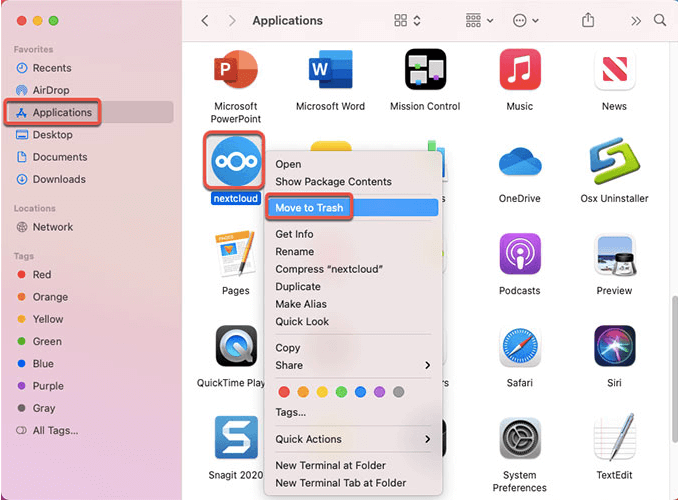
- Gå sedan helt enkelt till Finder och sedan till Program, välj sedan Nextcloud.app, högerklicka sedan på den och i popup-fönstret som visas väljer du bara alternativet "Flytta till papperskorgen".
- För att slutföra avinstallationen bör du ta bort all cache och länkade återstående filer och kataloger. Gå till mappen ~/Bibliotek/Behållare, efter vilken radera mappen Nextcloud Extensions från katalogen
- Gå till dessa underkataloger, individuellt, och radera alla filer som är kopplade till den aktuella Nextcloud-applikationen. Du måste vara försiktig när du tar bort filer eftersom felaktig borttagning av macOS-data kan leda till ännu fler problem.
- När du vill säkerställa att Nextcloud-applikationen har avinstallerats från dina inloggningsinställningar, gå över till Apple-fliken och välj Inställningar. Välj Användare och grupper, ange ditt konto och sedan Inloggningsobjekt.
- Om inte Nextcloud-applikationen fortfarande har visats under avsnittet Inloggningsobjekt, välj den från rutan Dölj och tryck på “-”-symbolen för att radera den direkt.
- Det här sista steget var att ta bort allt från papperskorgen. För att verkligen radera allt Nextcloud-relaterat, öppna papperskorgen och tryck på Töm. Starta om din Mac.
Del 3. Hur avinstallerar jag Nextcloud automatiskt på Mac?
Om du inte tar bort Nextcloud helt kommer du fortfarande att få ett felmeddelande eller stöta på problem med de andra apparna nästa gång du vill installera om, kanske den senaste versionen.
Och om du vill spara mer energi och resurser när du försöker avinstallera Nextcloud på Mac, PowerMyMac har blivit ett ganska användbart verktyg som hjälper användare att eliminera alla appar, tillsammans med dess anslutna databaser som cache och inställningskataloger, men framför allt låter det dig spara ytterligare energi genom att noggrant söka efter operativsystemets datakällor.
 Få en gratis provperiod nu!
Lär dig hur effektivt det här verktyget skulle vara för att ta bort redundanta eller onödiga appar, så att när du vill avinstallera Nextcloud på Mac inom dessa få enkel steg:
- Starta PowerMyMac, välj App-avinstallationsprogram och tryck sedan på SCAN.
- Börja leta efter Nextcloud.app i menyn eller gör en snabb sökning direkt på Nextcloud.
- Välj Nextcloud.app, här visas programmets kapacitet samt cachedata och tryck sedan på alternativet "REN” nu för att avinstallera vad som helst.

Slutsats
Den här artikeln tar upp mer om hur du kan avinstallera Nextcloud på Mac med hjälp av båda metoderna, antingen manuellt eller automatiskt. Utöver dessa kommer du att förstå vad du ska göra för att hålla din Mac ren och ta bort onödiga program med bara några få klick.
Dessutom kommer PowerMyMac-verktyget säkerligen att hjälpa dig att helt avinstallera Nextcloud på din Mac. Om du omsätter dessa visioner i praktiken kommer de utan tvekan att fungera. Dessa metoder kräver inte en omfattande förståelse av de tekniska aspekterna av ett sådant fungerande system från användarnas sida. Följ bara stegen så kan du få något fantastiskt för din Mac.


