


 PowerMyMac


Windows- och Mac-operativsystem konkurrerar alltid med varandra. Det är därför du kan skaffa NTFS för Mac så att du kan använda Windows-baserade hårddiskar på dina Apple-datorer. Ibland har programvaran du får problem. Det är därför du kanske vill... avinstallera NTFS för Mac datorer.
Som tur är för dig har vi tagit fram den kompletta guiden för att avinstallera Paragon NTFS för Mac. Den här guiden hjälper dig att ta bort verktyget från din dator. Dessutom lär vi dig hur du tar bort tillhörande kvarvarande filer!
Innehåll: Del 1. Är Paragon NTFS för Mac nödvändigt?Del 2. Hur tar jag bort NTFS från min Mac?Del 3. Hur tar man bort Paragon NTFS från Mac helt?Del 4. Slutsats
Att använda en professionell Mac-rengörare är det säkraste och enklaste sättet att ta bort NTFS på Mac. PowerMyMac är vad vi rekommenderar, det är en certifierad och 100 % säker rengörare. Testa gärna gratis! 
Del 1. Är Paragon NTFS för Mac nödvändigt?
Så innan vi avinstallerar NTFS för Mac, låt oss prata om vad det är Paragon. De Paragon NTFS för Mac gör att du kan skriva och till och med läsa filer som är formaterade för Windows-datorer. Du kan flytta, radera, kopiera, klippa ut och klistra in filer till dessa enheter om du har programvaran. Du kan till och med formatera, verifiera, montera och avmontera NTFS-volymer i Apple-datorer.
Huruvida Paragon NTFS för Mac är nödvändigt beror på dina specifika behov. Här är några scenarier att överväga:
- Frekventa filöverföringar mellan Mac och Windows:
- Använda externa NTFS-enheter:
- Arbeta i blandade operativsystemmiljöer:
Paragon NTFS för Mac är nödvändigt om du ofta arbetar med NTFS-formaterade hårddiskar och behöver sömlös läs-/skrivåtkomst. Det ger en pålitlig och effektiv lösning för att hantera NTFS-volymer på macOS. Men om dina behov är minimala eller om du kan formatera om dina hårddiskar till ExFAT, eller använda nätverks-/molnlagringslösningar, kanske du inte behöver Paragon NTFS för Mac.
Del 2. Hur tar jag bort NTFS från min Mac?
Så, är det möjligt att ta bort eller avinstallera NTFS för Mac? Ja, du kan göra detta via Launchpad, via menyraden eller via systeminställningarna på din Apple-dator.
Här är stegen att följa:
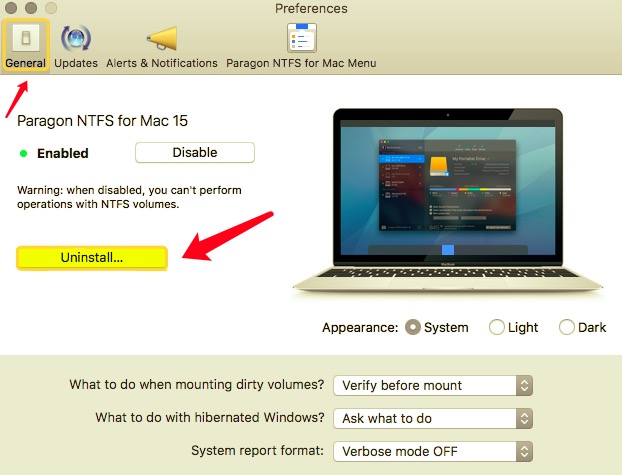
- Gå till menyraden på din Mac. Hitta sedan den övre vänstra delen av den. Du kan leta efter Paragon NTFS för Mac 15När du hittat det klickar du på det. Välj sedan preferenser.
- Gå till fönstrets vänstra del. Leta reda på knappen märkt AvinstalleraKlicka på den här knappen.
- Bekräfta sedan processen genom att klicka på Avinstallera igen i det nya fönstret som dyker upp.
- Vänta tills avinstallationsprocessen är klar.
- När du har avinstallerat NTFS för Mac, se till att starta om datorn.
Att ta bort själva appen är inte hela processen. Du måste fortfarande ta bort tillhörande filer. Dessa filer kan vara i form av loggar, cacheminnen, inställningar och mer.
Här är stegen för att avinstallera NTFS för Mac helt och manuellt:
- Besök mappen för Tillämpningar i din Mac. Leta reda på ikonen för Paragon-appen. Vanligtvis har den filnamnet
Paragon NTFS For Mac 15.appFlytta den sedan till papperskorgen på din Apple-dator. - För att ta bort de associerade filerna från Paragon, öppna Finder Tryck nu på Go knappen som kan placeras i verktygsfältet. Välj sedan Gå till mapp.
- Skriv i fönstret som ska visas med
~/LibraryTryck sedan på knappen för att gå. - I sökfältet skriver du in paragon. Tryck sedan på ange.
- Leta reda på alla filer och mappar som är kopplade till Paragon. Flytta dem alla till trash.
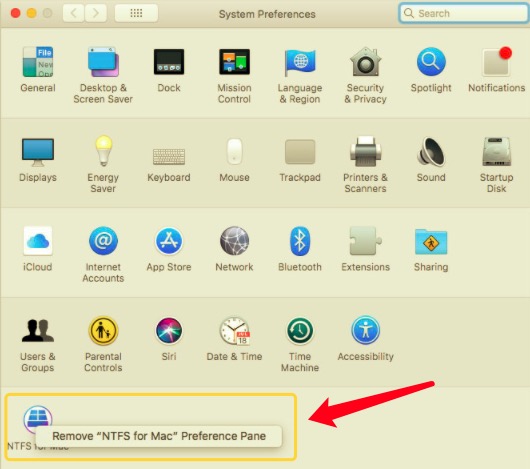
- Kontrollera rutan för Systeminställningar i din Mac. Detta kommer att se ut som en ikon för ett program. Högerklicka sedan på Paragon-ikonen. Välj alternativet som säger Ta bort NTFS för Mac-inställningspanelen.
- Ta bort cachefilerna som finns i biblioteket. Så du måste gå till Bibliotek igen (finns i steg 2 och 3). Ta sedan bort inställningsfilerna, kraschrapporterna, supportfilerna för programmen och allt som har med Paragon att göra.
- Töm papperskorgen och starta om datorn. Nu har du slutfört processen för att avinstallera NTFS för Mac.
Del 3. Hur tar man bort Paragon NTFS från Mac helt?
Om du har problem när du försöker avinstallera NTFS kan du använda ett praktiskt verktyg istället. För detta måste vi arbeta med PowerMyMacDet är en optimeringsprogramvara som hjälper dig att frigöra mer utrymme på din dator.
 Få en gratis provperiod nu!
Den har en avinstallationsmodul som hjälper dig att ta bort appar på din Mac. Den säkerställer att även kvarvarande associerade filer tas bort helt. Här är stegen för att använda. PowerMyMac för att avinstallera NTFS för Mac:
- Hämta PowerMyMac från dess webbplats, installera det och starta det sedan.
- Klicka på App Uninstaller modulen till vänster och klicka sedan på SCAN.
- Välj Paragon NTFS för Mac-programmet.
- Klicka REN.
- Vänta tills processen bekräftar att den är klar.

Del 4. Slutsats
Den här artikeln har gett dig de bästa sätten att avinstallera NTFS för Mac. Du kan använda manuella metoder för att ta bort det från din Apple-dator, men det kommer att ta längre tid.
PowerMyMac kan hjälpa dig att avinstallera appar på din Mac. På så sätt slipper du krångla med att bara ta bort appen från din Mac. PowerMyMac för att optimera din Apple-dator och avinstallera appar och alla relaterade filer helt idag!


