


 PowerMyMac


Native Instruments är programvara (som även kan inkludera hårdvara) för ljuddesign, musikproduktion, framträdanden och DJ:ande, bland annat. Men liksom alla appar där ute är den inte fri från brister. Ibland kanske du vill avinstallera Native Instruments Mac på grund av en felaktig installationsprocess.
Vid andra tillfällen kan det ta upp mycket plats på din Mac och du använder den inte längre. Därför finns det en mängd anledningar till varför du kanske vill avinstallera en app från en MacDessa orsaker kan variera från en enkel lagringsbrist till andra mer komplicerade.
Därför kommer vi här att lära dig hur du avinstallerar Native Instruments för Mac. På så sätt kan du bli av med programmet eller eventuellt installera det igen om du behöver det i framtiden. Kolla därför in vår guide nedan.
Innehåll: Del 1. Hur avinstallerar jag Native Instruments på min Mac?Del 2. Hur installerar jag om Native Instruments?Del 3. Slutsats
Del 1. Hur avinstallerar jag Native Instruments på min Mac?
Vi har pratat om vad som är Native InstrumentsI det här avsnittet kommer vi att diskutera enbart hur man avinstallerar Native Instruments. På så sätt kan du helt ta bort programmet från din Apple-dator. Dessutom kommer eventuella kvarvarande filer att tas bort helt.

Det snabbaste sättet att avinstallera Native Instruments på Mac
Det snabbaste och enklaste sättet är att använda iMyMac. PowerMyMac verktyg. Detta är ett utmärkt sätt att ta bort alla typer av appar i din dator via dess App Uninstaller-modul.
PowerMyMac är egentligen ett optimeringsverktyg som snabbar upp din Mac-dator genom olika underverktyg. Det hjälper till att rensa din Mac-dator från olika appar och skräpfiler för att säkerställa att den fungerar optimalt.
Här är stegen för att använda PowerMyMac för att avinstallera Native Instruments på Mac:
- Download och installera det gratis. Det första du behöver göra är att ladda ner PowerMyMac via dess officiella webbplats på internet. Nästa steg är att installera det på din Mac-dator. Sedan kan du helt enkelt starta verktyget.
- Klicka App UninstallerKlicka på modulen som är märkt Avinstallerare till vänster. Klicka sedan på SCAN.
- Välj Native Instruments. Efter det, välj Native Instruments från listan som kommer att visas.
- Klicka RENKlicka på knappen Rensa. Vänta tills rensningsprocessen bekräftar att den är klar.

Det manuella sättet att avinstallera Native Instruments från Mac
Här kommer vi att diskutera den manuella metoden för att avinstallera det. Du måste vara medveten om att för att avinstallera Native Instruments helt på Mac måste du även ta bort dess tillhörande filer. Detta gör att du kan göra en fullständig avinstallation och borttagning av Native Instruments och dess spårfiler. Kolla in stegen vi har beskrivit för dig nedan:
- Det första du måste göra är att gå till Tillämpningar mappen i din Mac-dator. Hitta mappen för Native Instruments där. Leta sedan reda på appen du vill ta bort i den mappen och flytta den mot trash.
- Leta nu reda på appens tillhörande filer och mappar. För att göra detta, gå till Bibliotek och sedan besöka preferenser Leta reda på PLIST-fil och sedan radera den. Detta visas vanligtvis som
com.native-instruments.*productname*.plist. - Andra associerade filer och mappar att radera inkluderar följande:
- *produktnamn*.komponent (Detta kan hittas inom
Plugins/Components/mapp iAudioundermapp i ditt bibliotek). - *produktman*.vst (Detta kan hittas inom
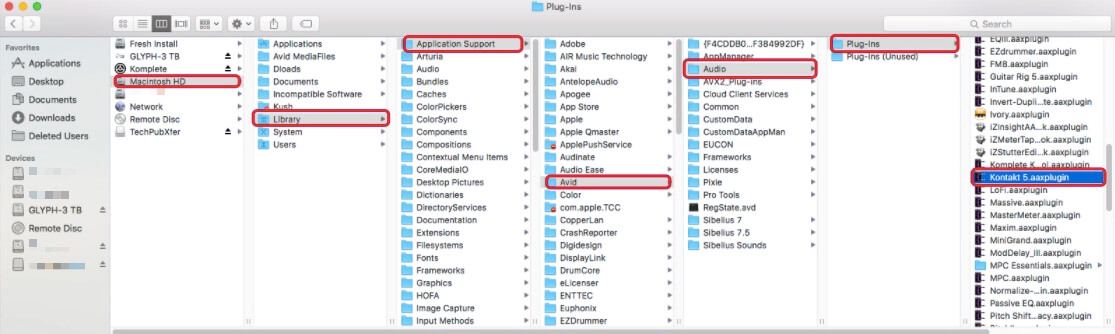
VSTundermapp tillPlug-insmapp. Nämnda mapp finns iAudioundermapp till huvudbiblioteksmappen). - *produktman*.aaxplugin (Detta kan hittas inom
Plug-insdin mappAudiomapp. DeAudiomappen finns inomAvidmapp som finns iLibrary/ Application Support/). - Produktnamnsmappar (Detta finns i
Native Instrumentsundermapp som finns inomLibrary/ Application Support/). - Servicecenter (Detta finns i undermappen Native Instruments som finns inom
Library/ Application Support/).
- Det är nödvändigt att ta bort två olika objekt för att slutföra processen för att avinstallera Native Instruments på Mac. Gå till Finder och tryck sedan på Gå och välj sedan Gå till mappEtt fönster visas där du kan skriva följande:
~/Library/Preferences/com.native-instruments/*product name*.plist”. Tryck på Gå-knappen efteråt. Radera filen som kommer att visas. - För att fortsätta processen bör du besöka Gå till mapp del igen och skriv sedan
~/Library/ Application Support/ Native Instruments/*product name*” och tryck sedan på Gå igen. Leta reda på den sökta filen och radera den sedan. - Nu är den sista delen att tömma papperskorgen.
Del 2. Hur installerar jag om Native Instruments?
Nu, när du har implementerat hur man avinstallerar Native Instruments på Mac, kanske du vill installera om det. Här är stegen för hur du gör det:
- Radera
com. native-instruments.*Product Name*.plistfilen i din preferenser mapp. Denna finns i biblioteksmappen på din Mac. - Se till att du startar om din Mac efteråt.
- Starta Native AccessVälj sedan fliken som heter Inte installerad. Klicka på alternativet som heter INSTALLERA för Native Instruments.
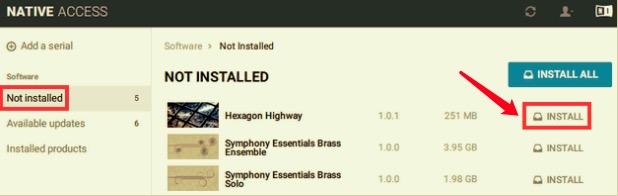
Det är ett enkelt sätt att installera om programmet efter att du har avinstallerat Native Instruments från din Mac.
Del 3. Slutsats
Här, i den här artikeln, har vi diskuterat hur man avinstallerar Native Instruments på Mac. Vi lärde dig både manuella och automatiska metoder. Naturligtvis är den manuella metoden riskabel eftersom du kan radera viktiga systemfiler som är avgörande för din Macs funktion.
Det är därför vi rekommenderar att du använder PowerMyMac för att avinstallera Native Instruments från Mac. Det här verktyget har en modul för avinstallation av appar, tillsammans med andra optimeringsverktyg, som kan hjälpa dig att rensa upp din Mac och enkelt bli av med oönskade appar. Skaffa verktyget idag!
 Få en gratis provperiod nu!


