


 PowerMyMac


StarCraft 2 var ett mycket populärt spel för några decennier sedan. Detsamma gäller för nästa spelserie, StarCraft 2. Men du kanske vill... avinstallera StarCraft 2 på Mac av vissa anledningar. Till exempel kan den ha installerats felaktigt. Eller så tar den upp för mycket plats i din dator.
Oavsett din anledning kanske du vill avinstallera StarCraft 2 på grund av problem. Därför hjälper vi dig med det. Vår guide hjälper dig att ta bort alla appar från din Mac-dator med lätthet. Vi kommer också att se till att spårfiler eller kvarvarande data inte lämnas kvar. På så sätt kan du avinstallera StarCraft 2 Mac helt och spara mycket utrymme på din dator.
ArtikelguideDel 1. Hur avinstallerar man StarCraft 2 på Mac via Battle.net?Del 2. Avinstallera StarCraft 2 manuellt på MacDel 3. Avinstallera StarCraft 2 helt från Mac med några få klick
Del 1. Hur avinstallerar man StarCraft 2 på Mac via Battle.net?
Här kommer vi att lära dig hur du avinstallerar StarCraft 2 via Battle.net-plattformen. Detta är bara ett sätt att ta bort nämnda spel från din Mac. Det finns flera sätt att ta bort StarCraft 2 och vi kommer att lära dig dem i nästa avsnitt.
Battle.net är egentligen ett Mac-program. Det gör att du kan hämta och sedan spela spel från Blizzard Entertainment på en och samma plattform. Genom den här plattformen kan du redigera inställningarna för StarCraft 2Du kan också avinstallera nämnda spel från Battle.net.
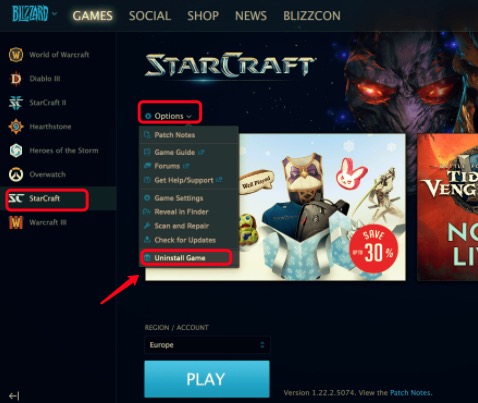
Så, hur avinstallerar man StarCraft 2 på Mac via Battle.net? Kolla in stegen nedan:
- Starta Battle.net-applikationen på din Mac-dator.
- Leta reda på StarCraft 2 från spellistan på plattformen.
- Därefter klickar du på Montering.
- Sedan Välj Avinstallera spelet.
Andra metoder finns nedan. Dessa inkluderar både manuella och automatiska metoder för att ta bort appen från din dator. Naturligtvis är den sista metoden, den automatiska metoden, det bästa sättet att göra det. Det beror på att den hjälper dig att avinstallera StarCraft 2 utan att skada din Mac-dator.
Del 2. Avinstallera StarCraft 2 manuellt på Mac
I det här avsnittet lär vi dig hur du avinstallerar manuellt. Precis som andra appar på din Mac-dator har StarCraft 2-spelet körbara filer och även servicefiler inklusive inställningar, loggar, cacheminnen etc.
Det är därför du måste ta bort dessa associerade filer. Dessa kvarvarande filer kan ta upp mycket plats i din dator. Om du inte tar bort dessa spårfiler har du inte tagit bort StarCraft 2 helt från din Mac.
Följ stegen nedan så att du kan avinstallera StarCraft 2 på Mac manuellt utan att lämna rester med den manuella metoden:
- Avsluta StarCraft 2-programmet på din Mac. Se sedan till att avsluta appen för Battle.net.
- Se till att dessa två program faktiskt är avslutade. Du kan göra detta genom att öppna Aktivitetskontroll som kan hittas i
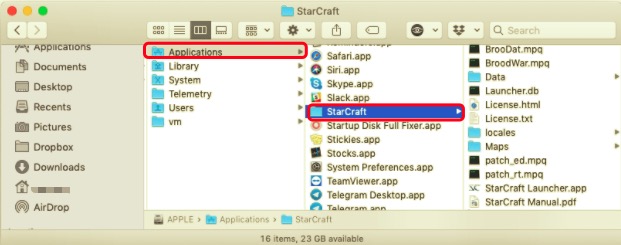
Utilitiesundermapp till huvudmappenApplicationsmappen. Om de två apparna fortfarande är öppna i Aktivitetsmonitorn, se till att avsluta dem genom att trycka på X-knappen på dessa appar och klicka på Avsluta - Gå mot Tillämpningar mappen på Mac-datorn. Leta reda på mappen för StarCraft 2 och dess appfil. Dra filen till papperskorgen på din Mac.
- Nu måste du hitta servicefilerna för din StarCraft 2-app på din Mac. Så du måste ta bort dessa tillhörande kvarvarande filer genom att besöka mapparna nedan:
/Applications/StarCraft/Users/Shared/Blizzard
- Efter det bör du gå till Finder på din Mac-dator. Klicka sedan på alternativet för Go och klicka sedan på alternativet för Gå till mappEtt nytt fönster kommer att visas. I den här fönstret skriver du in följande katalog utan citattecken och sista punkten: "
~/LibraryKlicka sedan på alternativet för Go. - Hitta de associerade filerna för att avinstallera StarCraft 2 på Mac i undermappen i den här katalogen: "
~/Library/Preferences/com.blizzard.systemsurvey.plist". - Se till att radera alla tillhörande filer till spelet på den här platsen.
- Efter det, för att helt avinstallera StarCraft 2, måste du se till att tömma papperskorgen i din Mac-dator.
- Som ett sista steg är att starta om datorn. Sedan kan du dubbelkolla om du verkligen har tagit bort StarCraft 2 från din bärbara eller stationära Apple-dator.
Del 3. Avinstallera StarCraft 2 helt från Mac med några få klick
I det här avsnittet lär vi dig hur du avinstallerar StarCraft 2 på Mac med bara några få klick. Detta är den bästa metoden för att ta bort StarCraft 2 och andra appar från din Mac-dator. Det beror på att du inte behöver röra systemmapparna och filerna i din dator.
För detta måste du använda PowerMyMacDetta är ett utmärkt verktyg som hjälper dig att avinstallera och optimera din Mac-dator på en enda plattform. PowerMyMac hjälper till att rengöra och optimera din Mac-enhet genom olika moduler som är installerade i den.
 Få en gratis provperiod nu!
Så, hur avinstallerar man StarCraft 2 på Mac med det här kraftfulla verktyget? Kolla in stegen nedan:
- Ta tag PowerMyMacDet första steget är att ladda ner PowerMyMac från dess officiella webbplats på internet. Du kan få en gratis provperiod. Eller så kan du köpa verktyget, särskilt om du har provat det förut.
- Installera verktyget. Installera sedan verktyget på din dator. När det är klart kan du öppna det på din Mac för att ytterligare dra nytta av dess funktioner.
- Klicka UninstallerNär verktyget har öppnats klickar du på modulen Avinstallera som finns till vänster i PowerMyMac-gränssnittet.
- Tryck sedan på scan knappen för att hitta alla appar på din dator.
- Leta reda på appen.
- Klicka på spelets app och dess tillhörande filer.
- Därefter klickar du på Rena Detta gör att du kan ta bort spelet.
- Vänta tills ett popup-fönster visar att StarCraft 2 har avinstallerats.

Den här guiden har hjälpt dig att lära dig hur du avinstallerar StarCraft 2 på Mac. Du har lärt dig olika sätt att göra det. Därför kan du följa vår guide för att ta bort StarCraft 2 på din Mac-dator samt andra appar.


