


 PowerMyMac


Google Hangouts är verkligen ett mycket användbart verktyg för många. Med den här appen kan du enkelt skicka e-post till vänner och hålla kontakten med dem var de än är. Det finns dock vissa tillfällen där Google Hangouts bara fortsätter att vara irriterande, särskilt efter att du avinstallera Hangouts på Mac men den fortsätter ändå att ge dig aviseringar då och då.
I den här artikeln lär vi dig ett mycket framgångsrikt och grundligt sätt att ta bort appar från MacDen här speciella metoden vi använder kommer också att hindra dig från att få framtida aviseringar från hangouts så att du kan använda din dator i lugn och ro. Så låt oss sätta igång!
Innehåll: Del 1. Vad är Google Hangouts?Del 2. Det enklaste sättet att avinstallera Hangouts på MacDel 3. Manuellt sätt att avinstallera Hangouts på MacDel 4. Slutsats
Del 1. Vad är Google Hangouts?
Först och främst, vad är det Google HangoutsGoogle Hangouts är helt enkelt ett verktyg eller en applikation utvecklad av Google där en person kan kommunicera med andra via sin app. Detta verktyg inkluderar även meddelanden, foto- och videodelning, videochatt och mycket mer.
Och även om det är en fantastisk app överlag, upplever många användare fortfarande problem med den – vilket är anledningen till att några av dem lärde sig ett sätt att avinstallera Hangouts på MacMen varför väljer de att avinstallera det?

Anledningen är främst att den fortsätter att krascha och gör att deras dator går långsammare. Det som är ännu mer irriterande är att Google Hangouts fortsätter att ge användarna aviseringar trots att appen redan är avinstallerad.
Därför rekommenderar vi att användare hittar ett grundligt sätt att avinstallera Hangouts på Mac helt utan att det lämnar några spår efter sig. Och vad kan vara mer grundligt än att använda ett tredjepartsverktyg?
Del 2. Det enklaste sättet att avinstallera Hangouts på Mac
Nu lär du dig den snabbaste metoden för att ta bort appar från Mac!
Att avinstallera Hangouts eller andra program på din Mac blir enklare med hjälp av världens bästa tredjepartsrensningsverktyg, iMyMac PowerMyMacDen här applikationen kan hjälpa dig att ta bort all data och alla filer som är kopplade till den applikation du vill avinstallera.
Nu behöver du inte följa en särskilt lång process bara för att bli av med allt som följer med programmet du vill avinstallera. Det är det bästa och det enklaste sättet att avinstallera Hangouts på Mac eller ta bort annan programvara som Adobe CC eller Microsoft Office.

Vad mer är det PowerMyMac är också ett bra verktyg som kan hjälpa dig ta bort skräp, bli av med gamla och stora filer som inte längre behövs, och till och med hitta och ta bort dubbletter av filer. Med detta rensningsverktyg, rengöra och skanna din Mac kommer att bli enklare och kan göras med bara några enkla klick.
Om du vill lära dig hur du använder PowerMyMac och även det enklaste sättet att avinstallera Hangouts på Mac, följ stegen vi har angett nedan:
- Öppna PowerMyMac på din Mac
- Klicka på App Uninstaller och börja med att klicka SCANNu skannar appen din Mac och listar alla program som är installerade på din Mac.
- Hitta appen du vill avinstallera, i det här fallet Google Hangouts
- Klicka på hangouts och markera alla andra filer som är kopplade till det.
- Klicka bara på REN och den kommer nu att ta bort appen åt dig
Och hur enkelt är det, nu kan du avinstallera Hangouts på Mac med bara några få klick.

Det fantastiska med detta är att du inte behöver radera alla filer som är kopplade till Hangouts eftersom PowerMyMac redan har raderat dem åt dig. Det här verktyget är också en mycket säker och trygg app så att du inte behöver oroa dig för din integritet och säkerhet.
Del 3. Manuellt sätt att avinstallera Hangouts på Mac
För andra som vill lära sig hur man tar bort hangouts på Mac manuellt kan ni läsa det här avsnittet. Även om vi fortfarande starkt rekommenderar att använda tredjepartsverktyg som PowerMyMac för att hjälpa er att arbeta snabbare, kan ni fortfarande lära er detta om ni känner er mycket mer produktiva.
Så här avinstallerar du Hangouts manuellt på Mac:
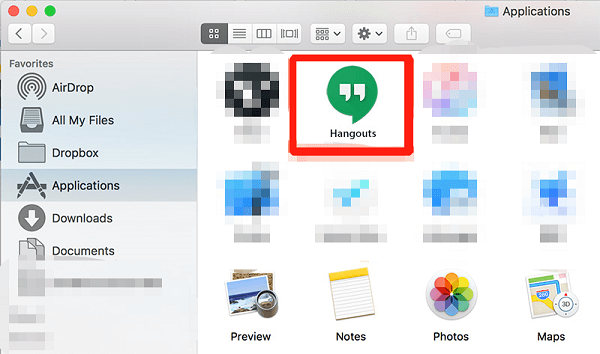
- Klicka Finder på Dock och tryck sedan på Tillämpningar
- Hitta Google Hangouts och Tvinga avsluta appen
- Dra appen till trash ikon
- Högerklicka nu trash och välj Töm papperskorgen
- Därefter klickar du på Go och välj Gå till mappen
- Skriv in
~/Libraryoch hitta alla filer som är kopplade till dina Google Hangouts - Flytta dem alla till trash
- Slutligen, högerklicka trash igen och välj Töm papperskorgen
Därefter har du nu tagit bort Google Hangouts från din Mac samt alla tillhörande filer som följer med den.
Att ta bort dessa filer kan också hjälpa dig att frigöra mer utrymme på din hårddisk, vilket gör att din Mac fungerar snabbare och smidigare. Detta beror på att onödiga filer och oönskad data som finns kvar efter att du avinstallerar Hangouts på Mac fortfarande kan ta upp för mycket utrymme även om det redan är avinstallerat. Så det bästa sättet är att också ta bort dem efter att du avinstallerat själva appen.
Del 4. Slutsats
Nu när du äntligen har nått den här delen av artikeln hoppas vi att du nu kan lära dig grundligt hur man avinstallera Hangouts på Mac utan krångel och andra avbrott. Naturligtvis kan du alltid använda den manuella metoden om du känner för det. Men om du vill spara mycket tid och ansträngning kan du alltid använda iMyMac PowerMyMac att låta den göra allt arbete åt dig.
Dessutom kan du med den här appen inte bara avinstallera en app, du kan också ta bort skräpfiler och annan oönskad och värdelös data från din dator, vilket gör att den fungerar snabbare än tidigare.


