


 PowerMyMac


Masiero Engineers använder ScreenConnect som ett datorprogram för att tillhandahålla fjärrsupport. Om du vill eller behöver avinstallera ScreenConnect Mac, kan du göra det när som helst genom att läsa instruktionerna nedan.
ScreenConnect har nu bytt namn till ConnectWise Control. Så om du söker efter "avinstallera ConnectWise Control Mac" är den här guiden för dig. Av olika anledningar kan olika Mac-användare inte... avinstallera programvaran noggrantOm appens data och relaterade delar fortfarande finns på enheten har den inte tagits bort och avinstallerats helt.
Dessa rester kommer att hålla nere din enhet och fylla den med felaktiga saker, och även orsaka en mängd andra problem i ditt liv, som bisarra felmeddelanden och oförmågan att installera nya appar.
Innehåll: Del 1. Var finns ConnectWise på Mac?Del 2. Hur avinstallerar man ScreenConnect helt från en Mac?Del 3. Hur avinstallerar man Screenconnect på Mac via kommandoraden?Del 4. Slutsats
Del 1. Var finns ConnectWise på Mac?
Om du väljer att avinstallera ScreenConnect på Mac och nu letar efter platsen för ConnectWise Control-klienten för Mac, finns den vanligtvis i mappen Program eller var du än valde att installera den under installationsprocessen. Så här hittar du den:
-
Använder Finder:
- Öppna Finder.
- Navigera till mappen "Program" i sidofältet.
- Leta efter ikonen för ConnectWise Control-programmet. Den kan heta "ConnectWise Control" eller något liknande.
- Du kan också använda sökfältet i Finder för att söka efter "ConnectWise Control" om du har problem med att hitta det.
-
Använda Spotlight:
- Klicka på förstoringsglasikonen i menyraden eller tryck på Command + Mellanslag för att öppna Spotlight.
- Skriv "ConnectWise Control" i Spotlight-sökfältet.
- När applikationen visas i sökresultaten kan du klicka på den för att öppna den direkt.
Varför vill folk avinstallera ScreenConnect på MacÄven med säkerheten vid användning av appen rapporteras det av många användare att den också har sina problem som fått dem att vilja ta bort den. För månader sedan rapporterade folk att det hade varit ett omfattande avbrott vilket ledde till att folk tog bort appen istället. Vissa sa också att fel upprepade gånger hade uppstått när de använde appen; det finns också kontrollproblem i appen.

Del 2. Hur avinstallerar man ScreenConnect helt från en Mac?
För att veta mer om hur man avinstallerar ScreenConnect på Mac, fortsätt läsa nedan.
Det finns en ännu enklare och bättre metod som kan hjälpa dig. Ett tredjepartsverktyg kan hjälpa dig att ta bort onödiga appar och radera alla deras filer, vilket frigör utrymme på hårddisken.
Speciellt när användare inte kunde hitta programvaran i Lägg till/ta bort program eller ens dess inbyggda avinstallationsprogram, kan ett tredjepartsverktyg spara dig mycket tid och besvär. Till exempel, PowerUninstall är en app som kan ta bort vilken app som helst.
PowerUninstall gör det enklare att ta bort ScreenConnect från Mac tillsammans med dess relaterade filer utan att behöva hitta dem en efter en. Det gör hela jobbet åt dig, vilket gör det mindre krångel och inte så tidskrävande.
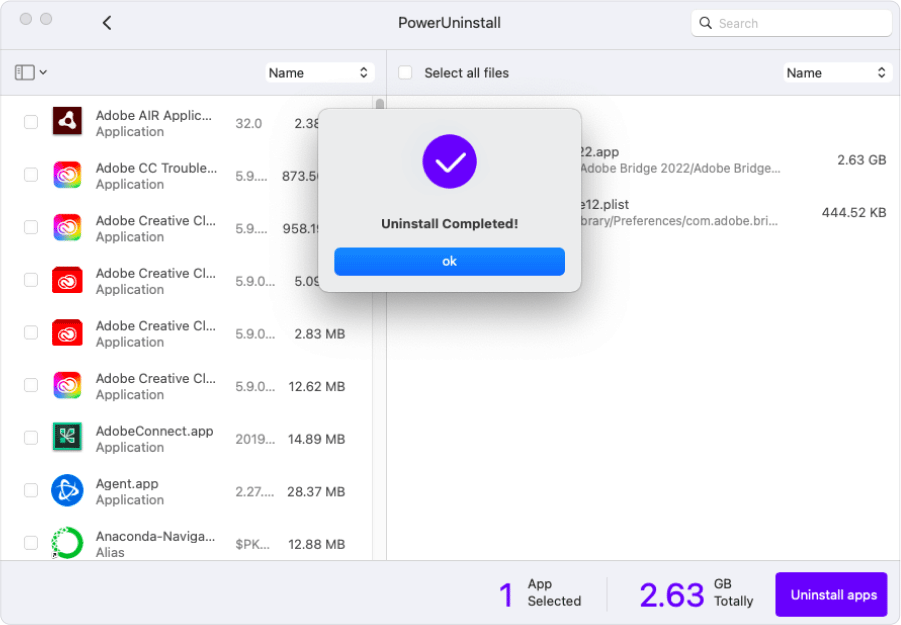
Det krävs bara några få klick för att helt avinstallera en app som Adobe CC och några minuter för att slutföra processen utan några resterFölj stegen nedan för att enkelt och fullständigt avinstallera Screenconnect på Mac med PowerUninstall:
- Öppna PowerUninstall-programmet och tryck på "Visa alla program".
- Sedan kommer alla nedladdade program att finnas tillgängliga på sidan när appens skanning är klar. Du kan antingen bläddra efter ScreenConnect och välja det eller skriva namnet i sökfältet. Då visas alla ScreenConnect-mappar och filer på skärmens högra sida.
- Välj den app och de filer du vill ta bort. När du har bestämt dig klickar du på "Avinstallera appar knappen i det nedre högra hörnet av skärmen och vänta tills processen är klar.
- När proceduren är klar visas ett popup-fönster med texten "Avinstallation slutförd". Du kan nu avinstallera ConnectWise Control på Mac.
Del 3. Hur avinstallerar man Screenconnect på Mac via kommandoraden?
Vissa användare kanske också föredrar, eller vill bara veta hur man tar bort appar från Mac manuellt. Den manuella metoden är motsatsen till den som använder ett tredjepartsverktyg.
Det kräver mer tid och ansträngning, särskilt om du är nybörjare och inte är van vid Mac. Det här kan vara ett utmanande sätt, men det är också effektivt om du bara gör det ordentligt.
Så här avinstallerar du Screenconnect manuellt på Mac, följ instruktionerna nedan:
- Öppna Finder > klicka på Gå till mapp > välj.
- Skriv ner det specifika screenconnect-namnet
- Ta bort alla filer som innehåller ConnectWise Control eller ScreenConnect från mappen Nedladdningar på Mac-datorn.
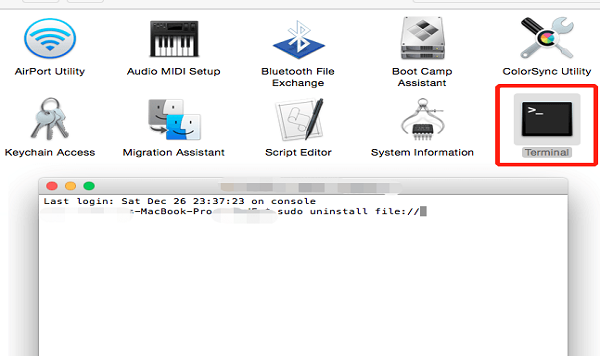
- Öppna terminaloch kör sedan kommandona som anges nedan, en i taget.
- Starta om Mac-datorn.
sudo rm -r /opt/connectwisecontrol*sudo rm -r /Library/LaunchDaemons/connectwisecontrol*sudo rm -r /Library/LaunchAgents/connectwisecontrol*sudo rm -r /opt/screenconnect*sudo rm -r /Library/LaunchDaemons/screenconnect*sudo rm -r /Library/LaunchAgents/screenconnect*
När du känner till de manuella och automatiska sätten att avinstallera Screenconnect på Mac, låt oss lära oss mer om den här appen nu.
Del 4. Slutsats
När du går igenom hela artikeln kommer den först att ge dig en översikt över vad ScreenConnect är, dess koppling till ConnectWise Control och om appen var säker. Tyvärr, även med hur bra en app är, finns det vissa saker de inte kan kontrollera, till exempel buggar eller fel när de använder programvaran. Och därför skulle de hellre... avinstallera ScreenConnect på Mac.
Två olika sätt erbjöds i det här inlägget: att göra det manuellt eller automatiskt via specialiserad programvara. Att använda PowerUninstall skulle verkligen spara dig mycket tid och ansträngning. Å andra sidan skulle det vara riktigt besvärligt att göra det manuellt, särskilt om du är en upptagen person.
Oavsett vilken metod du väljer är det viktiga att du avinstallerar programmet helt, vilket innebär att du tar bort alla relaterade filer till det. Eftersom alla appar genererar filer och data måste du se till att alla dessa tas bort.



James Blackwell2022-08-08 18:04:36
Någon använder det här ScreenConnect-programmet för att hacka mina telefoner