


 PowerMyMac


Den här artikeln handlar om hur Avinstallera Avast Passwords MacAtt ha en lösenordshanterare i denna tid där man behöver skapa flera konton för olika medier förbättrar sin livskvalitet. Avast Passwords är en lösenords- och datahanterare som låter dig spara viktig information på ett och samma ställe och kan användas för att fylla i onlineformulär och inloggningar varje gång du behöver det automatiskt. Den samlar automatiskt in lösenord varje gång du loggar in på en ny webbplats och synkroniserar all din data mellan alla dina enheter med ditt Avast-konto.
Du kanske har installerat Avast Password men nu känner du att nackdelarna överväger fördelarna med att ha det. Du kanske vill ta bort det av skäl som att det knappt fungerar på Mac-datorer, att dina data lagras i molnet eller att det helt enkelt är fullt av reklamprogram och annat skräp. Eftersom Avast är Avast är det en ganska mödosam uppgift att ta bort det för att byta till en annan lösenordshanterare eller helt enkelt ta bort det. Så här är en enkel guide om hur du tar bort eller åtgärdar andra Avast Password-problem på din Mac-dator.
ArtikelguideDel 1. Varför fungerar inte lösenord?Del 2. Hur tar jag bort Avast-lösenord? Del 3. Hur avinstallerar jag Avast Passwords på Mac?Del 4. Hur avinstallerar jag Avast Passwords automatiskt på Mac? Del 5. Slutsats
Del 1. Varför fungerar inte lösenord?
Avast lösenord är en lösenords- och dataorganisator som gör det möjligt för användare att säkert lagra känslig information. Det är fördelaktigt att fylla i webbformulär och inloggningar, samt samla in lösenord, varje gång du registrerar dig på en ny webbplats. Den kan också skapa starkare lösenord och synkronisera data mellan alla dina enheter med hjälp av din Avast-konto.
Du kanske vill avinstallera Avast Passwords på Mac eftersom Avast Passwords nu har slutat sälja nya prenumerationer. Men om du lyckas få tag på gratis- eller betalversionen kan du fortsätta använda eller förnya den. Som tur är för dem som fortfarande vill använda det är Avast Passwords fortfarande tillgängligt som ett Avast-webbläsartillägg. Vissa användare säger dock att Avast Passwords ibland inte fungerar korrekt i deras webbläsare.
Kanske för att de slutat sälja nya prenumerationer är Avast Password Manager deras minst prioriterade tjänst när det gäller support och buggfixar. Det finns också kompatibilitetsproblem med några av de senaste versionerna av webbläsarna på grund av brist på uppdateringar och kanske en av anledningarna till att Avast Password Manager har många problem. Om avinstallation och ominstallation behövs rekommenderas det starkt att kontakta Avasts tekniska support först.
Del 2. Hur tar jag bort Avast-lösenord?
Även om det låter dig behålla dina lösenord och annan konfidentiell information med ett huvudlösenord, kommer ingen att kunna komma åt eller hämta informationen som lagras i dina Avast-lösenord om du råkar förlora det. I det här fallet är det enda alternativet att återställa Avast-lösenord, vilket permanent raderar all din lagrade data och låter dig konfigurera Avast-lösenord igen.
Vissa nya användare kan ha svårt att avinstallera Avast Passwords på Mac. Även äldre användare kan bli förvirrade när de försöker ta bort program. Till att börja med, logga in med ditt administratörskonto på din Mac. Med administratörsåtkomst, utför följande steg:
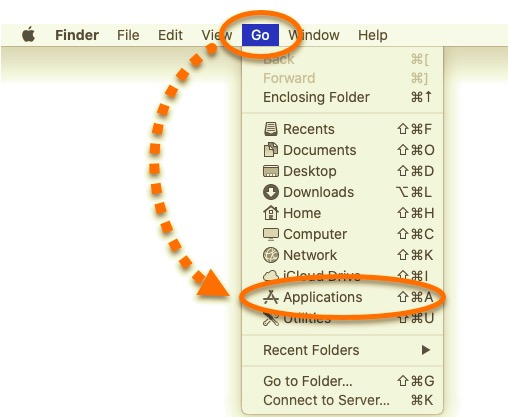
- I Apple-menyfältet väljer du Gå > Programoch välj sedan Avast Passwords-ikonen för att starta programmet.
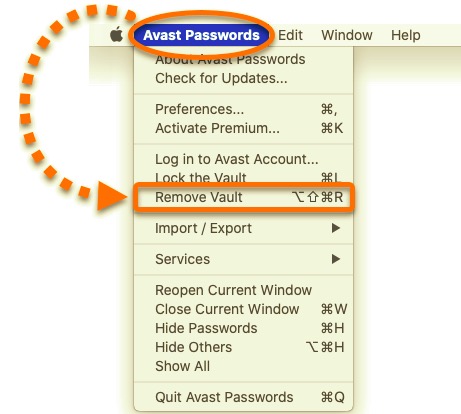
- Välj Avast-lösenord och sedan Ta bort valv i Apple-menyraden.
- För att bekräfta, klicka ta bort.
- Klicka på OK efter att du har angett ditt Mac-administratörslösenord. Om du inte har ett administratörslösenord för ditt Mac-användarkonto går du till Systeminställningar > Säkerhet och sekretess > Allmänt och upprätta ett. Avast Passwords-valvet kan inte tas bort utan ett administratörslösenord.
- Lösenordet för Avast Passwords har återställts. Om du vill installera om Avast Passwords klickar du på Start.
Del 3. Hur avinstallerar jag Avast Passwords på Mac?
Beroende på hur du installerade det finns det två sätt att avinstallera det. Om du installerade Avast Passwords via Mac App Store måste du ta bort det från samma plats. Annars, om du någonsin installerat Avast Passwords med Avast Security för Mac-version 13 eller tidigaremåste du ta bort den med hjälp av menyraden för Avast Passwords. Följ instruktionerna nedan:
Avinstallera Avast Passwords installerat via Mac App Store.
- Klicka på "Gå" i menyraden och välj "Program" från rullgardinsmenyn.
- Välj ikonen för Avast Passwords och dra ikonen till papperskorgen. Du kan bli ombedd att ange ett lösenord när du flyttar Avast Passwords till papperskorgen om du installerade det med hjälp av installationsprogrammet för Mac-paketet. Om du inte kan flytta Avast Passwords till papperskorgen eller tömma den kan du försöka genom att trycka ner alternativtangenten medan du klickar på Töm papperskorgen i Finder-menyn SamtidigtDu kan också försöka starta om datorn och göra om steget ovan.
- För att fortsätta med avinstallationen, högerklicka på papperskorgen och klicka på Töm papperskorgen.
Tänk på att om du tömmer papperskorgen avinstalleras inte bara Avast Passwords på Mac utan även alla andra filer i papperskorgen. Se till att återställa dessa filer om du inte vill ta bort dem permanent. Markera bara de filer du vill återställa, högerklicka och klicka på "Lägg till i papperskorgen".
Avinstallera Avast Passwords installerade via Avast Security
- Välj i menyraden Gå > Programoch dubbelklicka sedan på Avast Passwords-ikonen.
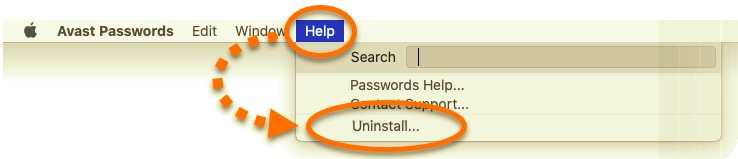
- Se till att fönstret Avast Passwords är öppet och klicka sedan på Hjälp i menyraden och sedan Avinstallera. En popup-meny visas, "Välj Ja”. Var medveten om att om Avast Passwords inte synkroniseras med en annan enhet, leder borttagning av lösenord och relaterad data till oåterkallelig dataförlust.
- Om du blir tillfrågad anger du ditt administratörsanvändarnamn och lösenord, eller använder Touch ID och klickar sedan på OK. Därmed har Avast Passwords nu tagits bort från din Mac.
Del 4. Hur avinstallerar jag Avast Passwords automatiskt på Mac?
Vissa supportfiler och komponenter i Avast Password som används kanske inte kan tas bort helt från datorn med hjälp av tekniken som beskrivs ovan. För att bli av med dem måste du manuellt radera dem från hårddiskbiblioteket (:/Library) och en finns i användarbiblioteket inuti hemmappen: ~/LibraryFör nya användare som inte är bekanta med macOS kan detta verka svårt eftersom de är osäkra på vilka filer eller mappar som tillhör Avast Passwords. Du kan behöva ett avinstallationsprogram från tredje part för att göra detta korrekt.
Lyckligtvis kan du använda PowerMyMac, ett enkelt program som håller allt enkelt och smidigt. PowerMyMac erbjuder ett lättanvänt gränssnitt som gör det enkelt även för oerfarna användare avinstallera oönskade program från Mac och även alla filer relaterade till dem. Dess innovativa Smart Analysis System kan snabbt hitta och säkert eliminera alla anslutna komponenter i Avast Passwords med bara några få steg.
 Få en gratis provperiod nu!
- Välja Uninstaller och tryck scan för att låta den skanna alla appar som har installerats på din Mac-dator.
- Efter skanningsprocessen listas alla appar som är installerade på din Mac-dator till vänster i avinstallationsmenyn. Välj appen du vill ta bort, i det här fallet, Avast-lösenorden från listan, eller så kan du använda sökrutan i det övre högra hörnet för att snabbt hitta det.
- Efter att du har valt Avast Passwords visas alla relaterade filer och mappar på skärmens högra sida. Välj bara appen och tryck på “Rena” för att ta bort Avast Passwords och alla relaterade filer. När ”Rensningen är klar” visas på skärmen informerar den dig om de filer och mappar som har tagits bort och hur mycket utrymme som har frigjorts på din hårddisk efter avinstallationen.

Att avinstallera Avast Passwords på Mac helt från din dator med PowerMyMac är enkelt och snabbt, eller hur? Du behöver inte verifiera biblioteket eller manuellt radera dess extra filer. I själva verket behöver du bara välja och ta bort ett enkelt steg. Du är välkommen att ladda ner PowerMyMac och njuta av den fantastiska användarupplevelsen just nu, eftersom den är användbar för alla som vill bli av med oönskade appar utan problem!
Del 5. Slutsats
I den här artikeln ger vi dig en genomgång av hur du avinstallerar Avast Passwords på Mac med två olika metoder (manuellt och automatiskt). Det kan vara frestande att göra det manuellt, men att göra det på det här sättet kan riskera problem med din Mac-dator om du inte vet vad du gör. Att inte ta bort stödjande filer och komponenter varje gång du avinstallerar en app kommer så småningom att ta över minnet på din Mac, vilket i sin tur gör datorn långsammare.
För det, med hjälp av PowerMyMac rekommenderas starkt om du vill ha ett enkelt och snabbt sätt att göra detta. Det är ett fantastiskt avinstallationsverktyg för Mac för att ta bort inte bara Avast Passwords utan även alla oönskade program på Mac. Om du har problem med att ta bort ett oönskat program eller programvara, tveka inte att använda vårt automatiserade verktyg för att lösa ditt problem.


