


 PowerMyMac


VLC Media Player (ofta kallad VLC) är en plattformsoberoende, gratis och tillgänglig mediaspelare och videostreamingserver skapad av VideoLAN-projektet. VLC anses vara en av de mest populära mediaspelarna för macOS just nu. Om du behöver avinstallera VLC Mac Om du har mer utmärkt mediaspelarprogramvara eller helt enkelt inte behöver den längre, fortsätt läsa nedan för att lära dig mer om processen.
Eftersom vissa skadliga mediefiler kan försöka attackera och förstöra ditt system med hjälp av VLC-programmet, går vi igenom steg-för-steg-guiden för hur du... ta bort oönskade program på en Mac på rätt sätt i den här artikeln.
Innehåll: Del 1. Varför kan jag inte ta bort VLC på Mac?Del 2. Hur avinstallerar man VLC manuellt på en Macbook?Del 3. Hur tar man bort VLC helt från Mac?Del 4. Slutsats
Del 1. Varför kan jag inte ta bort VLC på Mac?
Om du har problem med att ta bort VLC på din Mac, här är vanliga orsaker och lösningar:
1. VLC körs fortfarande: Om VLC är öppet eller körs i bakgrunden kan du inte ta bort det.
Lösning: Avsluta VLC genom att högerklicka på ikonen i Dock och välja Avsluta, eller använd Aktivitetsmonitorn för att tvångsavsluta det.
2. Behörighetsproblem: Du kanske inte har de behörigheter som krävs för att ta bort appen.
Lösning: Försök att ta bort VLC som administratör. Högerklicka på VLC-appen i mappen Program och välj Flytta till papperskorgen. Ange ditt administratörslösenord om du uppmanas till det.
3. Appen är inställd på att starta vid start: Om VLC är inställt på att starta vid inloggning kan det förhindra borttagning.
Lösning: Gå till Systeminställningar > Användare och grupper > Inloggningsobjekt och ta bort VLC om det finns med i listan där.
4. Ofullständig avinstallation: Det kan finnas kvarvarande filer som förhindrar radering.
Lösning: Använd ett apprensningsprogram som AppCleaner för att ta bort VLC och alla tillhörande filer.

Del 2. Hur avinstallerar man VLC manuellt på en Macbook?
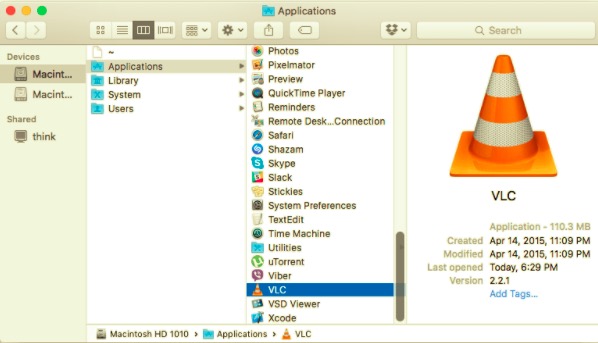
På en Mac är papperskorgen-funktionen ett kraftfullt avinstallationsprogram som låter användare avinstallera oönskade program. Processen är enkel: användare flyttar bara den oönskade programvaran från programmappen till papperskorgen. Du kan också använda den här metoden för att avinstallera VLC Media Player från macOS, men borttagningen kommer inte att vara fullständig om du bara drar den.
Fortfarande, vissa ytterligare filer relaterade till VLC Media Player kommer att finnas kvar på datorn och måste raderas manuelltFölj stegen nedan för att veta hur du avinstallerar VLC manuellt på Mac.
- För att du ska kunna avsluta VLC, tryck på
Command+Qpå tangentbordet eller gå till menyraden och klicka sedan på Avsluta VLC från menyn. - Då, i Tillämpningar mappen, radera VLC.
- Sedan måste du leta upp och ta bort alla VLC:s servicefiler och mappar som finns i den dolda mappen. Bibliotek mapp. Öppna Finder och klicka på
Command+Shift+Ggenväg för att komma åt dessa relaterade filer. - Typ
/Libraryi sökfältet och tryck på Enter. - Bläddra bland och radera alla filer relaterade till VLC-mediaspelaren i Bibliotek mappen. På Mac-datorn upptäckte vi följande servicefiler:
~Library/Preferences/org.videolan.vlc.plist~Library/Preferences/org.videolan.vlc~Library/Application Support/org.videolan.vlc~Library/Saved Application State/org.videolan.vlc.savedState
På en Mac kan du ha fler eller färre servicefiler. Gå noggrant igenom varje underkatalog i biblioteket för att se till att du har hittat alla VLC-supportfiler.
- När du har tagit bort alla rester av mediaspelaren, töm din papperskorg och starta om din Mac.
Även om detta är en typisk metod för att avinstallera ett program på en Mac, kräver det ofta att användaren spenderar mer tid på datorn för att ta bort resterna. Dessutom är det svårt för de flesta att avgöra hur många filer som finns kvar på hårddisken, så de kanske inte är medvetna om programmet har raderats helt.
Del 3. Hur tar man bort VLC helt från Mac?
Som du kan se kräver det gedigen teknisk kompetens och tar lång tid att avinstallera VLC Player manuellt på en Mac. Du kan använda ett specialiserat avinstallationsverktyg för Mac för att ersätta den manuella borttagningsmetoden och slutföra borttagningen av VLC Media Player snabbare och enklare.
PowerMyMac är ett utmärkt alternativ för att helt avinstallera programvaran i några enkla steg. Det garanterar dig inte bara att rensa bort alla skräpfiler relaterade till VLC på en gång, men det säkerställer också att hela processen är säker för din enhet.
 Få en gratis provperiod nu!
Följ stegen nedan för att avinstallera VLC på Mac med hjälp av PowerMyMacs appavinstallationsprogram:
- Ladda ner appen PowerMyMac och installera den sedan. När appen öppnas visar hemsidan en översikt över din Macs status.
- Klicka på appen Uninstalleroch tillåt sedan appen att SCAN alla dina installerade appar. Vänta tills det är klart och skanna sedan om det behövs.
- När skanningen av appar är klar visas alla appar i din vänstra kolumn. Markera den oönskade appen, specifikt VLC, eller så kan du skriva namnet i sökfältet. Då visas relaterade mappar och filer för VLC på höger sida.
- Markera alla objekt som är kopplade till VLC. Dubbelkolla alltid och se till att du har valt rätt filer eftersom det kan orsaka att andra appar kraschar om du tar bort fel filer. Klicka sedan på REN längst ner och vänta tills processen är klar.

När det är klart visas ett popup-fönster som säger "Rengöring slutfördNu har VLC Media Player tagits bort från din Mac-enhet och lagringsutrymme har frigjorts med en oönskad app.
Del 4. Slutsats
Anta att du vill avinstallera VLC på din Mac av någon anledning, oavsett om det beror på att du har upptäckt en ny mediaspelare som du vill använda som din huvudsakliga eller av någon annan anledning. I så fall kommer den här artikeln att ge dig en steg-för-steg-guide där du kan välja att antingen utföra det manuellt eller automatiskt.
Automatisk och omfattande borttagning kan dock förhindra många av de problem som manuell borttagning kan orsaka, och det är det snabbaste sättet att genomföra hela rensningen på kort tid. Här, PowerMyMac introducerades som det specialiserade verktyg du kan använda för avinstallation. Oavsett hur du använder det, se alltid till att appen och dess filer är helt borttagna för att förhindra att de orsakar problem.


