


 PowerMyMac


Flux är ett program som dimmar ner datorskärmar på kvällarna innan du går och lägger dig. Enligt forskningsresultat stör exponering för starkt, blått eller vitt ljus innan du går och lägger dig ordentlig sömn och kan orsaka trötthet och irritabilitet. I detta avseende är Flux ett utmärkt verktyg som, enligt vissa, har blivit helt oanvändbart på grund av den stora användningen av Mac-datorer, som är utrustade med en inbyggd ljusstyrkedimmer och färgväxlare för skärmen. Det är därför användare tenderar att söka på hur man avinstallerar Flux på Mac på grund av problem, eller så kanske det inte längre är till hjälp för dig.
Flux har några fler funktioner än vad den inbyggda Mac-dimmern inte har. Men om funktionerna i ett program inte räcker för att övertyga dig att låta det vara installerat, bör du... ta bort appen från din MacDen här artikeln guidar dig genom processen att avinstallera Flux på Mac-enheter.
Innehåll: Del 1. Vanliga problem vid avinstallation av FluxDel 2. Hur man avinstallerar Flux manuelltDel 3. Hur man avinstallerar Flux via PowerMyMacDel 4. Slutsats
Del 1. Vanliga problem vid avinstallation av Flux
Om du är nybörjare på Mac-datorer kanske du är osäker på hur du startar eller avinstallerar Flux på Mac eftersom OS X inte har något slags borttagningsverktyg eller program som Windows har. Å andra sidan, även om datoranvändare har använt Mac länge, är det fortfarande svårt att ta bort det, och det finns andra problem som hindrar programvaran från att avinstalleras korrekt. Här är de vanligaste problemen som användare har när de försöker avinstallera Flux.

- Genvägen/ikonen för programmet saknas i Launchpad eller Program-mappen.
- Flux kan inte avinstalleras helt från din dator.
- Du kan inte ta bort appen eftersom den säger att den fortfarande körs på datorn, men du har redan stängt den i förväg.
- Ett okänt problem uppstår när programmet dras till papperskorgen, och Flux återgår till sin ursprungliga plats.
Del 2. Hur man avinstallerar Flux manuellt
Flux är ett litet och lätt program som enkelt kan tas bort från din Mac. Du kan dra Flux till papperskorgen från mappen Program. Denna vanliga strategi kommer dock att lämna kvar en del av Flux-programmets skräp på din Mac. Och det är viktigt att radera rester av den borttagna programvaran för att undvika att fylla upp ditt diskutrymme. För att lära dig hur du avinstallerar Flux manuellt på Mac, följ stegen nedan.
- Avsluta appen. För att göra det, gå till verktygsfältet, välj ikonen och välj Avsluta Flöde.
- Sedan, i Finder-menyn Programma mapp, leta reda på och ta bort den körbara Flux-filen.
- Du borde nu kunna hitta Flux-supportfiler i Bibliotek mapp. Klick Go i menyraden och välj Gå till mapp medan Finder-fönstret fortfarande är öppet.
- Skriv i sökfältet
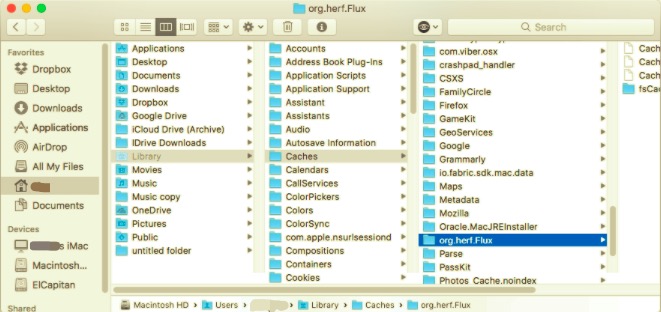
/Libraryoch tryck angeDet finns många kataloger i biblioteket som lagrar Flux-relaterade filer, så du bör gå igenom dem och se till att de alla är helt raderade. - Du kan se en överblick över alla supportfiler för programmen på din Mac här. För att identifiera Flux-filerna, bläddra igenom innehållet i följande undermappar och radera alla hittade serviceobjekt:
~Library /Preferences/…~Library/Preferences/…~Library /Caches/…~Library/Logs/…~Library/Application Support/…
- När du har rengjort allt, kom alltid ihåg att tömma papperskorgen och starta om din Mac för att slutföra avinstallationsprocessen.
När du vill ta bort programvara på din Mac, följ dessa steg hela tiden.
Del 3. Hur man avinstallerar Flux via PowerMyMac
Om du är ganska tveksam till att prova den manuella metoden kan du använda ett automatiskt specialiserat verktyg för att avinstallera appen. På så sätt tar det inte för mycket av din tid och det tar inte heller lång tid.
Sannolikheten för att stöta på ytterligare borttagningstekniker under borttagningsprocessen kan minskas genom att använda en professionell och grundlig borttagningsteknik för oönskade tillämpningar. PowerMyMac är en specialiserad programvara som har ett avinstallationsverktyg. Det är den perfekta lösningen på ditt problem om du försöker hitta ett enklare men ändå grundligt och säkert sätt.
 Få en gratis provperiod nu!
Följ steg-för-steg-guiden nedan för hur du avinstallerar Flux på Mac med hjälp av PowerMyMac verktyg:
- Hämta, installera och starta PowerMyMac app. Startsidan låter dig sedan se statusen för din Mac.
- Klicka på App Uninstaller, Välj sedan SCANVänta tills alla installerade appar har skannats. Du kan dock skanna om alla appar igen om det behövs.
- När skanningen är klar visas alla installerade appar till vänster. Hitta och markera Flux-appen i listan, eller så kan du helt enkelt söka efter den i sökfältet. När du klickar på appen visas dess filer och mappar till höger.
- Markera alla filer som är kopplade till Flux för att rensa bort allt. Dubbelkolla alla markerade filer för att undvika att påverka andra appars filer som raderas. Klicka sedan på REN -knappen och vänta tills processen är klar.

Som en indikation på att avinstallationsprocessen är klar, "Rengöring slutförd" kommer att visas på skärmen. Den visar hur mycket utrymme som frigjordes och ger en uppdatering om systemets status.
Del 4. Slutsats
Med den här artikeln borde du nu kunna veta hur du avinstallerar Flux på Mac noggrant och säkert. Dessutom kan de två metoderna som introducerades variera beroende på användarens behov. Det enda viktiga är att se till att de kvarvarande filerna från Flux raderas tillsammans med appen för att processen ska betraktas som klar.
Höjdpunkten i den här artikeln är genom att använda appen PowerMyMacDess avinstallationsverktyg gör att du kan vara mer säker på att resterna har raderats eftersom det noggrant skannar hela enheten. Detta kraftfulla verktyg sparar inte bara tid, utan tar effektivt bort Flux-appen på din Mac på en gång.


