


 PowerMyMac


WhatSize är ett enkelt gratisprogram som låter dig hantera din Macs diskutrymme. Din hårddisks storlek bestäms snabbt av WhatSize, vilket också ger dig möjlighet att filtrera, sortera och förbättra resultaten. Mapparna och filerna ordnas automatiskt i stigande storleksordning.
Du borde avinstallera WhatSize för Mac för att göra plats om du laddade ner och installerade det men bestämde dig för att inte använda det längre. Du kan avinstallera appar manuellt eller automatiskt med hjälp av en av de två metoderna i den här artikeln. Innan du bestämmer dig för vilken metod du föredrar kan det vara bra att läsa den här handledningen först.
Innehåll: Del 1. Vad är WhatSize?Del 2. Hur man avinstallerar WhatSize helt Del 3. Det enklaste sättet att avinstallera WhatSize på Mac Del 4. Slutsats
Del 1. Vad är WhatSize?
Med WhatSize kan du enkelt beräkna den totala storleken på en viss mapp, inklusive alla dess undermappar och filer. Hur många onödiga filer som kan ligga och skräpa på dina hårddiskar kanske överraskar dig. Mapparna och filerna ordnas automatiskt i stigande storleksordning.
Användaren kan bläddra bland filerna i en mapp medan programvaran mäter dem och direkt se hur stora de är i byte. Kataloger, cachefiler och dolda filer visas alla tillsammans med deras tillhörande storlekar. Om du komprimerade dessa filer med Ez7z kan du behöva ta bort Ez7z att radera dem helt.
Användare kanske vill avinstallera WhatSize för Mac eftersom det inte kan visa korrekt data om ledigt utrymme efter analys av hårddisken, eller om programmet har ett fel och inte kan utföra korrekt analys, eller om användaren har ett bättre verktyg för hårddiskanalys, oavsett om det är felaktigt av någon anledning, läs vidare för att lära dig hur du avinstallerar det.
Del 2. Hur man avinstallerar WhatSize helt
För det mesta kan du avinstallera WhatSize från datorn med hjälp av dra-och-släpp-metoden. Vanliga steg för att avinstallera WhatSize för Mac är följande:
- Slutet alla WhatSize-relaterade processer som fortfarande är aktiva.
- Öppna datorns Finder och välj Tillämpningar från vänster.
- Sök efter WhatSize i
/Applicationskatalogen. Hitta den och dra dess ikon till Papperskorgen längst ner i Dock för att slänga den där. Genom att högerklicka på eller Ctrl-klicka på WhatSize-symbolen kan du dessutom välja Flytta till papperskorgen från undermenyn. - Bekräfta administratörslösenordet när du uppmanas och klicka på OK att acceptera uppgraderingen.
- Klicka Finder > Töm papperskorgen i navigeringsfältet. Alternativt kan du högerklicka på papperskorgen och välja Töm papperskorgenoch välj sedan Töm papperskorgen igen i popup-rutan.
- Öppna Finder och använd menyraden för att välja Gå> Gå till mapp.
- Typ
/Libraryi rutan Gå till mapp och tryck på Enter för att öppna den. - När mappen /Library har laddats anger du WhatSize-nyckelordet/nyckelorden eller leverantörsnamnet i sökrutan och väljer sedan Bibliotek bredvid sökikonen igen.
- När resultaten visas, identifiera de objekt som motsvarar det/de sökord du loggade in på, klicka på dem och använd sedan menyn när du högerklickar för att välja Flytta till papperskorgen alternativ.
- Använd samma steg för att avinstallera WhatSize för Mac och radera dess rester i
/Librarymapp.
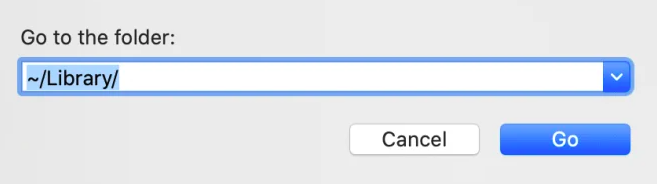
På din hårddisk, /Library finns på rotnivå trots att den finns i din hemmapp. Relevanta filer måste raderas från var och en av dessa platser för att helt avinstallera WhatSize för Mac. Skräpfiler kan finnas i följande mappar:
/Library~/Library/Library/Application Support~/Library/Application Suppor/Library/Preferences~/Library/Preferences/Library/Caches/~/Library/Caches//Library/LaunchAgents~/Library/LaunchAgents/Library/LaunchDaemons~/Library/LaunchDaemons/Library/PreferencePanes~/Library/PreferencePanes/Library/StartupItems~/Library/StartupItems
Det krävs lite ansträngning och nödvändiga färdigheter för att manuellt hitta program som fortfarande finns i systemkatalogerna. Nybörjare på Mac uppmuntras att utföra processen med hjälp av ett pålitligt avinstallationsprogram. Om du fortsätter att radera rester av WhatSize manuellt, var mycket försiktig för att undvika att oavsiktligt radera program eller program. systemdata.
Del 3. Det enklaste sättet att avinstallera WhatSize på Mac
Behöver du en snabb och fullständig borttagning? Varför inte avinstallera WhatSize för Mac med hjälp av ett specifikt avinstallationsprogram? Även om det är ganska enkelt att avinstallera program på en Mac, produceras flera små och meningslösa filer. Om du tar bort detta skräp med hjälp av iMyMac PowerMyMac, din Mac kommer inte att bli igensatt med onödiga saker.
Både att använda och förstå det är ganska enkelt. Med bara några få klick är PowerMyMac App Uninstaller ett praktiskt verktyg skapat för de senaste versionerna av macOS som snabbt kan ta bort alla programmets komponenter.
- Klicka SCAN för att söka efter tidigare nedladdade appar på din dator. Välj App Uninstaller nästa.
- På vänster sida av skärmen finns kategorierna Valda, Oanvända, Överblivna appar och Alla appar. Varje app visas på höger sida av Alla appar För att hitta det program du inte vill ha, använd listan eller sökfältet i det övre högra hörnet.
- Klicka på symbolen Utvik för att gå igenom alla relevanta filer och sökknappen för att få veta mer efter att du valt det program du vill ta bort. REN för att avinstallera WhatSize för Mac samt de filer som de är kopplade till.
- I ett popup-fönster märkt "Rengörs klar", kan du se hur mycket diskutrymme som är ledigt nu samt hur många filer som har rensats. Välj bara översyn om du vill ta bort fler program. Titta sedan på resultatsidan igen.

Del 4. Slutsats
Handledningen om hur man avinstallerar WhatSize för Mac är nu klar. Vilket av de två tillvägagångssätten föredrar du? En manuell avinstallation där du söker efter och tar bort varje fil på systemet, eller en automatisk avinstallation med PowerMyMac App Uninstaller, vilket sparar tid genom att hoppa över varje mapp. Om du vill ersätta WhatSize för Mac finns det många alternativ tillgängliga.


