


 PowerMyMac


Wondershare gör det möjligt för alla användare att konvertera eller redigera videofiler från en mängd olika format till Mac-, iPhone- och iPad-format. Det kan också konfigureras ett webbläsartillägg som låter dig ladda ner filen från videostreamingplattformar som Youtube. Du kan också använda appen för att redigera videor, men bara på ett mycket grundläggande sätt.
Kanske efter att ha laddat ner och använt Wondershare ett tag har du insett att det orsakar problem med din Mac, som att det gör den långsammare. En lösning är att avinstallera Wondershare Mac att bli av med det. Emellertid, avinstallera en app på Mac betyder inte att du bara flyttar programmet från din programmapp till papperskorgen; flera filer kommer att finnas kvar på din startdiskett. Så här tar du bort Wondershare på Mac på rätt sätt.
Innehåll: Del 1. Vanliga problem som uppstår vid avinstallationDel 2. Manuell guide för att avinstallera Wondershare på MacDel 3. Guide för att avinstallera Wondershare via PowerMyMacDel 4. Slutsats
Del 1. Vanliga problem som uppstår vid avinstallation
Vissa användare kan stöta på problem eller problem när de försöker avinstallera Wondershare på Mac. Följande är de vanligaste problemen som de flesta användare stöter på när de försöker avinstallera från Wondershare:
- Det går inte att hitta ett avinstallationsprogram för programmet
- När man drar programvaran till papperskorgen studsar den tillbaka
- Wondershare körs ständigt i bakgrunden och kan inte stoppas före avinstallationen.
- Wondershare kan inte avinstalleras helt från en Mac; vissa filer relaterade till appen finns fortfarande kvar på enheten.
Om avinstallationsprocessen skulle vara ofullständig eller misslyckad, skulle det troligen resultera i följande problem:
- Wondershare på din Mac kan inte längre installeras om.
- Wondershare startar inte och visar alltid en felkod.
- Rester av Wondershare Filmora fortsätter att uppta plats på hårddisken och kan inte rensas bort tillsammans med programmet.
- Konflikt med applikationen
- Okända buggproblem dyker oväntat upp på datorn
Del 2. Manuell guide för att avinstallera Wondershare på Mac
Om du letar efter ett hanterbart sätt att avinstallera Wondershare på Mac kan steg-för-steg-guiden nedan vara till nytta för dig.

Det är viktigt att förstå att det inte leder till att program avinstalleras helt om du bara drar och släpper dem till papperskorgen. Du måste hitta och ta bort alla rester manuellt. Och så här gör du.
- Öppna Finder, gå till Applikationsmapp och flytta sedan Wondershare till papperskorgen.
- Nästa är att ange Bibliotek mapp och leta reda på och ta bort alla Wondershare-relaterade tjänstfiler och mappar som finns:
~Library/Application Support/Wondershare~Library/Logs/Wondershare~Library/Caches/com.wondershare.helper_compact~Library/Preferences/com.wondershare.helper_compact.plist~Library/Caches/com.Wondershare-Video-Converter-Ultimate~Library/Application Support/Wondershare Video Converter Ultimate~Library/Cookies/com.Wondershare.Video-Converter-Ultimate.binarycookies~Library/Preferences/com.Wondershare.Video-Converter-Ultimate.plist~Library/Safari/Extensions/Wondershare Video Converter for Mac.safariextz
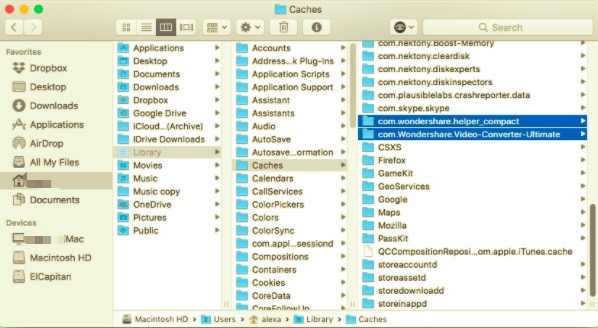
Wondershare Helper Compact behöver beaktas och uppmärksammas. Du kommer att fortsätta få störande meddelanden även efter att programmet har tagits bort om du inte avinstallerar det helt. Till skillnad från undermapparna som diskuterats tidigare har Programstöd en extra fil: Helper-mappen.
- Markera alla servicefiler som är associerade med Wondershare och radera dem sedan.
- När allt har flyttats till papperskorgen, töm papperskorgen för att ta bort appen tillsammans med dess komponenter helt.
Del 3. Guide för att avinstallera Wondershare via PowerMyMac
Det är obestridligt att det är obekvämt och tidskrävande att ta bort program manuellt. Den goda nyheten är att du kan använda ett specifikt avinstallationsprogram som heter PowerMyMac för att snabbt och enkelt avinstallera Wondershare på Mac.
PowerMyMac är ett utmärkt verktyg för att snabbt radera Wondershares filer. Programmet har ett mycket smidigt och användarvänligt gränssnitt. Efter installationen kommer en omfattande skanning att söka igenom din Mac och ta bort eventuella rester, och torka bort alla spår av dess DNA. Programmet undersöker noggrant alla filer och register innan de raderas.
 Få en gratis provperiod nu!
PowerMyMac har ett användbart verktyg som inkluderar en avinstallationsprogramvara som lokaliserar och tar bort problematiska program med ett enda klickAvinstallering av onödiga appar är säkert och enkelt när du använder PowerMyMacs appavinstallationsprogram.
Här är stegen för hur du använder appen för att avinstallera Wondershare:
- PowerMyMac bör laddas ner och installeras först. Öppna sedan programvaran på din Mac. Hemsidan visar då en sammanfattning av din Macs nuvarande systemtillstånd.
- Klicka App Uninstaller och tryck SCANVänta tills skanningen är klar innan du fortsätter. Om det behövs väljer du Skanna igen för att skanna alla program igen.
- Alla program som är installerade på din Mac bör visas i den vänstra kolumnen efter skanningen. Kolla in Wondershare-appen eller skriv Wondershare i sökrutan högst upp. Sedan visas relaterade servicefiler eller mappar under programmet.
- Välj alla filer du vill radera från enheten. Markera allt om du vill radera all data på en gång. Se till att du har valt rätt filer genom att markera eller dubbelkolla. Tryck sedan på knappen längst ner till höger. REN knappen för att slutföra det här steget. Vänta tills det är klart, sedan visas ett popup-fönster "Rengöring slutförd" kommer att visas, vilket indikerar att avinstallationen nu är klar.

Del 4. Slutsats
Wondershare förbrukar mycket lagringsutrymme och RAM på din MacBook eller iMac, precis som alla andra professionella appar för redigering av videofiler. Som ett resultat kan du uppleva låg Mac-prestanda efter att ha installerat flera ganska liknande program. Om det leder till att du kanske måste avinstallera Wondershare på Mac, den här artikeln kommer att kunna hjälpa och vägleda dig genom processen.
Två metoder delades i den här artikeln, antingen att ta bort Wondershare manuellt eller att använda PowerMyMacs appavinstallationsprogram för att ta bort appen automatiskt. Den här kompletta guiden säkerställer att oavsett vilken process du använder är den säker och effektiv. Om avinstallationsprocessen alltid avbryts abrupt eller om du inte kan starta borttagningen av appen och istället får ett felmeddelande är det dags att ändra hur du vanligtvis avinstallerar programmet. Det här problemet uppstår vanligtvis när du försöker avinstallera Wondershare genom att dra det till papperskorgen.
I det här fallet bör du prova en annan metod, till exempel att använda ett professionellt avinstallationsprogram för att ta bort programvaran. Många Mac-användare har upptäckt att PowerMyMac Appen är verkligen användbar eftersom den sparar tid när du manuellt söker efter alla associerade filer. Dessutom krävs det bara några få klick för att slutföra processen.


