


 PowerMyMac


Shazam är en mycket hjälpsam app, särskilt när du vill identifiera data och alla filer som sparats på din enhet. Men även om den är bra och hjälpsam på många sätt kan Shazam-appen fortfarande stöta på problem. För de som vill lära sig att åtgärda sådana problem kan andra göra... avinstallera Shazam på Mac.
Om du tror att det är rätt sätt att avinstallera Shazam, varför inte försöka läsa resten av den här artikeln så att du kan få de mest användbara tipsen som kan hjälpa dig? ta bort appar från Mac-enheterna?
Innehåll: Del 1. 3 sätt att helt avinstallera Shazam på MacDel 2. Appen Shazam för MacDel 3. Slutsats
Del 1. 3 sätt att helt avinstallera Shazam på Mac
Det fantastiska är att det finns många tillgängliga sätt att ta bort Shazam från Mac. För att vara mer detaljerad, här är exakt vad du behöver veta. 3 olika sätt att avinstallera appen Shazam för MacKolla in den här detaljerade guiden som vi har förberett åt dig.
#1. Det snabbaste sättet att avinstallera Shazam på Mac
Först och främst, låt oss hjälpa dig att lära dig den bästa metoden. Den här metoden anses vara den bästa eftersom den gör avinstallationen mycket enklare och snabbare. För de flesta är den här metoden mer effektiv och kan spara dig mycket tid och ansträngning. Detta är inget annat än att använda det professionella rengöringsverktyget – iMyMac PowerMyMac.
PowerMyMac har en kraftfull Verktyg för avinstallation av appar som hjälper dig att få en snabbare och renare enhet. Det kan avinstallera många appar automatiskt på din Mac, utan att lämna en enda databit eller cacheminne kvar.
Så här kan du använda det när du vill avinstallera Shazam på Mac:
- Kör appen och klicka App Uninstaller
- Välja SCAN och vänta tills det är klart
- Bläddra igenom listan, välj Shazam, klicka på alla filer som är kopplade till Shazam-appen och välj REN
- Ett meddelande säger "Rengörs klar” kommer att dyka upp när raderingsprocessen är avslutad
Extra tips: Om du vill ta bort Microsoft Office-programvara från Mac, läs den här guiden.

PowerMyMac är Det enklaste och snabbaste sättet att avinstallera Shazam på Mac såväl som andra program som är installerade på din dator. Men bortsett från det kan det också hjälpa till att frigöra mer utrymme och även hjälpa till att optimera din Macs hastighet.
Det kan hitta onödiga filer såsom skräpfiler, dubbletter av filer, liknande bilder, stora filer och till och med filer som är föråldrade. Det kan också hjälpa dig rensa webbhistoriken för att skydda din integritet. Ladda bara ner det gratis och upplev dess kraftfulla funktioner!
#2. Avinstallera Shazam manuellt på Mac
Om det finns personer där ute som vill prova det manuella sättet att avinstallera sin Shazam-app på sina Mac-datorer, här är en steg-för-steg-guide som kan hjälpa er. Följ stegen nedan för att fortsätta:
- Öppna Dock och Avsluta Shazam
- Öppet Aktivitetskontroll Och välj CPU, hitta och välj ShazamKlicka på X knappen i vänster hörn och välj sedan Tvinga avsluta
- Öppet Finder, Välj Tillämpningar mapp
- Hitta och högerklicka på Shazam-appikon
- Välja Flytta till papperskorgen
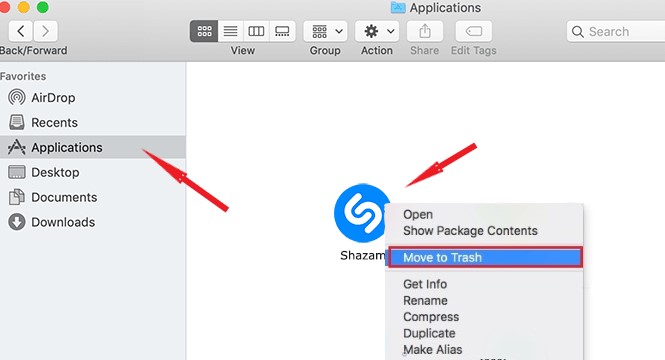
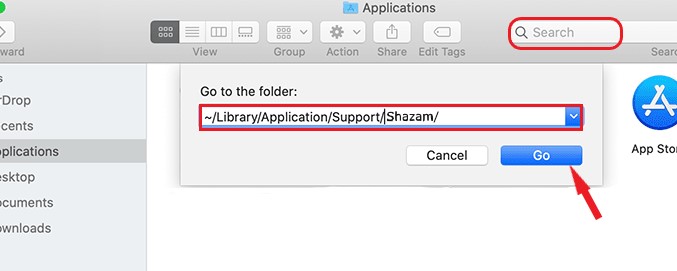
- För att avinstallera Shazam helt på Mac, leta reda på alla Shazam-relaterade filer och mappar på dina Mac-enheter, till exempel
~/Library/Application/Support/Shazam/ ; ~/Library/Caches/Shazam/ ; ~/Library/Preferences/Shazam/Etc. - Ta bort dem alla och högerklicka sedan på trash ikonen och välj Töm papperskorgen
Den manuella metoden är effektiv. Men jämfört med att använda det professionella avinstallationsprogrammet PowerMyMac är den här metoden mycket längre och kräver mer tid och ansträngning. Det är därför vi fortfarande rekommenderar att du använder PowerMyMac när du avinstallerar appar från din dator.
#3. Avinstallera Shazam på Mac med hjälp av dess avinstallationsfunktion
Nu har vissa appar en specifik avinstallationsprocess som följer med appen eller programvaran. Och som tur är finns Shazam bland dessa appar. Du kan också ta bort Shazam från Mac med hjälp av dess officiella avinstallationsfunktion.
För att göra detta behöver du bara ladda ner programvaran som låter dig avinstallera Shazam på Mac och sedan köra programmet och följa instruktionerna på skärmen för att avinstallera det från din enhet.
Del 2. Appen Shazam för Mac
För användare av Shazam-appen kanske ni redan vet vad Shazam används till. Men för er som fortfarande inte vet ett dugg om Shazam-appen är det en applikation som kan hjälpa er att identifiera musik-, reklam-, film-, TV-program- eller ljudrelaterade filer med bara ett kort ljudexemplar.
Det är väldigt användbart för personer som hanterar många ljudfiler varje dag eller för dem som vill lyssna på viss musik men inte vet vad de ska söka efter eftersom de inte vet vad låten heter. Du kan också använda detta för att söka efter en film som dina vänner rekommenderat men som du glömt titeln. Shazam är verkligen fördelaktigt, men det kan uppstå problem då och då.
Anledningen till att många vill lära sig hur man avinstallerar Shazam på Mac är att appen har problem oftare. Ibland fryser Shazam-appen plötsligt vilket påverkar användarnas hela appupplevelse.

Del 3. Slutsats
Avinstallera Shazamis är väldigt enkelt. Om du ser till att läsa alla metoder och följa alla steg vi har gett dig ovan. Och glöm inte att det är det enklaste och snabbaste sättet att... avinstallera Shazam på Mac är med hjälp av den bästa och nummer ett rengöringsverktyg - PowerMyMac. Prova det nu!


