


 PowerMyMac


Oavsett om du visar upp dina byggfärdigheter, skapar en handledning eller delar episka ögonblick med vänner, vet du hur man spelar in Minecraft är viktigt för alla spelare. Med miljontals spelare som tittar på Minecraft-innehåll dagligen kan en smidig och högkvalitativ inspelning göra dina videor unika. I den här guiden lär du dig exakt hur du spelar in ditt spelande på din Mac eller PC med hjälp av olika verktyg. Vi delar också tips om hur du optimerar inställningar, hanterar lagg och fångar bästa möjliga spelmaterial.
Innehåll: Del 1: Vad du behöver för att spela in Minecraft?Del 2: Hur spelar man in Minecraft med iMyMac-skärminspelaren?Del 3: Redigera och dela dina Minecraft-videorDel 4: Vanliga misstag vid inspelning av MinecraftDel 5: Slutsats
Del 1: Vad du behöver för att spela in Minecraft?
För att behärska hur man spelar in Minecraft behöver du:
En kapabel dator
Minecraft kan vara resurskrävande. Se till att ditt system kan hantera spelande och inspelning samtidigt utan lagg.
Programvara för skärminspelning
För Mac -användare, iMyMac-skärminspelare är ett kraftfullt alternativ. Det är utformat för högpresterande skärmdumpar med ljud och anpassningsbara inställningar.
Andra populära verktyg inkluderar:
- OBS Studio (gratis och kraftfullt, men komplext)
- Bandicam (endast Windows)
- Nvidia ShadowPlay (för användare med grafikkort som stöds)
Vi kommer att fokusera mer på hur man spelar in Minecraft med iMyMac Screen Recorder i nästa del.
Del 2: Hur spelar man in Minecraft med iMyMac-skärminspelaren?
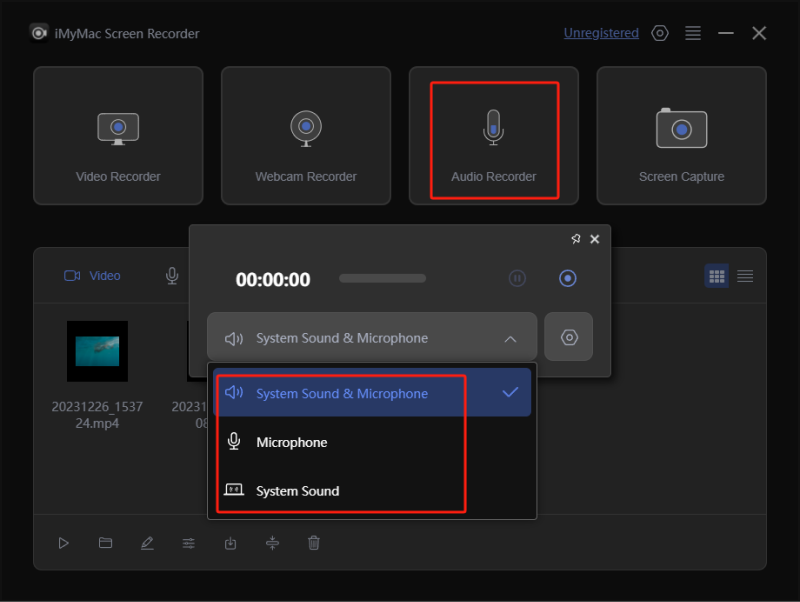
iMyMac Screen Recorder är ett kraftfullt och användarvänligt verktyg utformat för högkvalitativ skärminspelning på Mac. Det låter dig spela in helskärm, anpassade regioner eller specifika appfönster – perfekt för spel, handledningar, möten eller streaming. Du kan spela in systemljud, mikrofoningång, eller båda samtidigt, och till och med lägga till realtidsanteckningar under inspelning.
Med stöd för HD/4K-utgång, bildfrekvensjusteringar och flera exportformat (MP4, MOV, etc.) säkerställer den smidig och flexibel inspelning. iMyMac Screen Recorder har även inbyggda funktioner för videobeskärning och förhandsgranskning, vilket gör det enkelt att redigera och dela dina inspelningar utan att behöva programvara från tredje part.
Få en gratis provperiod nu! Intel Mac M-serien Mac Få en gratis provperiod nu!
Så här spelar du in Minecraft steg för steg på en Mac med iMyMac Screen Recorder:
- Installera iMyMac-appen på din dator och öppna den.
- Välj menyn ”Videoinspelare” och se till att innehållet som ska spelas in är klart. Ändra inställningarna om du vill.
- Fortsätt med inspelningen genom att trycka på menyn ”Starta inspelning”. När du är klar trycker du på ”Stopp”.
Del 3: Redigera och dela dina Minecraft-videor
Inspelning är bara det första steget i processen att skapa innehåll. Efter att ha lärt dig hur man spelar in Minecraft vill du finslipa och dela ditt spelande.
Grundläggande redigering:
- Trimma oönskade delar
- Lägg till voice-over eller musik
- Infoga text eller anteckningar
- Justera ljudnivåerna
Vissa skärminspelare (inklusive iMyMac Screen Recorder) erbjuder inbyggda redigeringsverktyg för snabba justeringar. För mer avancerad redigering kan du använda appar som iMovie, DaVinci Resolve eller Adobe Premiere Pro.
Delning:
- Ladda upp direkt till YouTube, TikTok eller Twitch
- Exportera i 1080p eller 4K för bästa kvalitet
- Inkludera taggar som ”Minecraft-överlevnad”, ”Redstone-handledning” eller ”Låt oss spela Minecraft”
Del 4: Vanliga misstag vid inspelning av Minecraft
Även om du vet hur man spelar in Minecraft är det lätt att stöta på problem. Här är vanliga misstag att undvika:
- Inspelning i låg upplösning eller bildfrekvens
- Glömmer att testa ljudingången (särskilt kommentarer)
- Ignorerar lagringsutrymme (videofilerna är stora)
- Organiserar inte klipp eller sparar inte i rätt format
- Använda alltför komplexa verktyg när enklare sådana som iMyMac-skärminspelare fungerar bättre för nybörjare
Del 5: Slutsats
Att lära sig spela in Minecraft öppnar dörren till att dela kreativitet, lära andra och bygga en online-närvaro. Med rätt installation och programvara, särskilt verktyg som iMyMac Screen Recorder, kan du spela in smidigt och högkvalitativt spel utan problem.
Oavsett om du precis har börjat eller vill förbättra dina inspelningsfärdigheter, ger den här guiden dig allt du behöver för att komma igång. Nu är det dags att spela in och visa världen vad du har byggt i Minecraft!
Få en gratis provperiod nu! Intel Mac M-serien Mac Få en gratis provperiod nu!



