


 Screen Recorder


Bland de många sociala medieplattformarna är Facebook en av de mest använda och populära. Med miljontals användare runt om i världen kan vi inte tvivla på att användarna kan se massor av bra innehåll på den. Om du råkar leta efter en metod för att hur man spelar in en video från Facebook, sök inte längre. I den här artikeln får du tips om de mest effektiva sätten att spara och spara kopior av Facebook-videor som du vill titta på igen då och då, när du vill. Håll utkik!
Innehåll: Del 1. Hur man spelar in Facebook-video på iPhone?Del 2. Hur spelar man in Facebook-video på Android?Del 3. Hur man spelar in Facebook-video på Mac/Windows?Del 4. Spela in Facebook-video online gratisVanliga frågor om att spela in Facebook-video
Del 1. Hur man spelar in Facebook-video på iPhone?
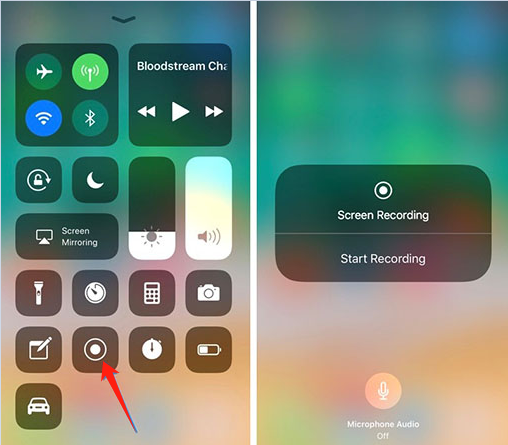
Processen för att spela in en video från Facebook på iPhones är ganska enkel. Du behöver ingen tredjepartsapplikation. Du kan bara använda enhetens skärminspelningsfunktion.
- Från "Inställningar", gå till "Kontrollcenter" och sedan till "Anpassa kontroller". Leta efter "Skärminspelning" och tryck på plustecknet bredvid.
- Gå till den specifika Facebook-videon som du vill spela in. Svep nedåt på skärmen och tryck sedan på ikonen "Skärminspelning" för att börja spela in.
- När du är klar trycker du på samma ikon igen. Du kommer att se den inspelade filen i enhetens "Foton"-meny.
Del 2. Hur spelar man in Facebook-video på Android?
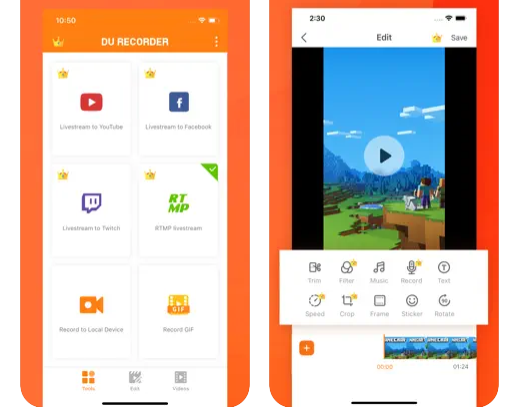
Eftersom inte alla Android-enheter har den inbyggda skärminspelningsfunktionen kan en tredjepartsapp som DU Recorder användas som ett hjälpmedel i processen "hur man spelar in en video från Facebook". Detta är tillgänglig på Google Play Butik så det borde vara enkelt att installera det.
- När du har installerat DU Recorded, starta appen på din Android-enhet.
- Du kommer då att se inspelningsfönstret direkt. Tryck på "start"-knappen för att börja.
- När du är klar trycker du bara på "stopp"-menyn.
Så enkelt som ovanstående borde du kunna spela in vilken Facebook-video du vill med din Android-enhet.
Del 3. Hur man spelar in Facebook-video på Mac/Windows?
Efter att ha delat hur enkelt och smidigt det är att spela in en video från Facebook i föregående avsnitt, ska vi nu gå in på hur det kan göras på Mac- eller Windows-datorer. När du gör det rekommenderas det att använda ett professionellt inspelningsverktyg -- iMyMac-skärminspelare.
Det nämnda verktyget är en kraftfull app som kan göra skärminspelning, tillsammans med webbkameraoch ljudinspelning samtidigt som man säkerställer att utdatafilerna håller hög kvalitet. Varje användare kan definiera inspelningsområdet som ska spelas in samt vilken typ av ljud som ska spelas in. Dessutom kan vissa olika funktioner och egenskaper användas medan appen används – verktyg för anteckningar i realtid, redigeringsmenyer, knappar för att starta om och återuppta, menyer för att ta skärmdumpar etc.
Naturligtvis behöver nybörjare inte oroa sig för att navigera i den här appen eftersom den har ett enkelt gränssnitt. Dessutom borde installationsprocessen också vara enkel. Ta en titt på guiden nedan om hur du spelar in en video från Facebook med hjälp av iMyMac-verktyget.
Få en gratis provperiod nu! Vanlig Mac M-serien Mac Få en gratis provperiod nu!
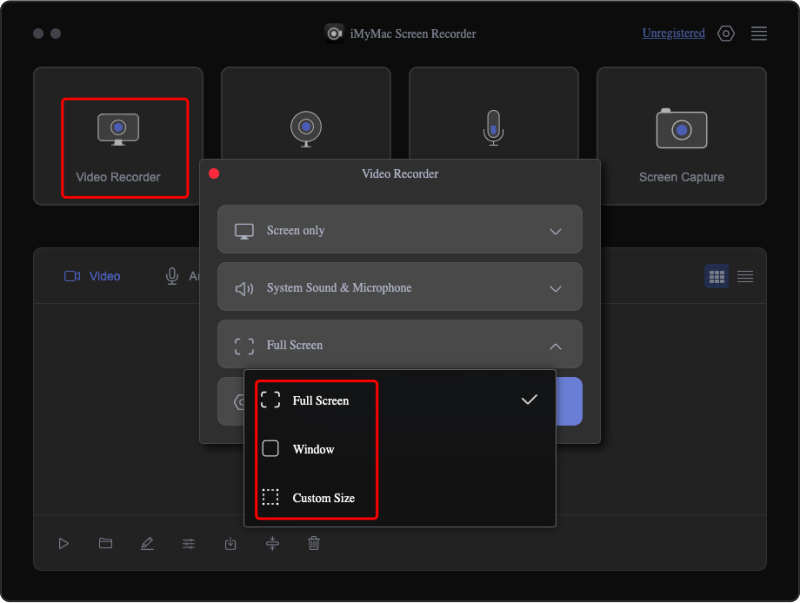
- När du har installerat appen på din dator, öppna den och leta efter menyn "Videoinspelare".
- Bestäm om du bara vill ta bilder av skärmen eller även inkludera kameran. När du har bestämt dig, definiera vilket inspelningsområde som ska användas.
- Du kan nu fortsätta med att ändra ljudinställningarna. Välj vilken typ av ljud du vill spela in – endast system- eller mikrofonljud eller båda (samtidigt).
- Inspelningen startar när du trycker på menyn ”Starta inspelning”. När den är klar kan den avslutas genom att trycka på den röda ”stopp”-knappen. Medan inspelningen pågår kan du använda de tillgängliga menyerna som du vill.
Spela in Facebook Live-video på Mac med QuickTime
Du bör också veta att du också kan använda QuickTime-spelaren för att spela in en video från Facebook på din Mac.
- När den är öppnad, tryck på knappen "Arkiv" och välj "Ny skärminspelning". Öppna Facebook Live-videon som ska spelas in.
- Du kan justera inställningarna om du vill.
- Tryck på startmenyn för att börja. Du kan välja om du vill spela in hela skärmen eller bara en del av den.
- Tryck på "stopp"-knappen för att avsluta inspelningen. Du bör ha den inspelade filen i MOV-format.

Del 4. Spela in Facebook-video online gratis
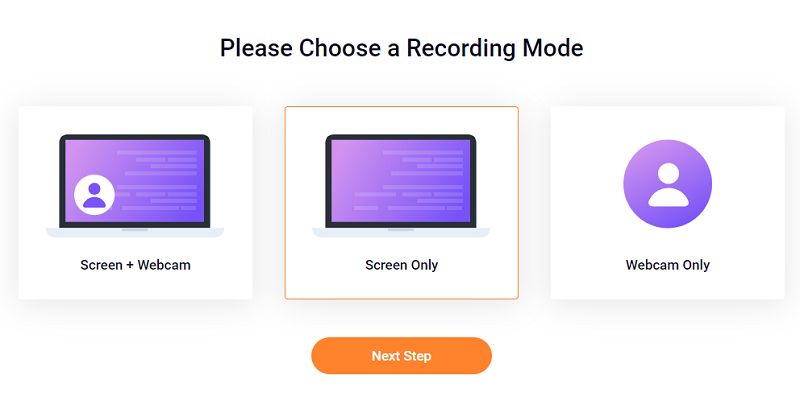
Om du inte gillar att installera en tredjepartsapp kan du också prova ett onlinealternativ för att spela in en video från Facebook. Du kan använda FlexClip. Det är ett gratis onlineverktyg som du har tillgång till så länge du har en stabil nätverksanslutning. Så här använder du det.
- Gå till FlexClips officiella webbplats.
- Fortsätt med att välja inspelningsläge och region. Ändra ljudinställningarna efteråt.
- Tryck på menyn ”starta inspelning” för att börja.
- När det är klart, stoppa inspelningen och ladda ner utdatafilen. Du kan också redigera den om så önskas.
Vanliga frågor om att spela in Facebook-video
Låt oss ta en titt på några vanliga frågor om att spela in Facebook-videor.
- Kan någon se om du spelar in en Facebook-video på skärmen?
Nej! Du kan spela in vilken Facebook-video som helst eftersom Facebook inte skickar aviseringar till användare när deras innehåll spelas in.
- Kan man ladda ner en Facebook-video?
Det går inte att ladda ner Facebook-videor direkt till dina enheter. Men när du sparar videor från Facebook kan du enkelt komma åt dem på en och samma plats från ditt konto.
- Hur sparar jag en video från Facebook till min telefon?
Om du vill spara Facebook-videor till dina mobiltelefoner är det bra att spela in dem med pålitliga verktyg som iMyMac Screen Recorder.



