


 Screen Recorder


En av de mest populära Windows-bärbara datormodellerna är Asus. Den är redan känd som en av de bästa i branschen med miljontals användare runt om i världen. Oavsett om du köpte en för skolrelaterade ändamål eller arbetsbehov, måste du undersöka vad den här enheten kan erbjuda. En av de viktigaste sakerna att veta är... hur man spelar in skärm på en Asus-bärbar dator eftersom detta säkerligen kommer att vara fördelaktigt i längden.
Om du har letat efter handledningar ett tag men inte hittat någon du kan använda än, vore det bra att lägga lite tid på att läsa varje del av det här inlägget eftersom du säkert kommer att hitta det du behöver allt eftersom.
Innehåll: Del 1. Har Asus Laptop en skärminspelare?Del 2. Hur spelar jag in min skärm på min Asus-bärbara dator med Windows 11?Del 3. Hur spelar jag in min skärm på min Asus med Chromebook?Del 4. Hur man spelar in skärm på en Asus-bärbar dator med VLC?Del 5. Hur man spelar in skärm på en Asus-bärbar dator på telefonen?Vanliga frågor om skärminspelning på Asus-bärbar dator
Del 1. Har Asus Laptop en skärminspelare?
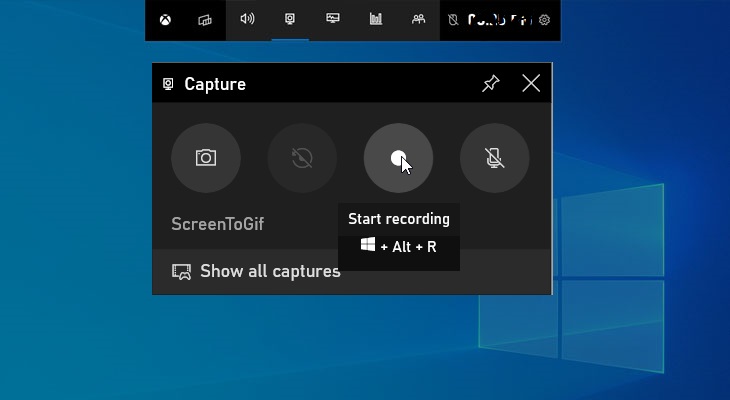
Om din Asus-bärbara dator för närvarande kör Windows 10 kan du spela in skärmdumpar via den inbyggda inspelaren – Xbox Game Bar – utan att installera någon app. Det är helt gratis och väldigt enkelt att använda. Innan du börjar med processen att spela in skärmdumpar på en Asus-bärbar dator med hjälp av det här verktyget måste du först se till att det är aktiverat. Så här gör du.
- Starta spelfältet genom att trycka på tangenterna "Windows" och "G".
- Om du blir tillfrågad, markera menyn "Ja, det här är ett spel" för att växla till spelläge.
- Tryck på ikonen ”Inställningar”.
- Gå till avsnittet "Inspelat ljud" och välj din föredragna ljudingång för inspelning.
- Stäng fönstret "Inställningar".
Nu när spelfältet har aktiverats kan du fortsätta med skärminspelning. Följ bara den här guiden.
- Håll ner tangenterna "Windows" + "G".
- Tryck på menyn ”Inspelning”. Alternativt kan du trycka på tangenterna ”Windows” + ”Alt” + ”R” samtidigt.
- När inspelningen är klar trycker du på knappen ”Stopp”. Du bör kunna se den inspelade filen i datorns mapp ”Videor”.
Del 2. Hur spelar jag in min skärm på min Asus-bärbara dator med Windows 11?
Att använda Game Bar är verkligen en fördel eftersom det är gratis. Men du kommer säkerligen att märka några begränsningar längs vägen medan det används, särskilt om du inte använder en Asus-bärbar dator med Windows 10. Så, vad är det bästa sättet att spela in skärmdumpar på en Asus-bärbar dator? Det här är väldigt enkelt!
När du surfar på webben kommer du säkert att få se massor av rekommendationer för skärminspelningsverktyg. Istället för att lägga din värdefulla tid på att leta efter appen att använda kan du kolla in och testa hur pålitlig och bra den är. iMyMac-skärminspelare är.
Få en gratis provperiod nu! Intel Mac M-serien Mac Få en gratis provperiod nu!
Den ovan nämnda appen är en professionell programvaruapp som är känd för att vara kraftfull nog att tillgodose varje användares behov av skärminspelning. Genom att spela in en HD-skärm (upp till 1080P-upplösning) och en laggfri webbkamera med ljud, kommer man säkert att vara nöjd med resultatet eller de inspelade filerna som produceras (utan vattenstämpelbegränsning heller).
Varje användare kan definiera inspelningsområdet som ska spelas in – oavsett om det är ett fönster, hela skärmen eller en anpassad storlek. Eftersom den här appen har knappar för realtidsanteckningar och grundläggande redigering kan man förbättra kvaliteten på sina inspelningar genom att lägga till effekter, åtgärda skakiga, överexponerade eller mörka områden (genom upplösningsuppskalning), ändra kontrast och ljusstyrka med mera.
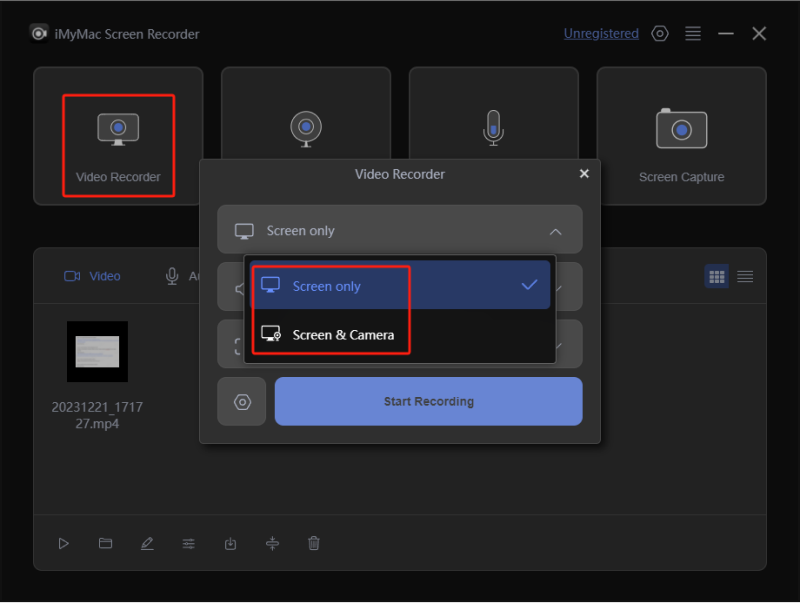
Utöver de tidigare nämnda funktionerna finns det även knappar som man kan använda för att ta bilder eller omedelbart starta kameran om det behövs. Menyer för att pausa (om du vill stoppa och återuppta efter några minuter) och starta om (för att börja om på nytt) är också praktiska eftersom de är lättillgängliga.
Det nämndes också att inspelning av skärmen och kameran med ljud är möjligt. Man har möjlighet att spela in antingen systemljudet eller mikrofonljudet eller till och med spela in båda samtidigt. Det finns också en "Ingen"-meny som är tillgänglig om du inte vill spela in något ljud.
Naturligtvis kan alla användare navigera i den här appen, vilket gör processen att spela in skärmdumpar på en Asus-bärbar dator väldigt enkel eftersom den har ett enkelt användargränssnitt. Inte ens nybörjare kommer att ha svårt att använda den. När det gäller att installera den borde det inte vara några problem alls eftersom den stöder både Windows- och Mac-operativsystem.
Del 3. Hur spelar jag in min skärm på min Asus med Chromebook?
Om du vill spela in din skärm på din Asus med Chromebook, det borde också vara enkelt att göra. Här är en enkel handledning som du kan följa.
- Håll ner tangenterna "Shift" + "Ctrl" + "Visa fönster" samtidigt.
- Längst nere bör du se en meny. Välj alternativet "Skärminspelning".
- Du kan nu välja om du vill spela in en helskärm, en del av skärmen eller ett fönster.
- När inspelningen är klar väljer du "Stoppa inspelning" som finns längst ner till höger på skärmen.
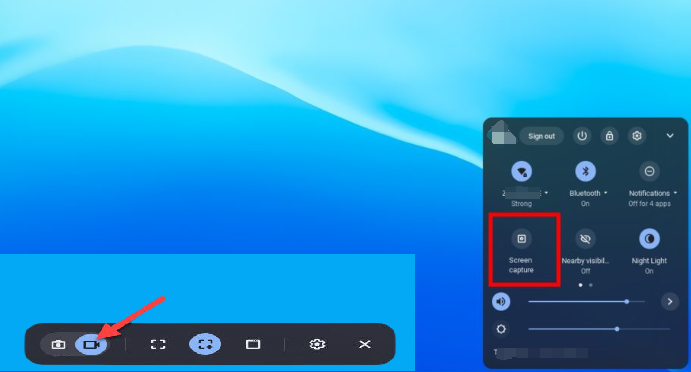
Du bör kunna se de inspelade filerna i din dators mapp "Nedladdningar". Alternativt kan du också ändra utdataplatsen.
Ovanstående är den enkla metoden för hur man spelar in en skärm på en Asus-bärbar dator med en Chromebook!
Del 4. Hur man spelar in skärm på en Asus-bärbar dator med VLC?
Ett annat gratisverktyg som du också kan dra nytta av när du spelar in skärm med din Asus-bärbara dator är VLC Media PlayerFörutom att kunna spela upp och komma åt mediefiler med hjälp av den, kan du också uppfylla dina skärminspelningsbehov genom den. Endast ett fåtal kanske känner till detta ännu, så eftersom du redan är medveten om det, skadar det inte att kolla in det och prova. Vem vet? Detta kan vara svaret på ditt skärminspelningsdilemma, eller hur?
Hela processen att spela in din skärm med det här verktyget är inte komplicerad. Det är bara det att du måste justera inställningarna noggrant om du vill ha en högkvalitativ videoutgång. Du kan använda skärminspelningsguiden nedan.
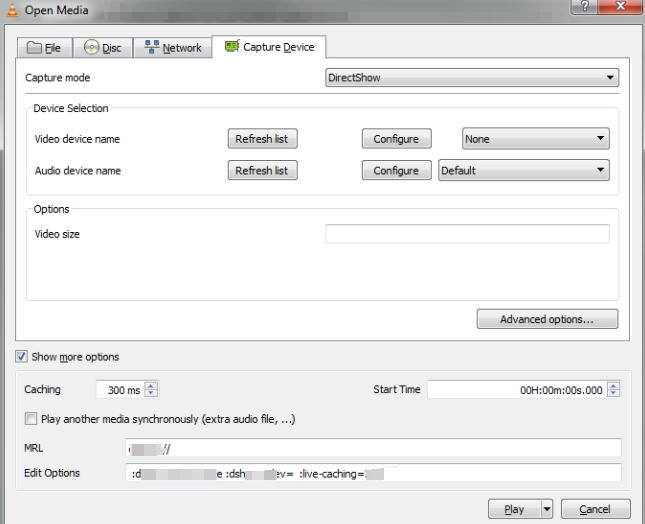
- När du har VLC Media Player på din dator, starta den bara. Tryck på fliken "Media" och välj menyn "Öppna inspelningsenhet".
- Under avsnittet "Inspelningsläge" väljer du menyn "Skrivbord".
- Gå sedan till avsnittet "Alternativ". Du måste ange önskad bildfrekvens. Klicka sedan på knappen "Spela upp".
- Slutligen börjar skärminspelningen. När den är klar klickar du på knappen "Stopp".
Del 5. Hur man spelar in skärm på en Asus-bärbar dator på telefonen?
När vi diskuterar hur man spelar in skärm på en Asus-bärbar dator med hjälp av VLC Media Player, ska vi nu gå in på detaljerna kring hur det kan göras med en mobiltelefon.
Skärminspelning på en Asus-telefon är också enkelt. Precis som med andra Android-enheter har den en inbyggd inspelare som vem som helst kan använda när som helst. För att använda den, här är en enkel steg-för-steg-handledning.
- Expandera enhetens aviseringspanel genom att svepa nedåt. Välj menyn ”Skärminspelare”.
- Se till att nödvändiga behörigheter beviljas för att slutligen starta skärminspelningsprocessen.
- Vänta bara tills den korta nedräkningen är slut. Efter detta börjar inspelningen.
- När du är klar trycker du på samma meny för att stoppa inspelningen. Du bör kunna se den inspelade filen från enhetens app "Filer".
Vanliga frågor om skärminspelning på Asus-bärbar dator
Om du undrar eller är nyfiken har vi här förberett svar på några vanliga frågor relaterade till den här artikelns huvudämne – ”hur spelar man in skärm på en Asus-bärbar dator?”.
- Finns det andra gratis skärminspelningsverktyg förutom Game Bar och VLC Media Player?
När du spelar in skärm med din Asus-bärbara dator finns det fortfarande andra gratis inspelningsprogram som du kan prova. Ett bra exempel är OBS Studio. Det är bra att förlita sig på gratisverktyg men kom alltid ihåg att de har begränsningar. I slutändan är det fortfarande bäst att använda professionella appar som iMyMac Screen Recorder.
- Var kommer mina skärminspelningar att sparas?
Platsen där utdatafilerna sparas beror på vilken skärminspelningsprogramvara du använder. Om du till exempel ska använda Game Bar bör du kunna se filerna under "Videor". Via tredjepartsprogram kan utdatamapparnas platser ändras efter dina önskemål.
- Finns det onlineverktyg som kan hjälpa till med skärminspelning på Asus-bärbara datorer?
Självklart! Skärminspelningsalternativ online finns också lätt tillgängliga på webben. Du behöver bara välja det mest pålitliga alternativet. Att använda dem borde inte vara ett problem alls. Tänk bara på att samma sak som med andra gratisverktyg kommer det alltid att finnas begränsningar.



