


 Screen Recorder


När du spelar in en video med din mobila enhet, även om du vill fånga musiken som spelas i bakgrunden, kan det vara lite utmanande eftersom enheten automatiskt pausar låten för att ge sätt för kamerainspelningDetta är ett bra sätt att förebygga brott mot upphovsrättsrestriktioner, särskilt om videon ska delas online. Det kommer dock att finnas tillfällen då detta kommer att behövas.
Så, hur spelar man in medan man spelar musik? Är det möjligt? Låt oss ta reda på mer om detta ämne när vi går vidare till varje del av det här inlägget.
Innehåll: Del 1. Kan du spela in medan du spelar musik?Del 2. Hur man spelar musik medan man spelar in video på iPhone?Del 3. Hur man spelar musik medan man spelar in video på Android?Del 4. Hur man spelar in medan man spelar musik på Mac/Windows?Del 5. Slutsats
Del 1. Kan du spela in medan du spelar musik?
Direkt, som tidigare nämnts i introduktionen, är det inte möjligt att använda din enhet för att spela in samtidigt som du spelar en låt. Detta är bara möjligt om du använder program eller appar som är tillräckligt kraftfulla för att fånga ljudet medan inspelningen pågår.
I de följande avsnitten lär du dig hur du spelar in medan du spelar musik med din Android- eller iOS-enhet samt din dator.

Del 2. Hur man spelar musik medan man spelar in video på iPhone?
Om du är en iPhone-användare får du i det här avsnittet lära dig några tips eller metoder för att lyckas med inspelningsprocessen genom att spela upp en låt på din enhet.
Metod #1. Ett trick på iPhones kamera
- Börja spela önskad låt.
- Gå till "Kamera" och stanna kvar i alternativet "Foto".
- Försök att trycka och hålla ner "avtryckaren" för att starta inspelningen.
- Skjut "slutarknappen"-menyn till låsikonen för att fortsätta inspelningen.
- Avsluta genom att bara släppa eller trycka på avtryckaren igen.
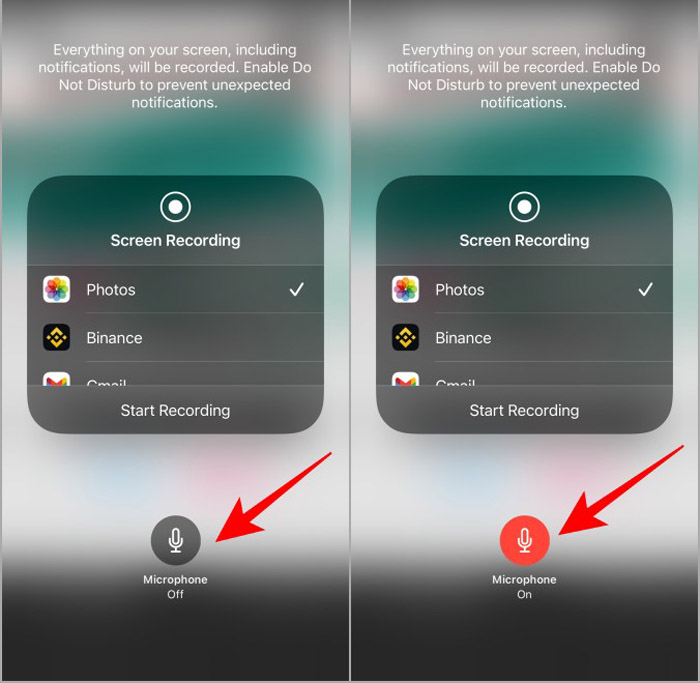
Observera att detta bara fungerar på iPhones i iOS 14 version.
Metod #2. Använd Mideo
Ett annat sätt att spela in medan du spelar musik med din iPhone är att använda "Mideo"-appenDen här appen har också funktioner som du kan dra nytta av. För att spela in med den, följ bara dessa steg.
- Spela en viss låt.
- Starta ”Mideo” och börja inspelningen. Om låten stannar, återuppta den via ”Kontrollcenter” eller hörlursknapparna.
- Utnyttja Kontrollcenter för att styra bakgrundslåten – starta om, återuppta eller ändra.
- När inspelningen är klar trycker du bara på "stopp"-knappen.
Del 3. Hur man spelar musik medan man spelar in video på Android?
Självklart har vi också en handledning om hur man spelar in medan man spelar musik för Android-enhetsanvändare.
Metod #1. Använda "Tillsammans"
En pålitlig app för att spela in medan en låt spelas är ”Together”. Detta är en gratis skärminspelare som enkelt kan laddas ner från Google Play Store.
- Hämta och installera appen på din Android-enhet.
- Börja med att spela den specifika låten du vill spela.
- Öppna appen ”Tillsammans” och klicka bara på ”kamera”-ikonen för att börja spela in.
- När du är klar med inspelningsprocessen trycker du bara på den fyrkantiga "stopp"-knappen.
Metod #2. Använda Instagram
Även om Instagram är en populär social medieplattform kan man också använda den för att spela in medan man spelar en låt i bakgrunden. Om du redan har den på din enhet och inte vill ladda ner en annan app kan du bara använda den.
- Spela en låt och öppna din Instagram-app.
- Öppna alternativet "kamera".
- Tryck på "kamera"-knappen och håll den intryckt för att börja spela in. Släpp den för att stoppa.
- Fortsätt med att spara videon på din enhet.
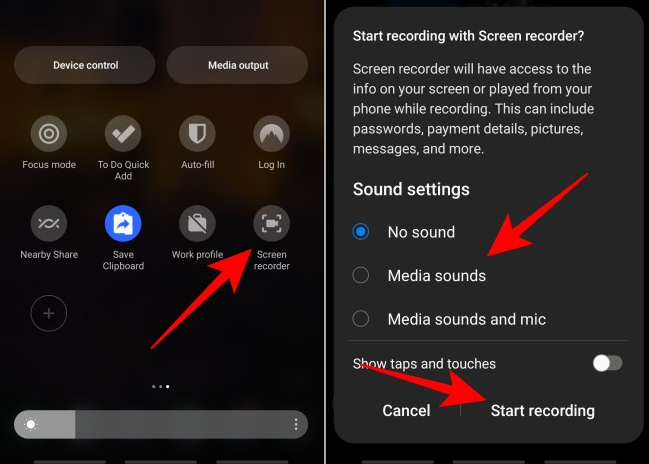
Del 4. Hur man spelar in medan man spelar musik på Mac/Windows?
Förutom att dela med oss av hur man spelar in musik medan man spelar upp musik via en mobil enhet, kommer vi här också att lyfta fram det bästa sättet att göra detsamma på datorer. I det här fallet vore det bra att förlita sig på en professionell programvaruapp som stöder både Mac- och Windows-operativsystem. Vi rekommenderar starkt att använda iMyMac-skärminspelare.
Den här appen har en kraftfull skärminspelningsfunktion och låter dig spela in både webbkamera och ljud om det behövs. Det finns menyer för anteckningar i realtid samt ytterligare knappar för redigering. Alternativen för att starta om och pausa är lättillgängliga vid behov tillsammans med knapparna för att starta kameran eller ta ögonblicksbilder.
Självklart är det praktiskt och enkelt att använda. Här är en handledning som du kan följa.
Få en gratis provperiod nu! Vanlig Mac M-serien Mac Få en gratis provperiod nu!
- Öppna den här appen när den är installerad på din dator och gå direkt till “Videobandspelare”-Menyn.
- Välj att bara spela in skärmen (knappen ”Endast skärm”) eller ta bilder från kameran samtidigt (med knappen ”Skärm & Kamera”-knappen). Om det senare väljs öppnas webbkameran automatiskt. Om inte, tryck på ”Kontrollera igen”. Bestäm även inspelningsområdet.
- Börja ändra ljudinställningarna. Om du bara vill spela in systemljudet eller mikrofonljudet kan du göra det! Naturligtvis är det också möjligt att spela in båda samtidigt. Dessutom måste du veta att det finns en "Ingen”-menyn som också är tillgänglig.
- För att börja spela in, tryck på "Starta inspelning”-knappen. När du är klar trycker du bara på ”stopp”-menyn för att avsluta.

Du kommer att ha den högkvalitativa inspelade filen sparad på din dator!
Del 5. Slutsats
Vid det här laget undrar du säkert inte längre hur man spelar in medan du spelar musik. Som tur är finns det några metoder eller tips som kan användas av alla enhetsägare (Android-, iOS- eller PC-användare) för att klara processen. På mobila enheter är de flesta inspelningsverktyg gratis och lättillgängliga. På PC är det bäst att använda pålitliga och professionella alternativ som iMyMac Screen Recorder för garanterade resultat av hög kvalitet.



