


 Screen Recorder


När det gäller möten och konferenser är folk säkert tacksamma för Zooms existens. Med den här plattformens funktioner har virtuella diskussioner och möten blivit mer givande. Även ivriga Zoom-användare, trots att de är tillräckligt bekanta med Zooms funktioner, har säkert fortfarande många frågor i åtanke, till exempel – “Kan Zoom upptäcka skärminspelning?”.
Oavsett vilken anledning du har när det gäller att spela in Zoom-samtal och möten utan att någon vet om det, så har vi dig! Den här artikeln kommer att fokusera på att besvara den nämnda frågan samt dela effektiva metoder för... skärminspelning Zoom-samtalOm du har letat efter sådana handledningar men inte hittat den bästa än, fortsätt bara läsa det här inlägget för att lära dig mer.
Innehåll: Del 1. Kan zoom upptäcka skärminspelning?Del 2. Kan jag spela in ett Zoom-möte på skärmen utan att värden vet om det på Mac/PC?Del 3. Hur man spelar in ett Zoom-möte utan tillstånd på telefonen?Vanliga frågor om zoomskärminspelning
Del 1. Kan zoom upptäcka skärminspelning?
I den här delen kommer vi direkt att ta upp huvudämnet i den här artikeln – ”Kan Zoom upptäcka skärminspelning?”. Svaret på detta är enkelt. Det beror på vilket inspelningsprogram som används. Eftersom Zoom har ett inbyggt inspelningsprogram (som bara kan användas av en deltagare om värden har gett tillstånd), kommer alla inspelningar som görs via det att meddela de andra Zoom-deltagarna. Men om någon använder ett tredjepartsprogram har Zoom inget sätt att upptäcka att inspelning görs.
Kan Zoom upptäcka skärminspelning med OBS?
Som tidigare nämnts, om ett inspelningsverktyg från tredje part ska användas, kommer Zoom inte att kunna upptäcka att inspelningen pågår. Ett av de vanliga verktygen som kan spela in ens skärmaktiviteter, till exempel ett Zoom-möte, är OBS Studio. Så här använder du det.
- När den är installerad på din dator, öppna den.
- Under fliken ”Källor” trycker du på ikonen ”+”. Välj ”Visa inspelning”. Se till att zoomskärmen visas på OBS inspelningsskärm. Om det behövs, markera alternativet ”Inspelningsmarkör” innan du trycker på ”OK”.
- Under fliken ”Källor” trycker du på ”+”-ikonen igen och väljer ”Ljudinmatning”. Välj din önskade ljudkälla.
- Inställning av ljudutgången kan också göras via samma meny (genom att välja "Ljudutgångsinsamling" istället).
- Börja inspelningen när allt är konfigurerat. Tryck på alternativet "Starta inspelning" för att starta. Klicka på "Stoppa inspelning" för att avsluta.
Kan Zoom upptäcka skärminspelning med Windows Game Bar?
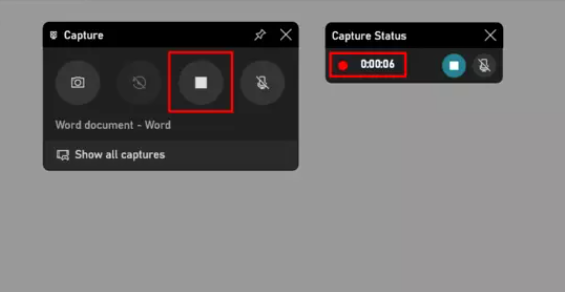
Kan Zoom upptäcka skärminspelning om du använder Windows Game Bar? Självklart inte! Så om du vill använda det här inbyggda verktyget behöver du bara följa guiden nedan.
- Starta spelfältet genom att trycka på tangenterna "Windows" + "G".
- Fortsätt och tryck på menyn ”Starta inspelning”. Alternativt kan du trycka på ”Windows” + ”Alt” + ”R” samtidigt.
- För att avsluta, klicka bara på knappen ”Stopp”. Du bör kunna se den inspelade filen på din dator direkt efteråt!
Del 2. Kan jag spela in ett Zoom-möte på skärmen utan att värden vet om det på Mac/PC?
Förutom att ta itu med frågan "Kan Zoom upptäcka skärminspelning?" från de föregående avsnitten i den här artikeln, kommer vi också att gå in på frågan om du kan spela in ett Zoom-möte med din dator utan att värden vet om det. Om du är en deltagare är inspelning via Zooms inbyggda inspelningsfunktion inte möjlig om inte värden ger tillstånd. Om du inte är tillräckligt angelägen om att säkra detta tillstånd, oroa dig inte. Du kan fortsätta med inspelningen även utan värdens godkännande! Som nämnts har Zoom inget sätt att upptäcka inspelning om du förlitar dig på ett tredjepartsverktyg. Allt du behöver göra är att hitta det bästa programmet att använda.
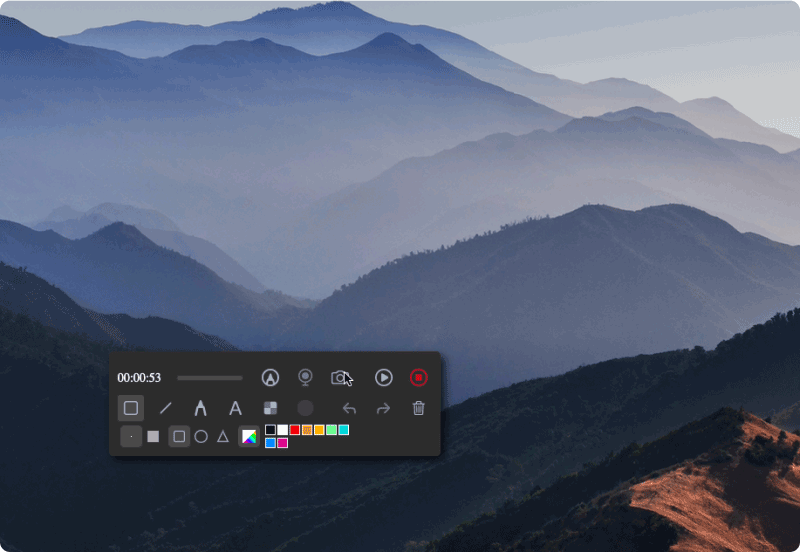
Det finns flera professionella inspelningsappar på webben, men bland de tillgängliga alternativen finns... iMyMac-skärminspelare är det mest rekommenderade. Det här verktyget kan spela in ens skärmaktiviteter i hög upplösning (samt webbkameran) utan att användaren behöver oroa sig för vattenstämpelbegränsningar. Detta ger också användarna flexibiliteten att ställa in och välja sina ljudinställningar.
Få en gratis provperiod nu! Intel Mac M-serien Mac Få en gratis provperiod nu!
Att installera ovan nämnda verktyg är enkelt nog. Appens gränssnitt är också så enkelt att förstagångsanvändare eller nybörjare inte kommer att ha svårt att navigera och hantera det. Programmet har också alternativ tillgängliga när det gäller vilka ljud som ska spelas in, eftersom man kan spela in både skärm och kamera genom det. Det går också att ställa in inspelningsområdet. Som nämnts ger ljudinspelning också flexibilitet eftersom användaren kan bestämma om man vill spela in både systemljud och mikrofon eller bara endera av dem. Det finns till och med en "Inget"-meny om inget ljud önskas spelas in.
När man använder den här appen kan man dra nytta av redigeringsfunktionerna samt verktyg för anteckningar i realtid. Knappar för att komma åt eller starta webbkameran och ta bilder finns också lättillgängliga, liksom ytterligare menyer för att pausa (om användaren vill återuppta inspelningen efter några minuters paus) och starta om (för att kassera den föregående inspelningen och börja om på nytt).
Del 3. Hur man spelar in ett Zoom-möte utan tillstånd på telefonen?
Att svara på frågan ”Kan Zoom upptäcka skärminspelning?” räcker säkerligen inte. Förutom att dela med sig av hur skärminspelning kan göras fritt på en dator, kan det finnas vissa användare som också är intresserade av att ta reda på hur det kan göras på mobila enheter. Vi kommer att diskutera mer om det i det här avsnittet.
På iPhone
iOS-användare har turen att deras enheter har ett inbyggt inspelningsverktyg. Funktionerna är bara lite begränsade – inga anteckningsverktyg eller redigeringsfunktioner. När du spelar in med detta måste stegen nedan följas.
- Se till att du har varit ansluten till Zoom-mötet.
- Aktivera skärminspelningsfunktionen på din iPhone. Gå till "Inställningar", välj "Kontrollcenter" och tryck sedan på "+"-ikonen bredvid "Skärminspelning".
- Gå tillbaka till Zoom-mötet och dra sedan från skärmens överkant för att se menyn ”Inspelning”. Tryck på den för att starta.
- När Zoom-mötet är slut, tryck bara på "stopp". Den inspelade filen sparas i menyn "Foton".
På Android
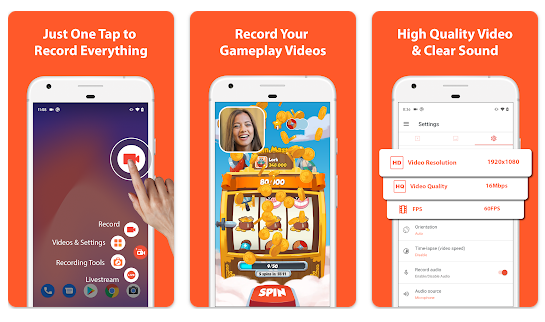
Samma sak gäller för iPhones, vissa Android-enheter har inbyggda inspelningsfunktioner. Men alla har inte det. I sådana fall är det bästa alternativet att använda ett tredjepartsverktyg. En bra app att överväga är "AZ Screen Recorder". Det är en högkvalitativ och pålitlig app som kan användas utan tidsbegränsningar. Den har till och med ingen vattenstämpel! För att använda den här appen kan du läsa handledningen nedan.
- Att ladda ner AZ Screen Recorder borde vara enkelt. Detta kan laddas ner från Google Play StoreNär nedladdningen är klar, installera den och starta den.
- Att justera appens inställningar, som bildfrekvens, zoomljud eller upplösning, kan enkelt göras genom att trycka på kugghjulsikonen. För närvarande kan det här verktyget bara spela in systemets ljud. Det är dock inte möjligt att spela in mikrofonen.
- Tryck på alternativet ”Spela in” för att slutligen starta inspelningsprocessen. När samtalet är avslutat trycker du bara på menyn ”Stopp”. Du bör kunna komma åt den inspelade filen från din Android-enhets galleri.
Förutom frågan ”Kan Zoom upptäcka skärminspelning?” kanske du fortfarande undrar över andra frågor gällande skärminspelning på Zoom. Oroa dig inte, vi har ”Vanliga frågor” i nästa del som du kanske vill kolla in och läsa.
Vanliga frågor om zoomskärminspelning
I den här delen delar vi med oss av svaren på några vanliga frågor. Om du är intresserad av att veta mer är det bara att fortsätta läsa.
- Upptäcker Zoom skärminspelningar från tredje part?
Som du kanske också har läst från de tidigare avsnitten i det här inlägget, har Zoom-plattformen inget sätt att veta om inspelningen pågår när du använder ett inspelningsverktyg från tredje part. Så om du inte vill be om tillstånd från värden när det gäller skärminspelning kan du lita på att välja och använda den bästa tredjepartsprogramvaruappen, som iMyMac Screen Recorder.
- Meddelar Zoom skärminspelning på iPhone?
Som tur är, om du använder den inbyggda inspelningsfunktionen på din iPhone, kommer Zoom fortfarande inte att kunna upptäcka den. Du måste bara komma ihåg att inspelningsfunktionerna är begränsade om du ska använda den här funktionen.
- Kan man spela in samtal via Zoom om man är en deltagare?
Om du ska använda den inbyggda inspelaren i Zoom måste du be om värdens tillstånd så att du kan fortsätta med inspelningen. Om du inte vill begära tillstånd kan du helt enkelt prova gratis eller professionella inspelningsappar från tredje part som är tillräckligt pålitliga och tillförlitliga.



