


 Screen Recorder


Vi är mycket väl medvetna om att Vimeo har varit känt som en av de mest populära plattformarna där användare kan dela och publicera videor för tittare att titta på. Många är säkert förtjusta i sådant innehåll och kanske vill behålla det på sina enheter för att titta på det igen senare. Lyckligtvis kan man dra nytta av att använda Vimeo-skärminspelning verktyg. Det är en inspelare som är enkel och smidig att använda, gratis och kan nås online när som helst på datorer eller mobiltelefoner.
I den här artikeln kommer vi att gå in mer på den ovan nämnda inspelaren och hur den fungerar. Om du tycker att detta är intressant, fortsätt läsa för att veta mer!
Innehåll: Del 1. Är Vimeo bra för inspelning?Del 2. Hur man spelar in skärmdumpar från Vimeo på Mac/Windows?Del 3. Hur man gör Vimeo-skärminspelning på iPhone/Android?Del 4. Vilka är nackdelarna med Vimeo?Del 5. Slutsats
Del 1. Är Vimeo bra för inspelning?
Vimeo grundades 2004 och har redan banat väg för att bli en av de bästa när det gäller att erbjuda fantastiska fördelar och funktioner till både videoskapare och webbhotell. Det är känt för sina sekretessinställningar, högkvalitativa videouppspelning och anpassningsbara menyer.
Förutom fördelarna man kan uppleva med att använda Vimeo är det bra att veta att det även erbjuder ett inspelningsverktyg som en användare kan använda när det behövs. De flesta säger att det är tillräckligt bra med tanke på att det är gratis och lättillgängligt. Men feedbacken beror naturligtvis på vilken typ av användare personen är. Låt oss gå vidare till de följande avsnitten för att se hur vi kan använda Vimeos skärminspelningsverktyg.
Del 2. Hur man spelar in skärmdumpar från Vimeo på Mac/Windows?
Det första du behöver veta är att du inte behöver oroa dig för installation eller några kompatibilitetsproblem. Du kan använda Vimeos inspelningsverktyg oavsett om du använder Mac eller Windows PC. Du kan göra detsamma på dina mobiltelefoner (vilket vi kommer att diskutera senare).
Anledningen bakom det tidigare nämnda faktumet är att Vimeos skärminspelningsverktyg är ett tillägg till Google Chrome. Att använda det är inte lika komplicerat som att identifiera hur programvaran fungerar. Vi har förberett en guide nedan som vem som helst kan använda som referens.
- För närvarande kan du kanske bara komma åt det nämnda inspelningsverktyget i din Google Chrome-webbläsare. Ladda först ner tillägget. När du har gjort det, installera det på din enhet.
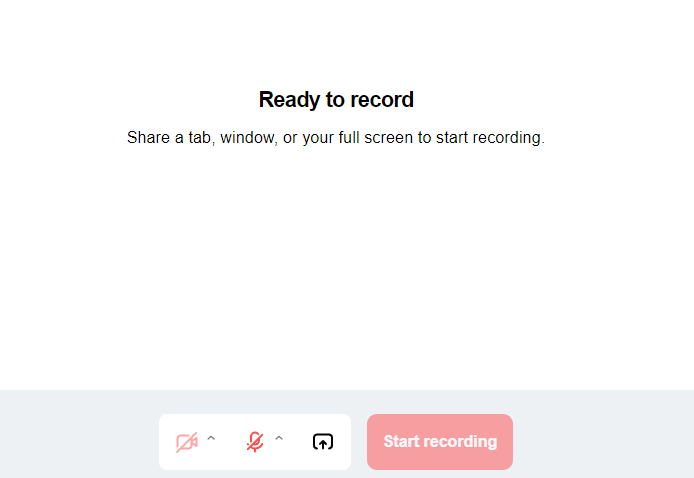
- När det är installerat bör det finnas i verktygsfältet för tillägget. Klicka på ikonen "Vimeo Record". Du kan välja att spela in antingen en viss flik eller hela skärmen. Det är också möjligt att spela in med kameran samtidigt.
- Tryck på knappen ”Starta inspelning”. Tänk på att även om det skulle uppstå oförutsedda händelser, som avbrott på ditt internet, kommer den inspelade filen att sparas. Det är bara det att du bara kan spela in upp till 2 timmar per video.
- För att stoppa, leta bara efter knappen "Sluta dela" och klicka på den för att spara en kopia av videofilen.
Del 3. Hur man gör Vimeo-skärminspelning på iPhone/Android?
Som tidigare nämnts kan Vimeos skärminspelningsverktyg även nås via mobila prylar. Eftersom ingen app finns tillgänglig ännu, så länge enheten kan köra webbläsaren Google Chrome, med hjälp av en Chrome borde vara möjligt.
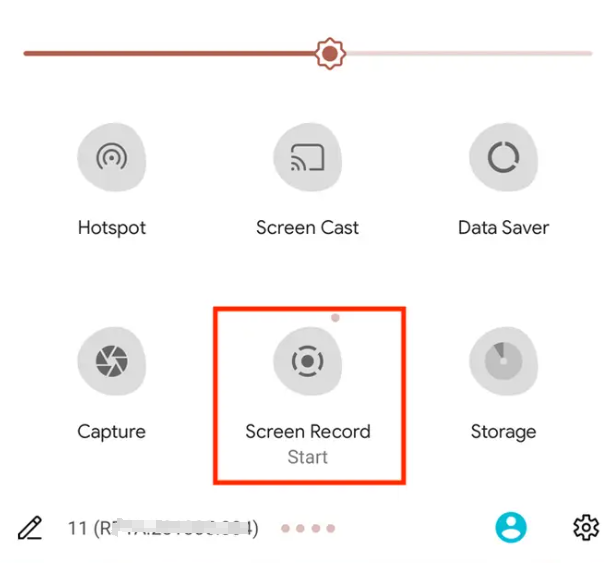
Alternativt kan man använda det inbyggda skärminspelningsverktyget som finns på Android- och iOS-enheter. Det är ganska tillförlitligt eftersom det är gratis och enkelt att använda. På en Android-enhet kan man bara gå till fältet "Snabbinställningar" och trycka på menyn "Skärminspelning" för att starta. Efter nedräkningen bör skärminspelningsprocessen starta direkt. Detsamma gäller för iPhone-användare, deras enheters skärminspelningsverktyg kan också användas. När inspelningsprocessen är klar bör filerna sparas i menyn ”Foton” och kan nås närhelst de önskas.
Del 4. Vilka är nackdelarna med Vimeo?
Även om det är tillräckligt bra, eftersom det är gratis att använda, kan vissa personer hitta några begränsningar när de använder Vimeo-skärminspelningsverktyget.
Att det nämnda verktyget är en online-tillägg innebär att enheten som ska användas bör vara ansluten till ett stabilt nätverk för att undvika problem medan inspelningen pågår. Dessutom finns det en tidsbegränsning när man använder detta eftersom man bara kan spela in upp till 2 timmar per video. Dessutom kommer utdatafilerna att ha vattenstämplar om du ska dela dem på andra plattformar som YouTube. Att ta bort detta kräver en prenumeration.
För att undvika ytterligare nackdelar när du använder ett gratisverktyg är det bäst att förlita sig på ett professionellt alternativ som iMyMac-skärminspelareDetta är en kraftfull lösning för dina skärminspelningsbehov – oavsett om du bara vill spela in skärmen eller med din webbkamera och ljud. Den erbjuder många funktioner och fördelar som man kan dra nytta av. När det gäller installationen borde det inte vara några problem alls eftersom den stöder både Mac- och Windows-operativsystem. Dessutom har den ett mycket användarvänligt gränssnitt som gör att även nybörjare inte kommer att ha svårt att navigera i.
Få en gratis provperiod nu! Vanlig Mac M-serien Mac Få en gratis provperiod nu!




