


 Screen Recorder


Det finns många som nu genomför samtal och diskussioner via GoToMeeting. Till skillnad från Zoom eller någon annan plattform tillåter GoToMeeting faktiskt alla – oavsett om det är värd eller deltagare – att spela in hela sessionen. Ingen behörighet krävs; du får inspelade filer utan vattenstämplar! Så, hur kan man klara det? GoToMeeting-inspelning process? Låt oss ta reda på mer om detta när vi går in på varje avsnitt i det här inlägget.
Innehåll: Del 1. Kan jag spela in GoTo-möten?Del 2. Hur spelar man in GoToMeeting som deltagare utan tillstånd på Mac/PC?Del 3. Hur spelar man in GoToMeeting på iPhone/Android?Vanliga frågor om GoToMeeting-inspelning
Del 1. Kan jag spela in GoTo-möten?
Alla kommer säkerligen att bli glada över att GoToMeeting har en inbyggd inspelare. Det betyder att vem som helst kan använda den utan att behöva installera en extra programvara. Detta kan göras på Mac- eller Windows-datorer samt på Android- eller iOS-enheter. Du måste bara se till att enheten som används har minst 100 MB+ ledigt lagringsutrymme innan du startar GoToMeeting-inspelningen.
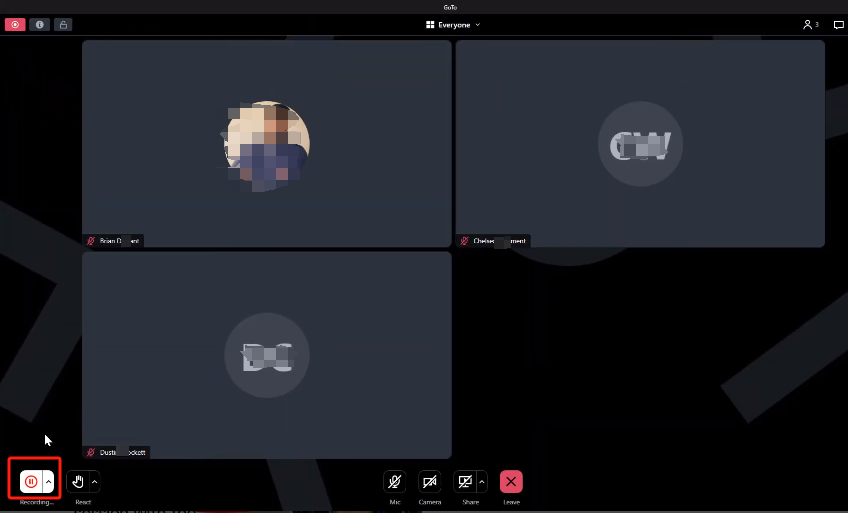
Här är handledningen du måste följa när du använder det här inbyggda verktyget.
- Leta efter menyn ”Kontrollpanelen för organisering”. Tryck på ”Inspelning” under alternativet ”Visa”. Tryck på hyperlänken ”Inställningar” i fönstret ”Inspelning”.
- Gå till fliken ”Inställningar”. Du kan välja att aktivera eller inaktivera video- eller ljudinspelningsalternativen efter eget tycke. Observera att om du väljer ”Windows Media Player” som utdataformat behöver du mer diskutrymme för att spara utdatafilen.
- Välj en mapp där inspelningen ska sparas. Tryck på "OK" efteråt. Om du glömmer att göra det sparas filerna som standard i mappen "Dokument".
- För att börja spela in GoToMeeting-sessionen, tryck bara på menyn "Starta inspelning". När det är klart, tryck bara på alternativet "Stoppa inspelning". Vänta bara några minuter så har du den inspelade filen på din dator inom kort.
Del 2. Hur spelar man in GoToMeeting som deltagare utan tillstånd på Mac/PC?
Även om GoToMeeting-inspelning kan göras fritt, letar vissa användare förmodligen fortfarande efter ett bättre sätt att spela in alla sina GoToMeeting-sessioner. Förutom att dra nytta av det inbyggda verktyget kan användare förlita sig på professionella programvaruappar som iMyMac-skärminspelareDetta är ett av de mest pålitliga verktygen när det gäller att spela in sina skärmaktiviteter.
Förutom att vara ett kraftfullt och utmärkt val när det gäller skärminspelning, kan man till och med använda ovan nämnda verktyg för att filma hans kamera (webbkamera) eller ljud (ger flexibiliteten att fånga systemets ljud eller mikrofonens ljud eller till och med båda) som man vill – laggfritt och med hög kvalitet (med en upplösning på upp till 1080 HP). Det går också att välja önskat inspelningsområde (helskärm, en anpassad storlek eller ett specifikt fönster). Man skulle säkert vara glad att veta att utdatafilerna inte har vattenstämplar och att skärminspelning kan göras utan tidsbegränsning.

Det här programmet har också funktioner som användare kan använda för att redigera inspelningar, förbättra videor genom att lägga till eller använda effekter, förbättra filens kvalitet, åtgärda skakiga, överexponerade eller mörka delar genom upplösningsuppskalning, eller justera kontrast och ljusstyrka efter användarnas önskemål.
Medan GoToMeeting-inspelningen pågår har användaren också tillgång till knappar för att ta bilder eller starta webbkameran när som helst efter behov. Menyer för realtidsanteckningar finns också tillgängliga vid behov.
iMyMac Screen Recorder har ett mycket användarvänligt användargränssnitt vilket gör det enkelt att använda även för förstagångsanvändare eller nybörjare. De kommer säkerligen att klara processen även utan mycket kunskap om avancerad teknik eller appar. Programmet stöds av både Mac- och Windows-operativsystem, så det kommer inte att vara ett problem att installera det. Kraven under installationen är också få och definitivt uppnåeliga.
Få en gratis provperiod nu! Intel Mac M-serien Mac Få en gratis provperiod nu!
Bland de många tillgängliga professionella verktygen som finns är detta säkerligen den bästa rekommendationen.
Del 3. Hur spelar man in GoToMeeting på iPhone/Android?
Självklart bör inte mobilanvändare lämnas utanför! Här har vi handledningar om hur man gör GoToMeeting-inspelningar på iOS- och Android-enheter.
På IOS
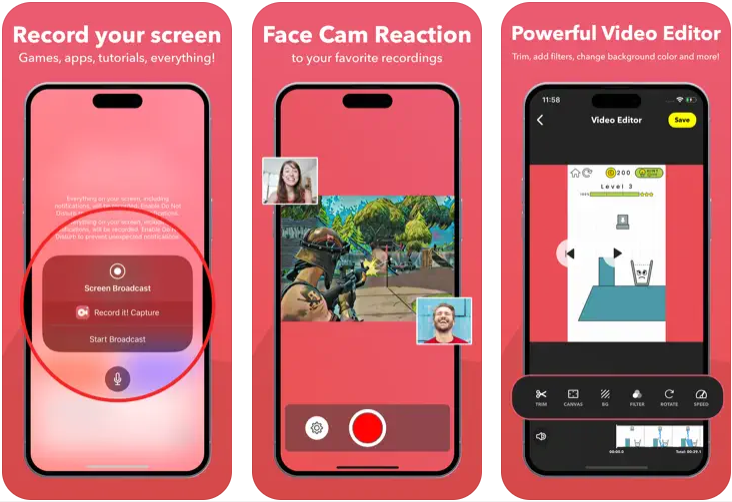
En app som kan användas av iOS-användare är ”Record it!”. Den är enkel att installera och använda. Här är en guide för enkel referens.
- Se till att ladda ner och installera appen ”Spela in!” på din iOS-enhet.
- När du öppnar, tryck på knappen ”Spela in! Spela in”. Inspelningssessionen avslutas när du trycker på menyn ”Stoppa sändning”.
- Du kan anpassa videorna – trimma, klippa, använda filter, ändra bakgrund och arbetsyta med mera.
- Spara slutligen den inspelade filen på din enhet!
På Android
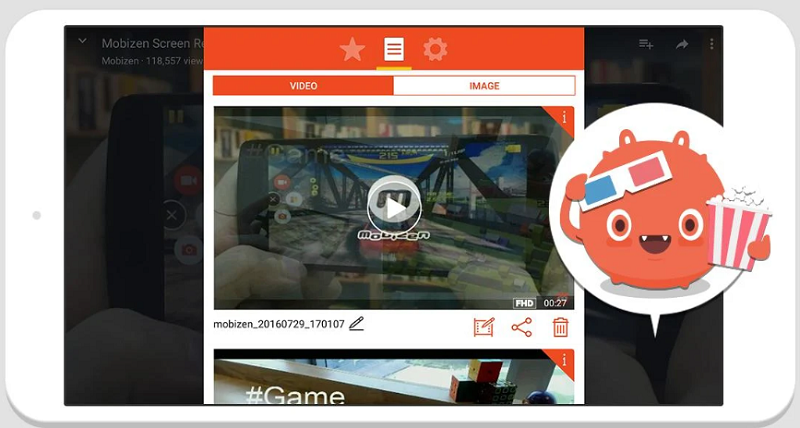
Android-användare kan använda appen ”Mobizen Screen Recorder”. Här är en handledning för att använda den.
- Installera appen på din Android prylen först.
- När den öppnats bör fönstret "Inspelning" visas direkt på skärmen.
- Tryck på den flytande ikonen och klicka på "Spela in".
- Knappen ”Pausa” finns tillgänglig vid behov. För att avbryta inspelningen, tryck helt enkelt på ”Stopp”. Den inspelade GoToMeeting-sessionen bör sparas i din Android-enhets galleri.
Vanliga frågor om GoToMeeting-inspelning
Här är några vanliga frågor om GoToMeeting-inspelning.
- Kan GoTo upptäcka skärminspelning?
Ja! GoTo kan upptäcka skärminspelningar. Se därför till att informera alla deltagare innan du börjar. Om du inte vill att andra ska veta kan du använda tredjepartsprogram som iMyMac Screen Recorder.
- Hur hittar jag min GoTo-mötesinspelning?
Om du använder det inbyggda verktyget sparas de inspelade filerna som standard i mappen "Dokument".
- Hur delar jag min GoTo-mötesinspelning?
Dina inspelade GoToMeeting-filer kan delas med den genererade länken eller så kan du dela dem via e-post eller på dina sociala nätverkskonton.



