


 Screen Recorder


Vem vet inte hur fantastiskt Spotify är? Det har varit en populär musikstreamingplattform ända sedan lanseringen. Du kan komma åt flera samlingar av bra musik från den. Du måste bara notera att för att lyssna på låtarna offline behöver du en premiumprenumeration. Kom också ihåg att när denna prenumeration löper ut kommer alla dina nedladdade låtar att försvinna. Lyckligtvis kan du använda en Spotify-inspelare som en lösning eftersom detta också hjälper dig att behålla kopior av dina favoritlåtar på Spotify i hög kvalitet. Om du är osäker på vilken du ska använda eller vilken som passar dina behov bäst, stanna bara kvar på den här sidan för att lära dig mer.
Innehåll: Del 1. Är det lagligt att spela in musik från Spotify?Del 2. Hur spelar man in Spotify-musik med Audacity?Del 3. Vilken är den bästa Spotify-inspelaren för Mac/Windows?Del 4. Gratis Spotify Recorder-app för Android/iPhoneDel 5. Spotify-inspelare online gratisVanliga frågor om Spotify-inspelaren
Del 1. Är det lagligt att spela in musik från Spotify?
Ocuco-landskapet Spotify-plattformen tillämpar upphovsrättsrestriktioner till sina musiksamlingar. Det är därför det inte är möjligt att ladda ner direkt om du inte har ett Spotify premium-abonnemang. Inspelning av Spotify-låtar och delning av dem online anses vara olagligt om det är för kommersiella ändamål på grund av upphovsrättsintrång. Men om du siktar på att spela in dem för att lyssna på dem flera gånger (för personligt bruk) borde det vara okej.
Med ovanstående borde det vara bra att använda en Spotify-inspelare för att fånga och behålla kopior av dina Spotify-favoriter så länge du inte säljer eller distribuerar sådana kopior.
Del 2. Hur spelar man in Spotify-musik med Audacity?
Med ett gratis verktyg med öppen källkod som Audacity kan du spela in Spotify-låtar med dina Windows-, Mac- eller Linux-datorer. Om du är intresserad av att lära dig mer om hur du kan använda det kan du kolla in guiden nedan.
- Starta Audacity-appen efter att du har installerat den på din dator.
- Du måste välja en ljudvärd härnäst. På mikrofonikonens sida trycker du på rullgardinsmenyn och väljer "WASAPI" (för Windows PC-användare) och "Core Audio" (för Mac-användare).
- Välj vilken inspelningsenhet du vill använda, till exempel din högtalare.
- I rullgardinsmenyn till vänster om högtalarikonen väljer du "2 (stereo) inspelningskanaler".
- I rullgardinsmenyn till höger om högtalarikonen väljer du den ljudutgång du använder för att strömma musiken.
- Tryck på inspelningsknappen härnäst. Detta kommer att spela in ljudet som din dator spelar.
- Se till att spela Spotify-låten som ska spelas in så att den här Spotify-inspelaren kan spela in den.
- När du är klar trycker du bara på stoppmenyn.
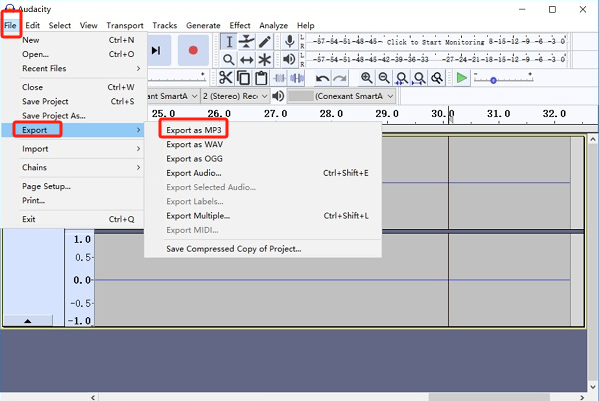
- Att exportera den inspelade filen borde vara enkelt. Tryck bara på "Arkiv", välj "Exportera", "Exportera som MP3", ange ditt önskade filnamn och välj sedan utdataplatsen innan du klickar på "Spara".
Del 3. Vilken är den bästa Spotify-inspelaren för Mac/Windows?
Även om det är bra att använda ett gratisverktyg som Audacity, kan vissa användare stöta på begränsningar längs vägen samt svårigheter med att använda dem eftersom vissa tycker att appar som Audacity har ett mer komplext gränssnitt. Som tur är finns professionella programvaror som iMyMac-skärminspelare är lättillgängliga.
Ovanstående är tillräckligt kraftfullt när det gäller att tillgodose ens inspelningsbehov. Det kan hjälpa till med skärminspelning med en webbkamera såväl som ljud och är ett bra val eftersom det har olika funktioner och fördelar. Naturligtvis kan detta också betraktas som den bästa Spotify-inspelaren. Ytterligare menyer för realtidsanteckningar, anpassning, att ta bilder eller öppna webbkameran är lättillgängliga för användare vid behov. Den har också ett gränssnitt som är enkelt att förstå vilket gör inspelningsprocessen så givande för användarna.
Om du är orolig för appens flexibilitet när det gäller installation behöver du inte göra det eftersom den stöder både Mac- och Windows-operativsystem. Nu ska vi gå vidare till handledningen om hur detta kan vara mycket användbart när man spelar in Spotify-låtar.
Få en gratis provperiod nu! Vanlig Mac M-serien Mac Få en gratis provperiod nu!
- När du har installerat iMyMac Screen Recorder på din dator, öppna den direkt för att komma igång.
- Från huvudgränssnittet ser du flera alternativ. Från menyerna som listas väljer du "Videobandspelare” för att fånga din skärm.
- Du kan välja att bara spela in skärmen genom att välja ”Endast skärm” eller spela in din kamera samtidigt genom att trycka på ”Skärm & Kamera”. Om det andra alternativet väljs kommer webbkameran att identifieras automatiskt. Om inte, tryck på ”Kontrollera igen”. Du kan nu gå vidare och ange önskat inspelningsområde – ”Hel”, ”Fönster” eller en anpassad storlek.
- Konfigurera dina ljudinställningar genom att välja om du vill spela in både systemljudet och mikrofonen, endera av de två eller ingen av dem. För att spela in både systemljudet och mikrofonen, välj "Systemljud och mikrofon”. För att bara spela in en av dem, välj antingen ”Systemljud” eller ”Mikrofon”. Ett ”Inget”-alternativ är också tillgängligt.
- Tryck på "Starta inspelning”-knappen för att starta skärminspelningen. Om ”Fönster” har valts som inspelningsområde (initialt) kommer flera programfönster att visas på skärmen. Välj önskat fönster (i det här fallet Spotify).
- När inspelningen är klar avslutar du den genom att trycka på den röda stoppknappen. Det finns också menyer för att "pausa" eller "starta om" som du kan använda vid behov.

Med tanke på den här appens fördelar är det verkligen en utmärkt Spotify-inspelare.
Del 4. Gratis Spotify Recorder-app för Android/iPhone
Kanske funderar du också på en inspelare som du kan använda på din mobila enhet. Inga problem! Det finns appar som du kan använda och installera.
Syncios ljudinspelare
Om du använder en Android-enhet är det bra att överväga den här ljudinspelaren. Förutom att den stöder Spotify-inspelning kan den även spela in från andra online-streamingtjänstleverantörer. Den har ett enkelt gränssnitt, är lätt att installera och kan till och med stödja uppdelning av inspelningsspår i små klippbitar. Det är bara det att den bara är kompatibel med Android-prylar.
GarageBand
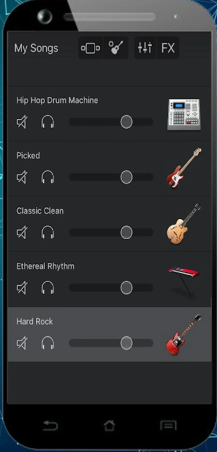
En Spotify-inspelare som iOS-användare kan använda är GarageBand. Den utvecklades av Apple Inc. och stöder även podcast- och musikskapande. Förutom att stödja Spotify-inspelning kan den också hjälpa till att spela in ljud från andra musikleverantörer. Man kan till och med spara inspelade ljudfiler i olika filformat som WAV, MP3, AAC eller AIFF. Det är bara det att du bara kan använda det här verktyget på iOS-enheter som Mac, iPhone, iPad eller iPad Touch. Dessutom måste du ha tålamod eftersom du behöver lägga ner mycket tid när du spelar in en viss Spotify-musik.
Del 5. Spotify-inspelare online gratis
Förutom att dela med dig av en mängd olika alternativ när du spelar in Spotify-låtar med din dator eller mobila enheter, kanske du också är intresserad av att veta mer om att spela in låtar via onlineverktyg. Om du inte gillar att installera appar räcker det att överväga att använda dem.
Apowersoft gratis online-ljudinspelare
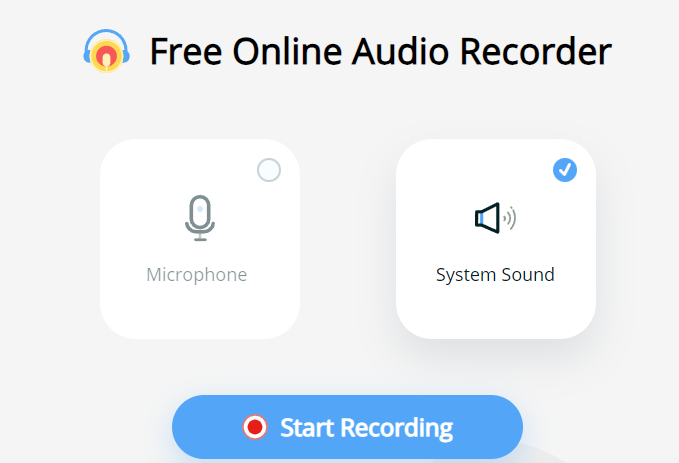
En bra online-inspelare är Apowersoft Free Online Audio Recorder. Den kan också fungera som en Spotify-inspelare samt en inspelare för andra webbplatser eller plattformar. Den har också olika utdataformat som WMA, AAC, FLAC, MP3 och mer. Du måste bara komma ihåg att kvaliteten på den resulterande ljudfilen inte är lika bra som originalet.
Spotify Downloader Online
Det finns också ett Spotify-nedladdare online – Spotify Downloader Online, som kan användas av ägare av premium- och gratis Spotify-konton. Ladda ner låtar, spellistor eller album kan göras genom att helt enkelt klistra in länken till Spotify-spåret. Det är bara det att det bara stöder att spara utdatafiler som MP3. Dessutom garanteras inte kvaliteten på den resulterande utdata. Ibland säger vissa användare också att nedladdningen inte kan göras effektivt.
Vanliga frågor om Spotify-inspelaren
Låt oss ta reda på mer om några vanliga frågor om Spotify-inspelare i det här avsnittet.
- Är det möjligt att göra högkvalitativa Spotify-inspelningar?
Du kanske redan har läst från föregående avsnitt i den här artikeln att kvalitetsförlust säkert kommer att inträffa när inspelningen har påbörjats. Men kom ihåg att detta kan undvikas om du använder professionella verktyg som iMyMac Screen Recorder.
- Är det möjligt att bränna Spotify-låtar på CD?
När du har de inspelade Spotify-ljudfilerna automatiskt har de inte längre DRM-kryptering. Du kan nu fortsätta med att bränna låtarna på CD med de verktyg du föredrar – VLC Media Player, iTunes eller Windows Media Player.
- Kan jag spela in på Spotify gratis?
Självklart! Du kan prova att använda verktygen som delades i de tidigare avsnitten i den här artikeln för att kopiera Spotify-låtar du gillar.
- Är det möjligt att ladda ner låtar på Spotify?
Det är möjligt att ladda ner låtar från Spotify via ett premiumkonto på Spotify. Det går dock inte att behålla dem för alltid. För att behålla kopior av de Spotify-låtar du gillar så länge du vill är det mest rekommenderade alternativet att spela in dem.



