


 Screen Recorder


Antalet Google-kontoanvändare ökar dag för dag. Vi kan inte klandra folk. Funktionerna som erbjuds är tillräckligt bra. De flesta Google-kontoanvändare känner förmodligen till Google Hangouts och använder det kanske också. De flesta är säkert förälskade i att använda appen eftersom den har ett intuitivt och användarvänligt gränssnitt och är ett bra verktyg för kommunikation. Om du har varit en ivrig användare och funderar på hur man spelar in Google Hangouts, du kommer att lära dig handledningarna som säkert skulle vara till hjälp för dig när du fördjupar dig i varje avsnitt i det här inlägget.
Innehåll: Del 1. Hur spelar man in en Google Hangout med den inbyggda inspelningsfunktionen?Del 2. Hur spelar jag in en Google Hangout utan tillstånd?Del 3. Hur spelar jag in en Google Hangout gratis?Del 4. Avslutningsvis
Del 1. Hur spelar man in en Google Hangout med den inbyggda inspelningsfunktionen?
Du måste direkt veta att Google Hangouts inte har en inbyggd inspelningsfunktion, men med Google Meet kan samtalsorganisatören gör inspelningen om så önskas. Det är bara det att man prenumererar på ett av plattformens betalda abonnemang, såsom utbildnings-, företags- och affärsplaner. Detta bidrar också till att inte vem som helst kan utföra inspelningen.
Så, hur spelar man in samtal och kommunikation i Google Hangouts via Google Meet? Det är enkelt! Här är en guide.
- Öppna ditt Google Meet. Starta mötet om du är värd eller gå med om du är deltagare.
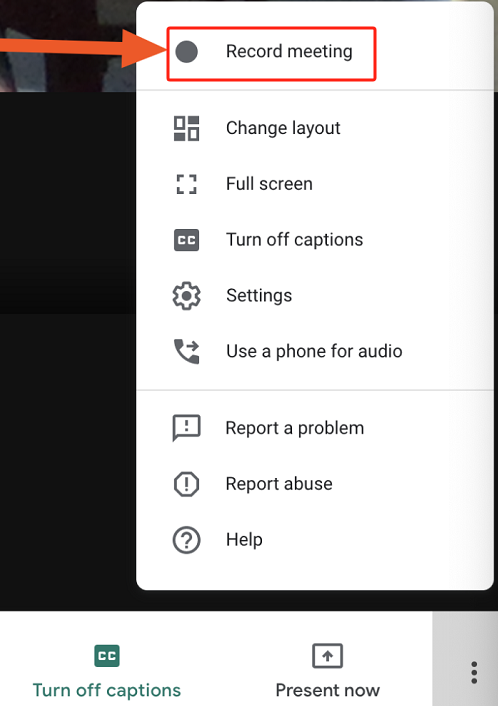
- Tryck på alternativet ”Mer” och sedan på menyn ”Inspelning av möte”. Om du har behörighet bör du se alternativet ”inspelning”.
- Tryck på ”Spela in”. Deltagarna får ett meddelande om att inspelningen pågår.
- När du är klar trycker du på menyn ”Mer” och sedan på ”Stoppa inspelning”. Inspelningen stoppas automatiskt när alla har lämnat mötet.
- Du borde kunna se den inspelade filen från mappen ”Meet Recordings” på ”Min enhet”.
Del 2. Hur spelar jag in en Google Hangout utan tillstånd?
Du kanske stör dig på att veta att du som deltagare fortfarande behöver få organisatörens tillstånd för att spela in, även om du inte har några andra motiv än att behålla en kopia av mötet för framtida bruk. Du är säkert nyfiken på hur man spelar in Google Hangouts utan tillstånd. Du kan söka hjälp från professionella program som iMyMac-skärminspelare.
Den här appen är tillräckligt kraftfull eftersom den låter användare spela in sina skärmaktiviteter, kamera och ljud. Redigering och anpassning samt anteckningar i realtid kan också göras. Det finns till och med ytterligare knappar för att ta skärmdumpar eller starta webbkameran om det behövs.
Om du vill prova att spela in dina Google Hangouts-samtal med det här verktyget behöver du bara följa en enkel procedur som beskrivs nedan.
Få en gratis provperiod nu! Intel Mac M-serien Mac Få en gratis provperiod nu!
- När den är installerad och startad, gå till huvudgränssnittet och leta efter "Videobandspelare”-Menyn.
- Bestäm om du bara vill spela in skärmen (knappen "Endast skärm") eller både skärmen och kameran ("Skärm och kamera”-knappen). Webbkameran kommer automatiskt att detekteras om den andra menyn väljs. Klicka på ”Kontrollera igen” om detta inte hände. Fortsätt med att välja önskat inspelningsområde.
- Ändra ljudinställningarna. Du kan välja att spela in båda systemljud och mikrofon eller bara spela in någon av de två.
- Inspelningen börjar direkt när “Starta inspelning”-knappen trycks ned. För att avsluta, tryck på den röda stoppmenyn.

Del 3. Hur spelar jag in en Google Hangout gratis?
Vi rekommenderar verkligen professionella verktyg som iMyMac Screen Recorder, men om du letar efter ett sätt att spela in Google Hangouts gratis kan du också prova att använda Chrome-tillägg som Loom. Tänk bara på att de inte har samma fördelar och funktioner som betalda appar.
Här är vad du behöver göra om du är intresserad av att prova det här alternativet.
- Ladda ner och installera Loom från Chrome Web Store.
- Tryck på "Avancerade inställningar" och välj sedan "Fliken Ljud" som ljudkälla.
- Gå till den specifika chatten du vill spela in och starta inspelningen. Tryck på "Stoppa" när du är klar.
- Den inspelade filen bör sparas på Loom och kan även delas direkt.
Hur man spelar in Google Hangouts på iPhone
Om du är en iPhone-användare och är nyfiken på hur man spelar in Google Hangouts med hjälp av programmet kan du prova den inbyggda skärminspelaren på iOS. Det är ett bra alternativ, gratis att använda och enkelt nog. För att göra det behöver du bara följa handledningen nedan.
- Se till att du har förberett Hangouts-appen i förväg.
- På din iPhone, dra från toppen för att se "Kontrollcenter".
- Leta efter inspelarmenyn och tryck på den. Vänta tills nedräkningen är slut.
- Gå till Hangouts-samtalet som du vill spela in.
Hur man spelar in Google Hangouts på Android
För Android-användare kan en app som Mobizen användas för att spela in Google Hangouts. Den kan enkelt laddas ner från Google Play Store. Den erbjuder till och med grundläggande redigeringsfunktioner.
För att prova det måste du följa instruktionerna nedan.
- Se till att Installera Mobizen på din Android enhet.
- Medan du ringer i Google Hangout trycker du på Mobizens widget.
- Med hjälp av "kugghjulsikonen" kan du fritt ändra inställningarna.
- För att börja spela in, använd ikonen ”videokamera”. När du är klar trycker du bara på ”Stopp”-menyn.
Del 4. Avslutningsvis
Plattformar som Google Hangouts är verkligen till stor hjälp eftersom funktioner för enkel kommunikation är lättillgängliga. Lyckligtvis har inspelning av samtal och möten som sker på Google Hangouts blivit enkelt genom appar som iMyMac Screen Recorder samt andra alternativ som onlineverktyg, inbyggda inspelare eller appar som kan installeras på mobila enheter. Vid det här laget är du säkert inte längre bekymrad över hur man spelar in Google Hangouts eftersom guider har delats i det här inlägget.



