


 Video Converter


De flesta GIF-bilder är riktigt roliga. Det är dock obestridligt att de kan förmedla ett starkt budskap. På bara ett par sekunder är du antingen underhållen eller informerad.
Om du är webbplatsägare kommer du att uppskatta effekten av GIF-filer på dina läsare. Du behöver dock inte vara webbplatsägare för att uppskatta detta animerade filformat. Alla som älskar att publicera innehåll online kan enkelt använda GIF-filer.
Frågan är om det är möjligt att konvertera AVI till GIF, medveten om att det förra är ett Microsoft-exklusivt filformat? Svaret på den frågan är ja.
Fortsätt läsa för att lära dig mer om dessa två filer. Du kommer också att lära dig hur man konverterar AVI till GIF.
Innehåll: Del 1. AVI och GIF - En översiktDel 2. Hur konverterar man AVI till GIF offline?Del 3. Hur konverterar man AVI till GIF online?Del 4. Slutsats
Del 1. AVI och GIF - En översikt
Innan du går in på detaljerna i att lära dig hur man konverterar AVI till GIF, lär dig först känna dessa två filer.
Vad är AVI?
Detta är Microsofts filmfilformat. AVI står för Audio Video Interleave. Detta multimediacontainerformat introducerades av Microsoft redan 1992. Ljud- och videodata i AVI-filer är synkroniserade för både ljud- och videouppspelning.
Om du använder en Mac kanske du undrar om du kan spela upp AVI på den. Ja, det kan du så länge du konverterar den. Fortsätt läsa, för du kommer att lära dig hur man gör det här också.
Vad är GIF?
GIF står för graphics interchange format. Naturligtvis är detta allmänt känt som GIF. Detta specifika filformat använder förlustfri komprimering vilket gör dem idealiska för enklare bilder.
Gif-bilder har enkla och rena designalternativ. De varierar också eftersom de kan animeras och visa flera bilder i snabb följd. Det fina med GIF-bilder är att de kan spelas upp på vilken enhet som helst.
Del 2. Hur konverterar man AVI till GIF offline?
Nu när du vet om AVI- och GIF-filer kan du enkelt använda dem även på din Mac. Ta en titt på alternativen nedan för hur du konverterar AVI till GIF på din Mac.
Tips: Om du har MP4-filer och vill göra om dem till gif-filer att dela med dina vänner kan du följa den här guiden för att lära dig. hur man konverterar en Mp4-fil till en GIF.
Konvertera AVI till GIF med iMyMac Video Converter
Ocuco-landskapet iMyMac Video Converter är ett mångsidigt och kraftfullt verktyg. Du kan använda det för att konvertera en AVI-fil för att spela upp på din Mac. Samtidigt kan du använda det för att direkt konvertera en AVI-fil till en GIF-fil.
Därför kommer du att kunna spela upp och titta på videon direkt i programmet om du vill konvertera den direkt till GIF.
Med dess redigeringsfunktioner kommer du att kunna redigera MP4-videon filer som du vill, till exempel klippa eller trimma videon. Du kan också lägga till andra effekter om du vill. iMyMac Video Converter har många redigeringsverktyg.
Ta en titt på stegen för hur du konverterar din AVI-fil till GIF på din Mac.
- Ladda ner iMyMac-videokonverteraren
- Lägg till AVI-filer
- Välj Filformat
- Redigera video och konvertera
Ta en titt på de mer detaljerade stegen nedan. De detaljerade stegen ger dig en bättre förståelse för hur du använder iMyMac Video Converter.
Steg 1. Ladda ner iMyMac Video Converter
Klickar på den här länken för att komma åt iMyMac Video Converter. För att ladda ner programmet ser du två alternativ. Du kan antingen klicka på Gratis nedladdning eller Köp nu. Välj vilken flik som passar dig. Eftersom iMyMac-webbplatsen är säker kan du vara garanterad att dina personuppgifter är säkra.Detta är ett stycke
Steg 2. Lägg till AVI-filer
Om du först vill konvertera din AVI för att spela upp den på din Mac kan du göra det med iMyMac. Men om du vill konvertera din AVI-fil direkt till GIF kan du bara lägga till den i programmet direkt.
Du behöver inte konvertera den till en spelbar fil för din Mac. Hur som helst måste du lägga till AVI-filen i iMyMac Video Converter. Du behöver bara klicka på plustecknet i skärmens övre vänstra hörn.
Steg 3. Välj Filformat
När du har lagt till AVI-filen, navigera till det övre högra hörnet och klicka på Konvertera alla uppgifter till. Leta efter GIF i rullgardinsmenyn.

Steg 4. Redigera video och konvertera AVI till GIF
Du kan redigera resultatet först genom att titta på det på den lilla skärmen och justera inställningarna bredvid skärmen. Du kan också trimma videon om du vill. När du är klar kan du klicka på fliken Konvertera alla.

Del 3. Hur konverterar man AVI till GIF online?
Kolla in ett molnbaserat program som heter Zamzar
Om du känner dig bekväm med att använda filkonverteringsprogram online, överväg då Zamzar. Stegen nedan visar hur du kan använda det.
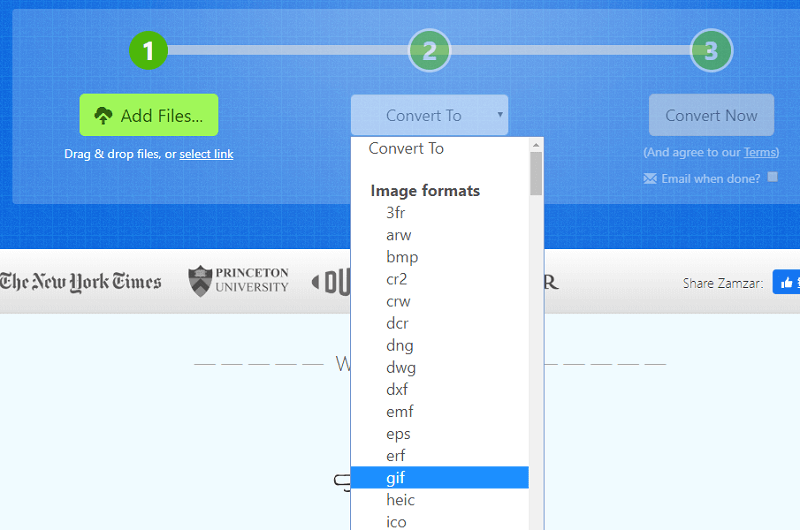
- Gå online och sök efter Zamzar. Skriv bara in Zamzar i din favoritwebbläsare. Klicka sedan på det första resultatet som visas.
- För att lägga till din AVI-fil klickar du på den gröna fliken som heter Lägg till filer. Du har också möjlighet att dra filen till webbplatsen.
- När du har lagt till AVI-filen klickar du på fliken Konvertera till. Det här är fliken i mitten. Klicka på rullgardinsmenyn och välj GIF.
- När du har lagt till din AVI-fil och valt GIF för din utdata kan du klicka på den tredje fliken som heter Konvertera nu. Tänk på att du först måste godkänna deras villkor.
Överväg att använda webbaserad Giphy
Detta är ett annat webbaserat program än vad du kan överväga. Stegen nedan visar hur du kan använda det.
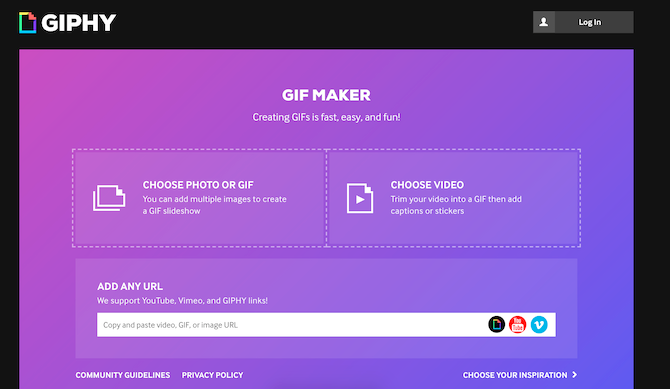
- Sök efter Giphy och tryck på Retur på tangentbordet. När du kommer till resultatsidan klickar du på den första.
- Lägg till din AVI-fil genom att klicka på fliken Skapa och sedan på fliken Bläddra. Ange längden på din utdata.
- Klicka på fliken Skapa GIF för att konvertera din AVI-fil till en GIF-fil.
Del 4. Slutsats
Nu kan du skapa GIF-filer från AVI-filer även om du är Mac-användare. Tänk på att du måste vara säker hela tiden. Så var försiktig när du använder webbaserat program för att konvertera dina videor.
När du väl godkänner deras villkor kommer du aldrig att veta vad de kan göra med dina digitala spår. Du är mycket säkrare när du använder iMyMac Video ConverterÄven om du använder det gratis är du på en säker webbplats.
Hur brukar du konvertera en AVI-fil till en GIF? Dela gärna med dig av dina tips till våra läsare.



