


 Video Converter


Videor håller oss informerade eller underhållna. Det har blivit en mycket populär typ av media nuförtiden. Det är därför YouTube, Netflix och andra videostreamingsajter är några av de bästa sajterna på internet. Folk älskar att titta på videor dagligen. Ibland kanske du vill hämta ljudfilen från dessa videor. Därför kanske du vill konvertera video till WAVPå så sätt kan du hämta ljudspåret från videofiler och lyssna på dem om och om igen.
Här kommer vi att diskutera hur man konverterar video till WAV för att hjälpa dig att uppnå detta. Om du till exempel har en musikvideo och vill hämta musiken ensam kan vi hjälpa dig att få tag på det ljudspåret. På så sätt kan du lyssna på det på vilken enhet du vill.
ArtikelguideDel 1. Vad är en WAV-fil?Del 2. Det bästa sättet att konvertera video till WAVDel 3. Hur konverterar jag video till WAV gratis?Del 4. För att summera allt
Del 1. Vad är en WAV-fil?
Innan vi pratar om hur man konverterar video till WAV, låt oss prata om det senare först. Filer som har WAV-förlängning I slutet av det hänvisas det till Waveform Audio File Format. Det är egentligen en ljudfil som lagrar data och är uppdelad i olika segment. Detta filformat skapades av IBM och Microsoft och blev standardljudformatet för PC.
Det är viktigt att notera att WAVE och WAV är identiska. Detta format använder containrar för att lagra bithastighet, samplingsfrekvens, spårnummer och ljuddata. Det är faktiskt ett förlustfritt ljudformat som är okomprimerat. Det är därför det förbrukar mycket lagringsutrymme på din enhet. Per minut är det vanligtvis cirka 10 megabyte. Den maximala filstorleken är 4 GB. Och på grund av det är de större än MP3-filer eftersom de är okomprimerade. WAV-filer används vanligtvis inom musikbranschen, särskilt för professionell inspelning. På så sätt bibehålls maximal ljudkvalitet.
Så, innan vi konverterar video till WAV, låt oss prata om hur man öppnar det. Eftersom det är ett vanligt format kan det startas på många plattformar. Dessa inkluderar Winamp, VLC, Windows Media Player, iTunes, QuickTime och fler. Både macOS- och Windows-användare har möjlighet att spela upp WAV-filer i sina system. Som standard öppnar Windows-operativsystem WAV-filer med Windows Media Player. I macOS spelas de upp som standard i iTunes. Å andra sidan kan Linux spela upp WAV-filer med hjälp av tredjepartsverktyg som VLC Media Player.
Del 2. Det bästa sättet att konvertera video till WAV
Så nu ska vi fördjupa oss i hur man konverterar video till WAV. Det bästa sättet att göra det är genom att använda videokonverterare. Det finns många videokonverterare där ute. Vissa är online, medan andra är offline-konverterare. Därför är inte alla videokonverterare skapade lika. Det är därför vi rekommenderar att du använder iMyMac Video Converter för att göra detta. Det är ett fantastiskt verktyg som låter dig konvertera ljud- och videofiler från ett format till ett annat. Det stöder många in- och utdataformat, inklusive många videofiltyper och WAV, så du kan också konvertera WAV till ett annat videoformat du önskade.
Förutom att kunna konvertera video till WAV har det här verktyget funktioner för videoförbättring. Du kan till exempel skala upp upplösningen från standarddefinition till high definition med verktyget. Du kan också justera ljusstyrka, mättnad, kontrast och mer. Andra videoredigeringsfunktioner inkluderar att klippa videor för att dela dem i mindre segment och kombinera olika videor till en enda fil. Dessutom kan det beskära och rotera videor. Det är också möjligt att lägga till vattenstämpel och undertexter.
iMyMac Video Converter stöder höga hastigheter. Till exempel stöder den hårdvaruaccelerationsteknik inklusive NVIDIA CUDA, AMD, NVENC, Intel HD Graphics med flera. Således är hastigheterna för att konvertera video till WAV sex gånger snabbare än med standardkonverteringsverktyget. Många upplösningar stöds av verktyget. Dessa inkluderar UHD (4K), FHD (1080p), HD (720p) och SD (480p). Att välja den specifika upplösning du vill ha är möjligt med verktyget. Olika enheter stöds också.
Här är stegen du kan använda för att konvertera video till WAV med iMyMac Video Converter:
Steg 01. Ladda ner, installera och starta iMyMac Video Converter
Först måste du hämta installationspaketet för iMyMac Video Converter från den officiella webbplatsen. Du kan prova den kostnadsfria versionen. Eller så kan du köpa verktyget direkt från webbplatsen. Därefter bör du installera verktyget på din Mac. När installationen är klar kan du helt enkelt starta det.
Steg 02. Lägg till dina filer
Nästa steg för att konvertera video till WAV är att lägga till dina filer i denna videokonverterare. För att göra detta måste du klicka på "Lägg till filer" i det övre vänstra hörnet av gränssnittet. Leta reda på videofilerna på din hårddisk. Lägg sedan till dem i iMyMac Video Converter.

Steg 03. Välj WAV som utdataformat
Det tredje steget är att justera dina önskade utdatainställningar. Dessa inkluderar att ställa in utdataformatet som WAV. Detta gör att du kan konvertera video till WAV. Sedan måste du välja destinationsmappen där du vill att filerna ska sparas.

Steg 04. Börja konvertera video till WAV
Det sista steget är att klicka på "Konvertera" på höger sida av videofilen för att konvertera video till WAV. Om du har många videofiler att konvertera kan du också klicka på Konvertera alla för batchkonvertering. Detta gör att du kan konvertera video till WAV samtidigt med flera filer.

fördelar:
- Stöder många in- och utdataformat.
- Teknisk support tillgänglig.
- En gratis provperiod kan användas för att testa verktyget.
- Livstidsuppdateringar ingår.
- Mycket snabba konverteringshastigheter.
- Stöder hårdvaruaccelerationsteknik.
- Redigeringsfunktionerna för videor är fantastiska.
- Möjlighet att skala upp videor från en lägre upplösning till en högre upplösning.
Nackdelar:
- Den kostnadsfria provperioden har begränsningar.
Del 3. Hur konverterar jag video till WAV gratis?
Det finns andra onlineverktyg du kan använda för att konvertera video till WAV. Här kommer vi att diskutera några av dessa verktyg. Observera att det bästa verktyget fortfarande är iMyMac Video Converter. Vi kommer dock fortfarande att hjälpa dig att bestämma dig genom att kolla in andra verktyg för att konvertera video till WAV.
1. Zamzar
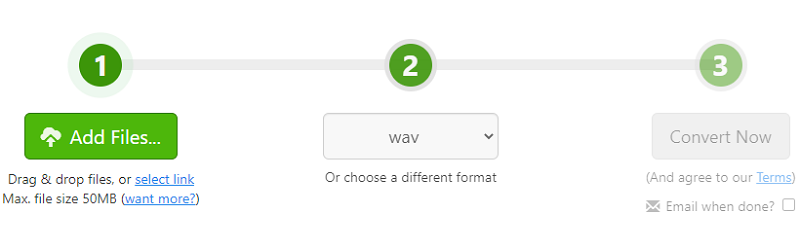
Detta är ett verktyg som hjälper dig att konvertera video till WAV. Det används av Daimler, Dupont, Princeton University, The New York Times och fler. Det stöder faktiskt många format för konvertering. Zamzars gränssnitt är ganska snyggt vilket gör att det ser ut som ett professionellt verktyg.
Så varför ska du använda Zamzar för att konvertera video till WAV? För det första är programvaran väldigt bekväm att använda. Till exempel behöver du inte ladda ner och installera något på din dator. Du laddar helt enkelt upp dina filer och konverterar dem sedan till det format du vill ha. Den här plattformen är också väldigt snabb. Webbplatsen lovar att konvertera dina filer inom 10 minuter eller mindre. Flera filformat stöds. Verktyget stöder faktiskt konvertering av mer än 1200 format. Detta är häpnadsväckande.
Zamzar har stor erfarenhet av att konvertera video till WAV-filer. Detta beror på att de har funnits sedan 2006. De har miljontals nöjda kunder med verktyget. Supporten kommer i form av e-post; du kan till och med be dem att kontrollera en fil du inte kan konvertera.
fördelar:
- Väldigt snyggt och lättförståeligt gränssnitt.
- Snabba konverteringshastigheter.
- Flera format stöds.
- Har funnits sedan 2006.
- Support tillgänglig.
Nackdelar:
- Ingen supportfunktion för livechatt.
2. Convertio
Convertio är ett annat verktyg för att konvertera video till WAV. Hittills har det konverterat mer än 700 miljoner filer i sin arsenal. Det motsvarar totalt nästan 13 TB data. Du kan välja filer från din lokala hårddisk, från Dropbox, från Google Drive och från URL:er. Den har en maximal uppladdningsstorlek på 100 MB. Dessutom stöder den mer än 300 format för konvertering. Detta motsvarar cirka 25 600 olika konverteringar möjliga inom plattformen. Convertio är mycket lätt att använda och är ett snabbt verktyg för att konvertera video till WAV.
Varje konverteringsprocess sker i molnet. Det betyder att processorkraft inte förbrukas från din egen dator. Dessutom stöds anpassade inställningar av verktyget. Om du till exempel konverterar en video kan du välja kvalitet, codec, bildförhållande, vändning, rotation och mer. Säkerheten för dina filer garanteras. Uppladdade filer raderas inom 24 timmar efter att de har laddats upp. Ingen kommer att få tillgång till dina filer. Dessutom garanteras din integritet till 100 %. Eftersom det här verktyget är webbaserat fungerar det på olika plattformar som Android, iOS, Mac och Windows, bland andra.
fördelar:
- Stöder mer än 300 format för konvertering.
- Konvertering sker i molnet.
- Anpassade utdatainställningar tillgängliga.
- Garanterad filsäkerhet.
- Fungerar i flera plattformar.
Nackdelar:
- Begränsade alternativ för teknisk support.
3. CloudConvert
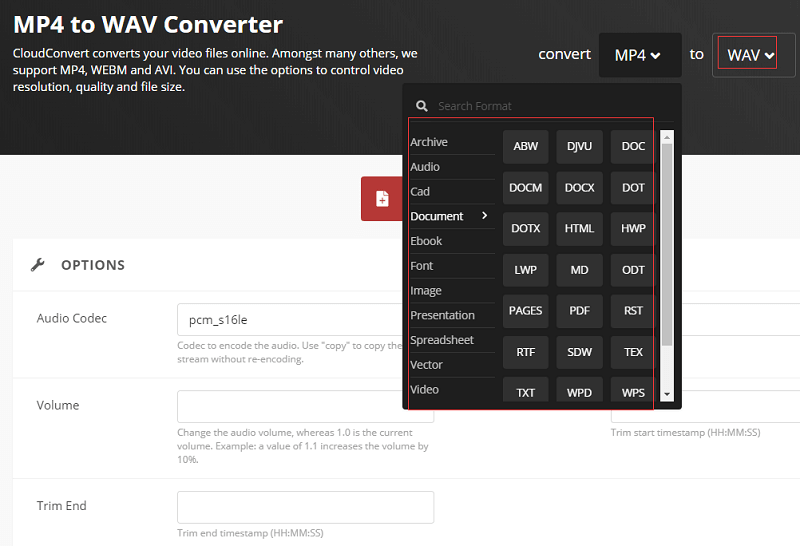
Detta är ett annat verktyg för att konvertera video till WAV. Det är en filkonverterare som är baserad på webben. Olika filtyper finns tillgängliga, inklusive video, ljud, e-böcker, dokument, bilder, arkiv, kalkylblad och presentationer, bland annat. Det finns fler än 200 format som stöds. Dessutom är installation och nedladdning av programvara inte nödvändig. De ger de bästa resultaten för konverteringar. Dessutom kan dessa konverteringsprocesser modifieras för att passa dina behov och preferenser. Du kan till exempel redigera kvalitet och andra alternativ som du vill.
CloudConvert är ett verktyg som kan konvertera video till WAV. Det är betrott av många användare världen över och de har haft kunder sedan år 2012. Plattformen säkerställer att ingen får tillgång till dina filer.
fördelar:
- Konvertera flera in- och utdataformat.
- Inget behov av att ladda ner och installera programvaran.
- Har funnits sedan 2012.
- Säkerhet för filer garanteras.
Nackdelar:
- Begränsade alternativ för support.
4. AnyConv
Detta är ett annat verktyg för att konvertera video till WAV. Gränssnittet är inte så snyggt jämfört med Zamzar, Convertio och CloudConvert. Det har en hel del annonser i sin webbaserade plattform. Det låter dig konvertera videor som MP4, MOV, WEBM, FLV och mer till WAV. Det tillhandahåller också en FAQ-sektion i sitt webbaserade gränssnitt för att ge dig lite information om hur man konverterar video till WAV. Som sådan fungerar det här verktyget fortfarande för olika konverteringsprocesser. AnyConv lovar att radera filer inom 24 timmar efter att de har laddats upp. Ingen kan få tillgång till dina filer.
Olika format den kan konvertera inkluderar bilder, e-böcker, dokument, arkiv, ljud, video, teckensnitt och CAD-filer. Den finns också på flera språk, inklusive tyska, engelska, spanska, franska, indonesiska, polska med flera.
fördelar:
- Finns på flera språk.
- Filer raderas efter 24 timmar.
- Kan konvertera olika format.
- Kan konvertera CAD-filer.
- FAQ-sektion tillgänglig.
Nackdelar:
- Begränsade alternativ för teknisk support.
Del 4. För att summera allt
Den här artikeln har gett dig en diskussion om hur man konverterar video till WAV. Vi diskuterade först vad en WAV-fil är för att ge dig en förståelse för att vi konverterar en videofil till en ljudfil. Sedan gav vi dig en rekommendation om det bästa verktyget för att konvertera video till WAV. Vi gav dig också fördelarna och nackdelarna med att använda verktyget. Sedan har vi diskuterat de andra verktygen du kan använda för att konvertera video till WAV. Dessa inkluderar till exempel Zamzar, Convertio, CloudConvert och AnyConv. Dessa verktyg är mestadels online-, webbaserade plattformar för konvertering.
Med allt detta sagt är det bästa verktyget för att konvertera video till WAV iMyMac Video ConverterEftersom det är ett offline-verktyg garanterar det integriteten och säkerheten för dina filer eftersom de inte laddas upp till dina servrar. Dessutom har det mycket snabba konverteringshastigheter där du kan välja utdatainställningar. Det har till och med funktioner för redigering och uppskalning av videor. Om du vill ladda ner iMyMac Video Converter kan du göra det på deras officiella webbplats. Kolla in den bästa video till WAV-konverteraren via iMyMac Video Converter!



