


 Video Converter


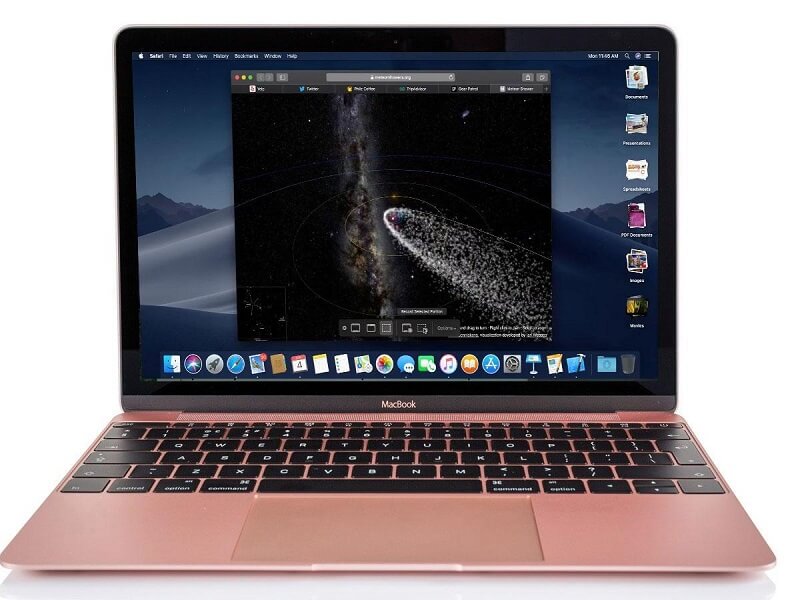
Behöver du en Mac-inspelare som du kan använda för att spela in video på en Mac? Visste du att du kan göra detta via din Macs inbyggda webbkamera? Oavsett vilket syfte du än har förutom att spela in video på din Mac, kan du enkelt göra detta genom att använda en app du redan har på din Mac och FaceTime-kameran.
Även om du vet hur man spelar in en video på en Mac på olika sätt, kommer vi bara att ge dig den enklaste metoden. hur man spelar in en video på en Mac i den här artikeln. Detta görs med hjälp av QuickTime Player. Den här appen producerar inspelade videor som du kan dela, ladda upp, redigera och använda hur du vill. Så om du vill veta mer, fortsätt läsa!
ArtikelguideDel 1. Spela in en video på en Mac med QuickTime PlayerDel 2. Hur man spelar in video på Mac med iMovieDel 3. Hur man spelar in video på Mac med Photo BoothDel 4. Hur man konverterar sina inspelade videorWrapping it Up
Del 1. Spela in en video på en Mac med QuickTime Player
- Starta QuickTime Player på din Mac. Du hittar den i mappen Program.
- När du är i appen klickar du på Arkiv i appens meny och väljer sedan Ny filminspelning.
- När din FaceTime-webbkamera är aktiverad visas den på skärmen. Klicka bara på inspelningsknappen. Detta startar inspelningen av din film.
- När du är klar med inspelningen klickar du på Stopp för att avsluta inspelningen. Du kan också trimma din video om du vill.
- Klicka nu på Arkiv i QuickTime Players meny igen, men den här gången väljer du Exportera eller Spara.
- Det sista steget är att ange ett namn för din inspelade video, välja utdataplats och sedan klicka på knappen Spara.
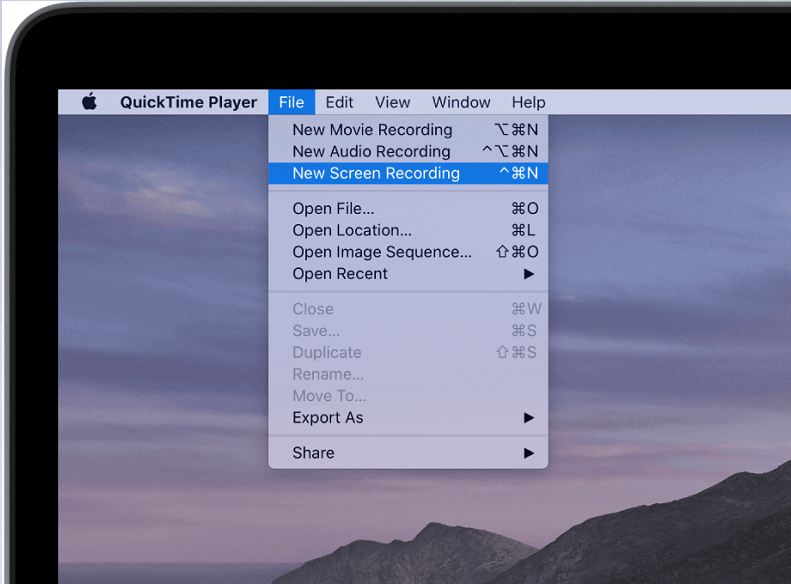
Så här spelar du in en video på en Mac. Observera att standardutgångsformatet för din videoinspelare kommer att vara.MOVDet här MOV-formatet är kompatibelt med många enheter och du kan ladda upp MOV-filer direkt till sociala medier. De kan visas på Android-, Mac-, Windows-, iPad- och iPhone-enheter med lämplig spelare. Men om du vill konvertera din inspelade video till andra format kan vi visa dig hur i nästa avsnitt.
Också, den upplösning av dina inspelade videor beror på din Mac-modell eftersom varje Mac har olika webbkameraupplösningar. Men generellt sett kan du förvänta dig en upplösning från 480p till 720p för de flesta av dina webbkamerainspelningar.
QuickTime Player är inte bara för att spela in videor, utan har även andra användbara funktioner som skärminspelning för att spela in videor som visas på din Mac och inspelning av ljud och ljud med datorns mikrofon. Skärminspelningsprocessen liknar filminspelningsprocessen.
Du kan också spela in en video direkt på din Mac med hjälp av iMovie och andra appar, men som vi har sagt tidigare är QuickTime Players den mest effektiva, snabbaste och enklaste metoden för att lära sig spela in en video på en Mac. Detta är det enklaste alternativet du har för att spela in videor på din Mac. Nu ska vi gå igenom hur du kan konvertera dina inspelade videor till andra format som är kompatibla med dina enheter i följande avsnitt.
Del 2. Hur man spelar in video på Mac med iMovie
iMovie är också ett populärt val som videoredigeringsverktyg på Mac för nybörjare eftersom det är enkelt att använda. Du har möjlighet att enkelt spela in handledningar eller demonstrationer med iMovie, antingen genom att använda den inbyggda kameran på din Mac eller med hjälp av en extern enhet.
- Öppna iMovie
- Klicka på Arkiv och välj "Ny händelse"
- Klicka på "Importera media"
- Välj enhetens främre kamera
- Tryck på Spela in för att starta inspelningsprocessen
- Klicka på spara-knappen när du är klar.
Del 3. Hur man spelar in video på Mac med Photo Booth
Du kan också spela in video på Mac med hjälp av Photo Booth. Med den här applikationen är det ett enkelt och roligt sätt att skapa selfies och till och med spela in korta videor. Du kan använda en mängd olika effekter innan du börjar din video genom att klicka på knappen Effekter när du har öppnat applikationen.
- Dubbelkolla att du har valt video i det nedre vänstra hörnet av applikationen.
- Klicka på Spela in
- Klicka på Stopp för att avsluta inspelningsprocessen
- När du sparar din video klickar du på Arkiv > Exportera
Del 4. Hur man konverterar sina inspelade videor
Förutom att vara videospelare och redigerare, iMyMac Video Converter är ett allt-i-ett-verktyg som också kan konvertera vilka videor du vill ha till vilket format du vill. Det låter dig till och med anpassa dina videor och konvertera ljudfiler förutom videor. Du kan förvänta dig konverteringshastigheter som är snabbare än normalt med den här appen så att du kan få dina videor i önskade format på nolltid.
Viktiga funktioner i iMyMac Video Converter
Låt oss nu diskutera kärnfunktionen i iMyMac Video Converter:
Konvertering av olika videor
iMyMac Video Converter kan konvertera alla dina önskade ljud- och videofiler till en mängd olika format, inklusive DVD-filer. Dessa format inkluderar MKV, MP4, MOV, WMV, FLV, M4V, AVI, 3GP, M4A, SWF, AAC, MP3, VOB, FLAC, OGG, WAV, WMA, AC3 och andra.
Videoförbättring
Nu kan du fixa dina skakiga, mörka och överexponerade videor med iMyMac Video Converter genom att uppskala deras kvalitet. Appen låter dig också justera inställningar som kontrast- och ljusstyrkevärden.
Videoredigering
Med iMyMac Video Converter kan du fritt redigera dina Mp4-videofiler och för att beskära, vända, rotera och kombinera våra videor samt lägga till undertexter, vattenstämplar och externa ljudspår bland annat.
Höghastighetskonvertering
iMyMac Video Converter kan uppnå upp till 6 gånger snabbare konverteringshastigheter eftersom den stöder olika hårdvaruaccelerationstekniker: NVENC, AMD, HD Graphics och NVIDIA CUDA. Nu kan du konvertera dina videor utan omkomprimering och kvalitetsförlust.
Stöd för olika videoupplösningar
Konvertering av 3D-videor är möjlig med iMyMac Video Converter. Den stöder följande videoupplösningar:
- 1080P (FHD), 4K (UHD), 720P (HD) och 480P (SD)
Dessutom låter det dig rippa dina hemmagjorda DVD-skivor till MP4.
Stöd för ett brett utbud av enheter
Bli av med kompatibilitetsproblem med denna kraftfulla videokonverterare. Den kan producera videor som är kompatibla med iPod, iPad, Samsung Galaxy, Nokia Lumia, iPhone, Blackberry, Google Nexus, Kindle Fire, Moto X med flera.
Steg för att konvertera dina inspelade videor
- Installera appen
- Lägg till den inspelade videon du vill konvertera till appen
- Klicka på Konvertera format och välj ett utdataformat och en lagringsplats
- Starta konverteringsprocessen genom att klicka på Konvertera.

Wrapping it Up
Att kunna lära sig spela in video på en Mac utan att betala något är en rolig upplevelse. Du behöver inte köpa tredjepartsappar eller installera något innan du lär dig spela in video på en Mac. Du kan helt enkelt använda en inbyggd app på din Mac, QuickTime Player. Och om du inte är nöjd med MOV-utdataformatet kan du konvertera dina inspelade videor med hjälp av iMyMac Video Converter.



