


 Video Converter


Fråga vem som helst om de känner till AVCHD-formatet och de flesta svaren du får är nej. Tyvärr, på grund av obekantheten med detta format, visar det sig vara svårare att samla information om det än med andra format.
Den goda nyheten är att du inte behöver tvinga dig själv att lära dig om AVCHD. Du kan helt enkelt konvertera dem till ett annat format som MP4 eller FLAC. Genom att göra det slipper du besväret med att lära dig om detta okända format och eftersom du troligtvis är väl bevandrad i MP4 är det perfekta alternativet att konvertera AVCHD till MP4.
Innan något annat, vad är AVCHD och hur kan man öppna filer med ett sådant format?
Innehåll: Del 1. Hur öppnar jag en AVCHD-fil?Del 2. Konvertera AVCHD till MP4 utan att förlora kvalitet på MacDel 3. Hur konverterar man AVCHD till MP4 med VLC?Del 4. Konvertera AVCHD till MP4 online gratis
Del 1. Hur öppnar jag en AVCHD-fil?
AVCHD är en fil speciellt avsedd för studioinspelningar. Detta format används vanligtvis av personer som använder videokameror. Dess kodek är densamma som MP4 även om den använder Dolby AC-3 för ljudet. Den främsta försäljningsargumentet med AVCHD är att dess komprimering är förstklassig, vilket resulterar i en mycket liten filstorlek samtidigt som god kvalitet bibehålls. Därför är det det perfekta formatet för Blu-ray.
AVCHD-uppspelning är enkelt om du har rätt mediaspelare. Naturligtvis kan du använda AVCHD-skivor eller Blu-ray om du bara planerar att titta på videon. Men om du vill redigera efteråt kan du använda följande mediaspelare:
- Windows Media Player. Att spela AVCHD-filer på WMP är det perfekta alternativet för Windows-användare eftersom denna mediaspelare är installerad som standard. Dessutom stöder en sådan mediaspelare många format och om det uppstår ett fel kan du enkelt lösa det genom att uppdatera programmet.
- Som vanligt stöder VLC detta format, särskilt eftersom du även kan lägga till okända video- och ljudkodekar till plattformen. Eftersom det är gratis kan du njuta av denna mediaspelare utan begränsningar.
- Media Player Classic. Om du gillar lättviktiga mediaspelare föreslår jag att du tittar på Media Player Classic. Den här programvaran stöder hundratals format. Dessutom är spelaren öppen källkod, så du kan installera användbara plugins för att utöka dess funktioner.
Oavsett vilken mediaspelare du använder kommer du så småningom att upptäcka att andra format är mycket bättre än AVCHD på flera sätt. Av den anledningen går vi vidare till hur du kan konvertera AVCHD till MP4.
Del 2. Konvertera AVCHD till MP4 utan att förlora kvalitet på Mac
Det säger sig självt att konvertering är en vanlig funktion. Många verktyg på internet har en sådan funktion, men bara ett fåtal klarar av att behålla originalfilens kvalitet.
iMyMac Video Converter är ett verktyg som specialiserar sig på videokonvertering och som kan behålla filernas ursprungliga kvalitet. Om du vill veta mer, här är några av dess funktioner:
- Formatkonvertering. Som videokonverterare stöder iMyMac många format som MP4, WAV, AIFF och viktigast av allt, AVCHD. Den stöder även ljudformat som MP3, M4V och liknande. Oavsett ljudkodek bör den stödja formatet.
- Accelerationsteknik. iMyMac Video Converter använder hårdvaruaccelerationsteknik som möjliggör en snabb konvertering sex gånger snabbare än vanliga omvandlare. Det bästa är att den inte kompromissar med kvaliteten trots sin hastighet.
- Upplösningar/kvalitet som stöds. Videoentusiaster kommer att älska den här programvaran eftersom den också stöder olika upplösningar från 480P till 4K-videor. Ljudkvalitet och bitrate kan också ställas in så att du kan få skarpare ljud.
- Enheter som stöds. Konverterade filer kan också nås från olika enheter, från gamla modeller till de senaste modellerna. Detta inkluderar enheter som Google Nexus, Samsung Galaxy, iOS-enheter med flera.
- Videoförbättring. Om du vill göra några redigeringar kan du använda iMyMac för att förbättra videon. Exempel på redigeringar inkluderar rotation, beskära, trimma, lägga till effekter och mer, allt kan göras med iMyMac.
Här är stegen du behöver göra för att konvertera AVCHD till MP4:
Steg 1. Välj AVCHD-filer
Öppna iMyMac Video Converter på din macOS-dator. Dra och släpp AVCHD-filerna till huvudsidan. Du kan också klicka på knappen Lägg till flera videor eller ljudfiler längst upp till vänster på sidan, så att du kan bläddra igenom din dator efter AVCHD-videor.

Steg 2. Välj MP4-format
När du har lagt till alla nödvändiga filer klickar du på menyn Konvertera format. Välj helt enkelt MP4 som utdataformat. Spara dina inställningar och välj sedan en utdatamapp.

Steg 3. Konvertera AVCHD till MP4
Klicka slutligen på knappen Konvertera för att starta processen.

Om du vill konvertera AVCHD till MP4 är iMyMac det perfekta alternativet. Det är inte bara korrekt, utan det är också snabbt med konverteringarna. Du har dock fortfarande andra alternativ om du inte är förtjust i programvara från tredje part.
Del 3. Hur konverterar man AVCHD till MP4 med VLC?
Som tidigare nämnts kan du använda VLC för att öppna AVCHD-filer, och när du ändå håller på kan du lika gärna konvertera AVCHD till MP4.
VLC är en gratis mediaspelare och en av de mest populära som finns. Även om dess huvudsakliga funktion är att spela upp videor, kan användare också använda VLC:s andra funktioner för videoredigering, och en av dessa funktioner är konvertering. Låt oss börja med stegen för Mac-användare.
På Mac:
- Öppna VLC-mediaspelaren på din macOS-dator.
- Dra filen från din dator och släpp den i VLC-fönstret.
- Klicka på Arkiv i den översta menyraden och välj Konvertera/Strömma.
- Ett fönster visas. I det här fönstret går du vidare till fliken Konvertera och anger mappen där du vill spara den konverterade filen.
- På fliken Profil väljer du kodeken för utdata, som ska vara MP4.
- Klicka på Go.
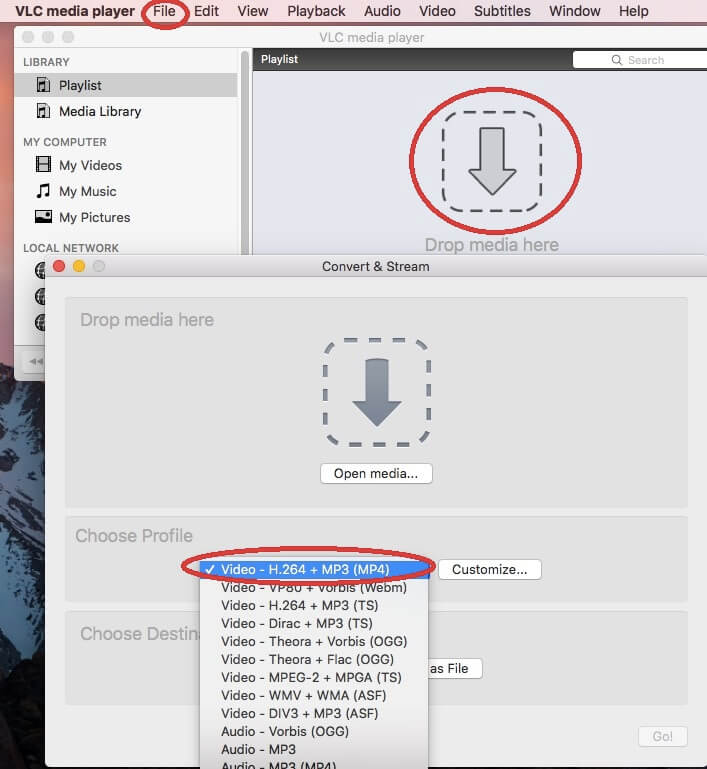
Här är stegen för att konvertera AVCHD till MP4. Så länge du har VLC bör du kunna konvertera de flesta format, men kom ihåg att skyddade format inte stöds av VLC. Nu ska vi gå vidare till stegen för hur man konverterar AVCHD till MP4 för Windows-användare.
På Windows 10:
- Öppna VLC-mediaspelaren på din Windows-dator.
- Dra och släpp AVCHD-filen i fönstret igen.
- I menyraden, istället för Arkiv, klicka på Media och välj Konvertera/Spara.
- Under avsnittet Mål klickar du på Bläddra och anger mappen där du vill att utdatafilen ska sparas.
- Under Profil väljer du MP4.
- Klicka på Start.
Trots att det finns olika operativsystem fungerar VLC fortfarande på liknande sätt på både Mac och Windows. Kom dock ihåg att om du gör ett misstag under processen kan filerna bli skadade, så var försiktig.
Del 4. Konvertera AVCHD till MP4 online gratis
Förutom programvara på stationära datorer kan du också använda webbplatser på internet för att konvertera AVCHD till MP4. Vi har fem förslag på gratis online-konverterare.
ClipConverter
ClipConverter är känt för sin enkla konvertering. Användare behöver bara kopiera URL:en till de videor de vill ha till fältet på startsidan. Naturligtvis kan du också dra och släppa AVCHD-filerna till webbplatsen. Eftersom det har möjlighet att ändra upplösningen på videorna är det utmärkt om du vill förbättra kvaliteten på AVCHD-videor utöver att konvertera dem.
Konvertera filer
Convert Files är känt för att ha ett enkelt gränssnitt som är väldigt lätt att använda. Det stöder både AVCHD och MP4, såväl som andra format. Dessutom kan du konvertera olika filtyper som bilder, ljud och till och med dokument.
Zamzar
ZAMZAR är bland de mest populära gratis onlinekonverterarna på internet. Detta beror främst på att du kan skapa ett konto på plattformen, vilket sedan sparar dina tidigare aktiviteter. På så sätt kan du hålla koll på vilka filer du har konverterat och när du konverterade dem. Du kan också konvertera flera filer samtidigt med ZAMZAR.
Konvertera video online
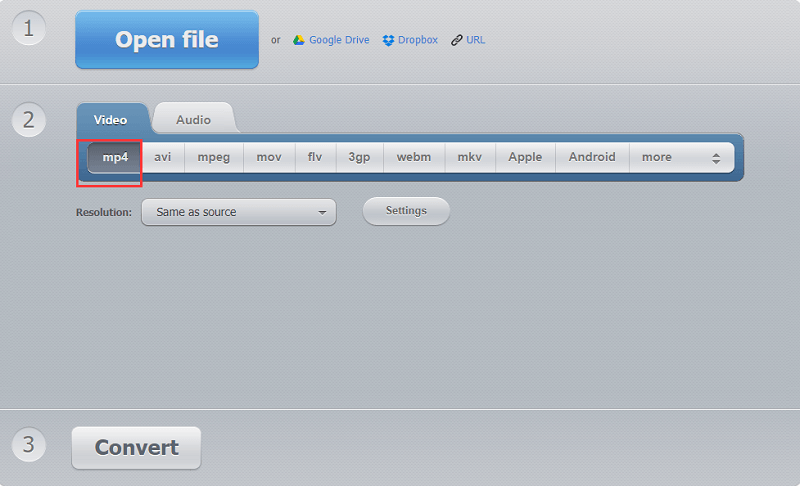
Om dina AVCHD-filer inte finns på din dator utan på andra plattformar, föreslår jag att du använder Convert Video Online. Den här webbplatsen låter användare hämta filerna från en URL, Dropbox eller till och med Google Drive. Naturligtvis har de också möjlighet att dra och släppa. Hur som helst behöver du inte oroa dig för att inte kunna ladda upp filerna om du har det här verktyget.
Videokonverterare online
Slutligen har vi Video Online Converter som är känd för sina omfattande anpassningsmöjligheter. Du hittar många inställningar på den här webbplatsen, såsom bildhastighet, orientering, bithastighet, upplösning och mycket mer. Därför är det det perfekta verktyget om du vill redigera dina filer samtidigt som du konverterar dem.


