


 Video Converter


Om du är en YouTube-nörd är det en del av din dagliga rutin att titta på videor från YouTube. Men hur är det med de som gör YouTube-videor? Har de någon form av uppladdningsstil? ladda upp MKV till YouTube?
Om du vill veta mer om vilka videor som kan laddas upp direkt till YouTube, eller vilka videokonverterare du kan använda för att förbättra dina videor, läs gärna den här artikeln. Vem vet, du kanske hittar ditt kall som en framtida vloggare efter att ha läst den här artikeln.
Innehåll: Del 1. Kan jag ladda upp MKV-filer på YouTube?Del 2. Är det bättre att ladda upp MP4 eller MKV till YouTube?Del 3. Hur laddar man upp en video till YouTube?Del 4. Slutsats
Del 1. Kan jag ladda upp MKV-filer på YouTube?
Läs det här avsnittet för att lära dig mer om MKV-filer innan du vet hur man laddar upp MKV till YouTube.
YouTube accepterar filer i MKV-format. Men på grund av MKV-filernas stora storlek kan det vara svårt att ladda upp MKV till YouTube, för att inte tala om att hastigheten på ditt internet också kan vara en faktor.
So vad är MKV i alla fall? MKV Förkortningen för Matroska är videofiler som utvecklats i Ryssland och används mestadels för att lagra filer. MKV-filerna utvecklades för att vara framtidssäkra – vilket helt enkelt betyder att oavsett hur mycket tid som går och oavsett hur många format som utvecklas med tiden, kommer MKV-filer aldrig att bli föråldrade.
Stöder YouTube MKV? Om du planerar att ladda upp videor på YouTube är det klokt att lära sig vilka typer av filer accepteras i deras app. Som tur är accepteras MKV-filer på YouTube, liksom MP4- eller H.264-skanningsvideor. Så du kan ladda upp MKV direkt till YouTube.
Men om du upplever problem när du laddar upp MKV-filer till YouTube på grund av deras stora storlek kan du alltid konvertera den till ett format som accepteras av Youtube.
Del 2. Är det bättre att ladda upp MP4 eller MKV till YouTube?
Om du vill ladda upp MKV till YouTube kan du göra det direkt. Men du bör komma ihåg att det är viktigt att ladda upp MKV-filer direkt till YouTube. kräver mycket långt tålamod eftersom det kan vara en lång process på grund av MKV-filernas stora storlek.
Det finns dock också ett annat sätt att ladda upp dina MKV-filer. Och det är genom att konvertera dessa MKV-filer till ett format som är mycket mindre och accepterat på YouTube-plattformen. Och vilket mer mångsidigt format kan vara än MP4?
Om du vill lära dig hur konvertera MKV till MP4, allt du behöver är rätt konverteringsverktyg som iMyMac Video ConverterDet är en sann skönhet som kan göra konverteringen mycket enklare för dig. Den är snabb och pålitlig, för att inte tala om att den också har många funktioner.
För det första kan det här verktyget konvertera alla former av media (video/ljud) från ett format till ett annat. Det kan också låta dig redigera dina videor och titta på dem via deras webbplats för offline-streaming.
Detta konverteringsverktyg är också mycket enkelt att använda och har ett användarvänligt gränssnitt. Om du vill ladda upp MKV till YouTube kan du lära dig hur du använder iMyMac Video Converter genom att läsa procedurerna nedan för att konvertera MKV-videon till andra format:
- Installera och starta programvaran på Mac eller Windows, logga in med din e-postadress och licenskod
- Ladda upp eller dra filer till programvaran
- Justera inställningarna, inklusive utdataformat och utdatamappen för dina konverterade filer
- Klicka Export och vänta tills det är klart
- Ladda upp MKV till YouTube genom att följa stegen i del 3
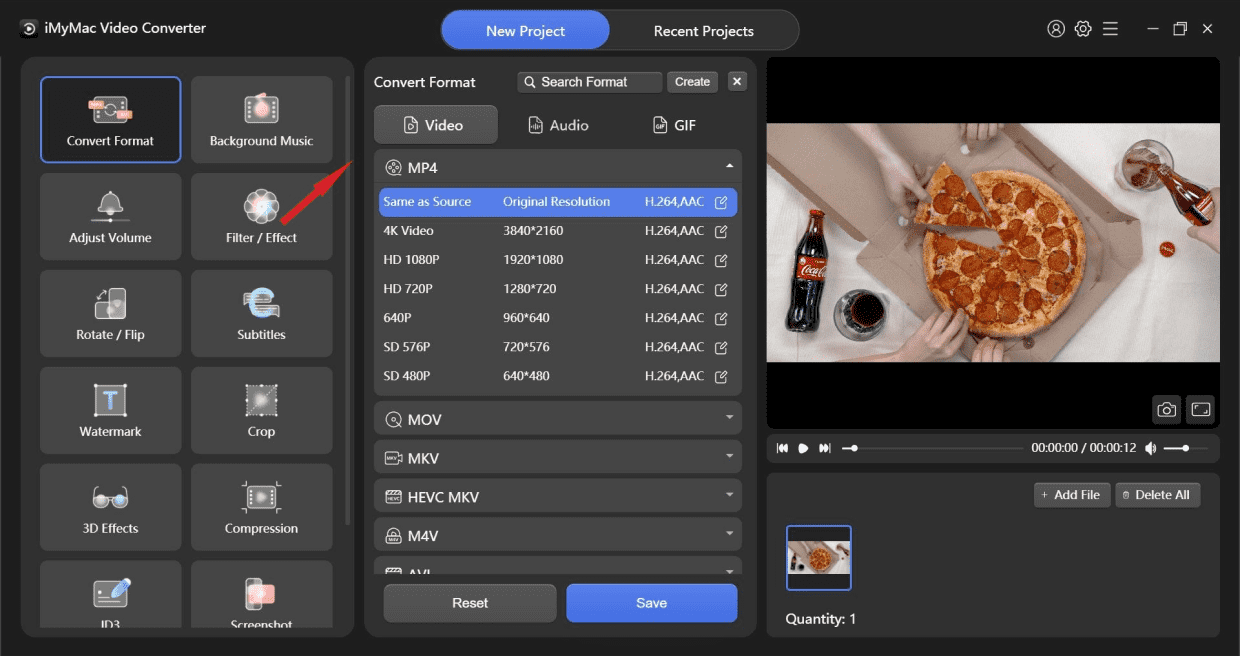
Så enkelt är det, du kan nu ladda upp MKV-filer med konvertera den till MP4 eller andra format som accepteras på YouTube.
TipsOm du vill ha en YouTube video nedladdare För Mac, klicka på länken för att läsa mer.
Del 3. Hur laddar man upp en video till YouTube?
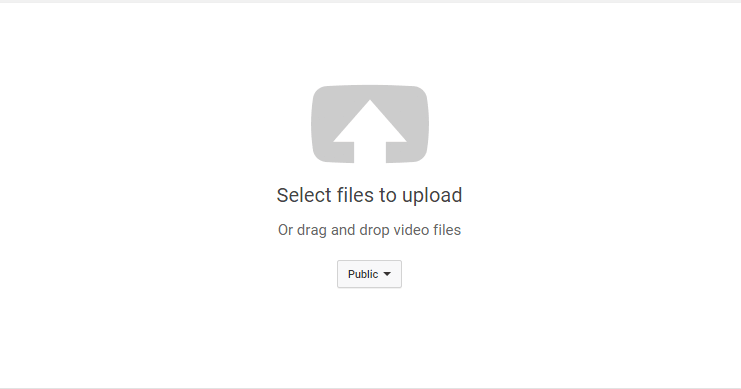
Nu när du äntligen har lärt dig att du kan ladda upp MKV till YouTube eller andra videoformat på Youtube och nedan följer en enkel steg-för-steg-guide för att börja ladda upp videor på YouTube när du vill:
- Öppna YouTube-appen och logga in på ditt YouTube-konto
- Klicka på den övre delen av YouTubes startsida Ladda Knappen
- Knacka på Ladda upp video
- Klicka Välj filer för att välja den video du vill ladda upp
- När du har valt filen kan du antingen dubbelklicka på den eller dra den till YouTube-appen.
- När filen har lagts till kommer du till en annan sida där du kan ställa in inställningar för din YouTube-video, som titel, beskrivning och eventuella taggar.
- Klicka nu på sekretess~~POS=TRUNC inställningar~~POS=HEADCOMP för din video
- Ställ in en miniatyrbild för din YouTube-video så att tittarna kan se vad de får ut av den.
- Glöm nu inte att klicka på Spara Knappen
Efter att ha läst de enkla guiderna i del 2 och del 3 kan du nu enkelt ladda upp MKV till YouTube!
Del 4. Slutsats
Efter att ha vetat att du kan ladda upp MKV till YouTube och lärande hur man laddar upp en video på YouTube, vi är säkra på att du nu kan börja dela dina videor med din familj och dina vänner. Glöm inte heller att använda iMyMac Video Converter om du vill konvertera dina MKV-filer till andra format först så att du inte har svårt att ladda upp dina videor.
Det här verktyget stöder alla formatkonverteringar så du kan vara säker på att det kan konvertera MKV-videor till andra format som accepteras i YouTube-appen och redigera dem innan du laddar upp MKV till YouTube.



