


 Video Converter


De flesta YouTube-videor finns i MP4-format. Det är i princip det vanligaste formatet just nu, men vissa format är fortfarande mer lämpliga för vissa situationer. Ta MOV som exempel. Även om MP4 har sina fördelar verkar MOV vara ett mycket lämpligt format för YouTube-videor. Men det betyder inte att det ena är bättre än det andra. Det finns trots allt inga avgörande bevis som bevisar motsatsen, och det är vad den här guiden är till för hur man konverterar. YouTube till MOV.
Idag får du reda på vilket som är bäst lämpat mellan MOV och MP4 för YouTube-videor och hur du kan konvertera från ett format till ett annat med hjälp av konverteringsverktyg.
Innehåll: Del 1. Är MOV eller MP4 bättre för YouTube?Del 2. Vilken är den bästa YouTube till MOV-konverteraren för Mac?Del 3. Topp gratis online YouTube till MOV-konverterareDel 4. Slutsats
Del 1. Är MOV eller MP4 bättre för YouTube?
Innan du kan dra en slutsats om vilket format som är bäst måste du först veta vad varje format är och hur de fungerar. Låt oss börja med MOV.
Vad är MOV?
En MOV-fil hänvisar till en filmfil i QuickTime-filformatet eller QTFF. Den kan lagra videor och ljud och ibland text som kan användas för undertexter. Som namnet antyder används en MOV-fil vanligtvis för att lagra filmer. En annan bra funktion med MOV är att QTFF stöds av de flesta mediaspelare. Därför stöder nästan alla spelare du kan hitta MOV.
Med det sagt kan MOV-filer inte bara ha filändelsen .mov utan även .qt. Precis som MP4 använder den MPEG-4-kodeken för sin komprimering.
Vad är MP4?
MP4 är ganska likt MOV. Den största skillnaden är kanske att MOV använder QTFF, och MP4 har inte det. Man kan säga att det är ett fristående format. Dessutom har MP4 vanligtvis inte text eller spår som kan användas för undertexter.
Vilken är bättre för YouTube?
Du har säkert gissat rätt vid det här laget. Eftersom MP4 bara har en video- och ljudbehållare kan undertexter bara infogas manuellt. Å andra sidan har MOV-filer en separat textbehållare som låter dig lägga till undertexter som du vill. Du kan bedöma de två formaten med den här informationen.
Del 2. Vilken är den bästa YouTube till MOV-konverteraren för Mac?
Eftersom MOV och MP4 är ganska populära, kommer de flesta konverterare att kunna växla mellan dessa format, men endast ett fåtal är pålitliga. Ett av dessa pålitliga verktyg är iMyMac Video ConverterDet här verktyget är utformat för att hjälpa användare att konvertera filer från ett format till ett annat. Även om dess huvudsakliga funktion är konvertering, har iMyMac många fler funktioner att erbjuda. Nedan följer några av dess funktioner:
- Formatkonvertering. iMyMac stöder över 300 format, inklusive MP4 och MOV. Utöver det kan du även konvertera ljudfiler.
- Accelerationsteknik. De flesta användare vittnar om att iMyMac är relativt snabbare än de flesta konverterare, sex gånger snabbare. Detta beror främst på att den använder hårdvaruaccelerationsteknik.
- Upplösningar/kvalitet som stöds. YouTube erbjuder videor i olika kvaliteter och upplösningar, så det är bra att iMyMac stöder upplösningar från 480P till 4k.
- Videoförbättring. Om du planerar att redigera videon ett tag har iMyMac många funktioner som gör det möjligt. Du kan åtgärda mindre problem som vibrationer, överexponering och liknande. Du kan också göra justeringar som att beskära eller trimma.
Här är stegen för att konvertera YouTube till MOV:
Steg 1. Lägg till YouTube-videor
Öppna först iMyMac Video Converter. Dra och släpp alla YouTube-videor du vill konvertera på startsidan. Du kan också klicka på knappen Lägg till flera videor eller ljud och lägga till YouTube-videor därifrån. Om du har problem med att ladda ner YouTube-videor, kolla den här guiden för några användbara Youtube-nedladdningsprogram.

Steg 2. Välj MOV-format
Klicka nu på "Konvertera format" mitt i programvaran och välj MOV från alternativen. Detta motsvarar utdataformatet. Klicka sedan på knappen Spara. Om du vill konvertera din Youtube-video till MP4-format, välj bara MP4 som utdataformat.

Steg 3. Konvertera YouTube till MOV
När du har lagt till alla nödvändiga filer och ändrat formatet klickar du på knappen Konvertera för att starta konverteringsprocessen. När det är klart kan du se de konverterade filerna i "Senaste projekt".

Del 3. Topp gratis online YouTube till MOV-konverterare
Förutom programvara som du laddar ner till din dator kan du även konvertera filer eller videor med hjälp av konverteringswebbplatser. Det finns tre konverterare som du bör överväga:
ClipConverter
ClipConverter är en onlinevideokonverterare. Den är ganska populär bland YouTube-användare eftersom du kan lägga till videor genom att helt enkelt ange URL:en. Dessutom stöder den både MP4 till MOV, så det finns ingen anledning att missa den här möjligheten. En annan anmärkningsvärd funktion är dess möjlighet att ändra videokvaliteten. Du kan välja mellan HD, 4K, 720P och andra alternativ. Detta är en mycket användbar funktion eftersom du behöver olika kvaliteter för en YouTube-video.
Konvertera filer
Om du vill ha ett lättanvänt verktyg är Convert Files rätt val. Det stöder inte bara MP4 och MOV, det kan även konvertera dokument, bilder, ljud och andra filtyper. Så oavsett vilken fil du vill konvertera kan du göra det i Convert Files. Det enda problemet är att konverteringen är lite långsam, men med tanke på dess mångsidighet borde det inte vara tillräckligt för att avskräcka dig från att använda konverteraren.
Zamzar
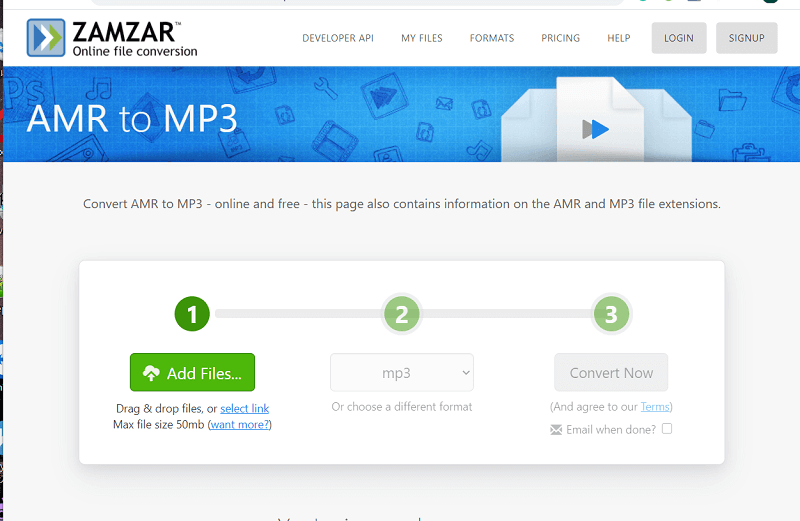
ZAMZAR är en annan populär online-konverterare bland användare. Den största skillnaden mellan denna och andra konverterare är att du kan skapa ett konto. På så sätt kan du hålla koll på dina tidigare aktiviteter så att du kan övervaka de videor du konverterat. Och om du har ett konto kan du konvertera flera filer samtidigt, ungefär som iMyMac Video Converter. Därför, oavsett hur många filer du vill konvertera, borde det inte ta för lång tid om du använder ZAMZAR.
Del 4. Slutsats
Att konvertera YouTube till MOV är ingen enkel uppgift, men det är inte heller svårt, så länge du har ett verktyg som hjälper dig på vägen. Tyvärr är de flesta verktyg som finns inte lika pålitliga som de du måste betala för. Med andra ord har gratisverktyg sällan bra funktioner, men det är inte alltid fallet. I den här guiden diskuterade vi trots allt fyra olika gratisverktyg för att konvertera YouTube till MOV.



