


 PowerMyMac


Har du någonsin tappat bort data på din telefon? Om ditt svar är ja, tycker jag att du borde göra det till en vana att säkerhetskopiera dina data och filer till din Mac eller andra enheter eftersom det kanske finns viktiga foton, videor, musikfiler och fungerande data i din telefon. Du får problem och blir ledsen om de går förlorade, så vidta nu försiktighetsåtgärder för en regnig dag. En säkerhetskopia är mycket användbar om något dåligt händer. Här är några effektiva tips om hur man säkerhetskopierar iPhone på MacOm du inte vet hur man gör är det här avsnittet värt att läsa. Nu kör vi!
TIPS:
ArtikelguideTips 1. Säkerhetskopiera din iPhone till Mac med iCloudTips 2. Säkerhetskopiera din iPhone till Mac med iTunes Tips 3. Säkerhetskopiera din iPhone till Mac med en tredjepartsprogramvara Tips 4. Rengör alltid din Mac för mer lagringsutrymme
Tips 1. Säkerhetskopiera din iPhone till Mac med iCloud
Att säkerhetskopiera dina filer och data med iCloud är den enklaste och snabbaste metoden. I den här processen behöver du inte förlita dig på något verktyg. Håll bara din telefon, se till att nätverket är stabilt och följ de enkla stegen nedan:
Steg 1: Anslut din telefon till ett WiFi-nätverk
Steg 2: Gå till Inställningar och välj iCloud. I den här processen kommer systemet att be om ditt Apple-ID eller iCloud-konto. Ange ditt lösenord, sedan kan du gå in i iCloud. Om du inte har ett konto än, gå och registrera ett.
Steg 3: Leta efter din Lagring och säkerhetskopiering och klicka sedan på alternativet. När du har öppnat kan du se "iCloud-säkerhetskopiering" eller "Säkerhetskopiering" om din telefon har en tidigare version. Aktivera sedan fältet. Detta steg kommer att hålla din iCloud-säkerhetskopiering igång.
Steg 4: Klicka på Säkerhetskopiera nu och vänta en minut, under den tiden kontrollera nätverket. Det måste vara stabilt när data och filer laddas upp till iCloud.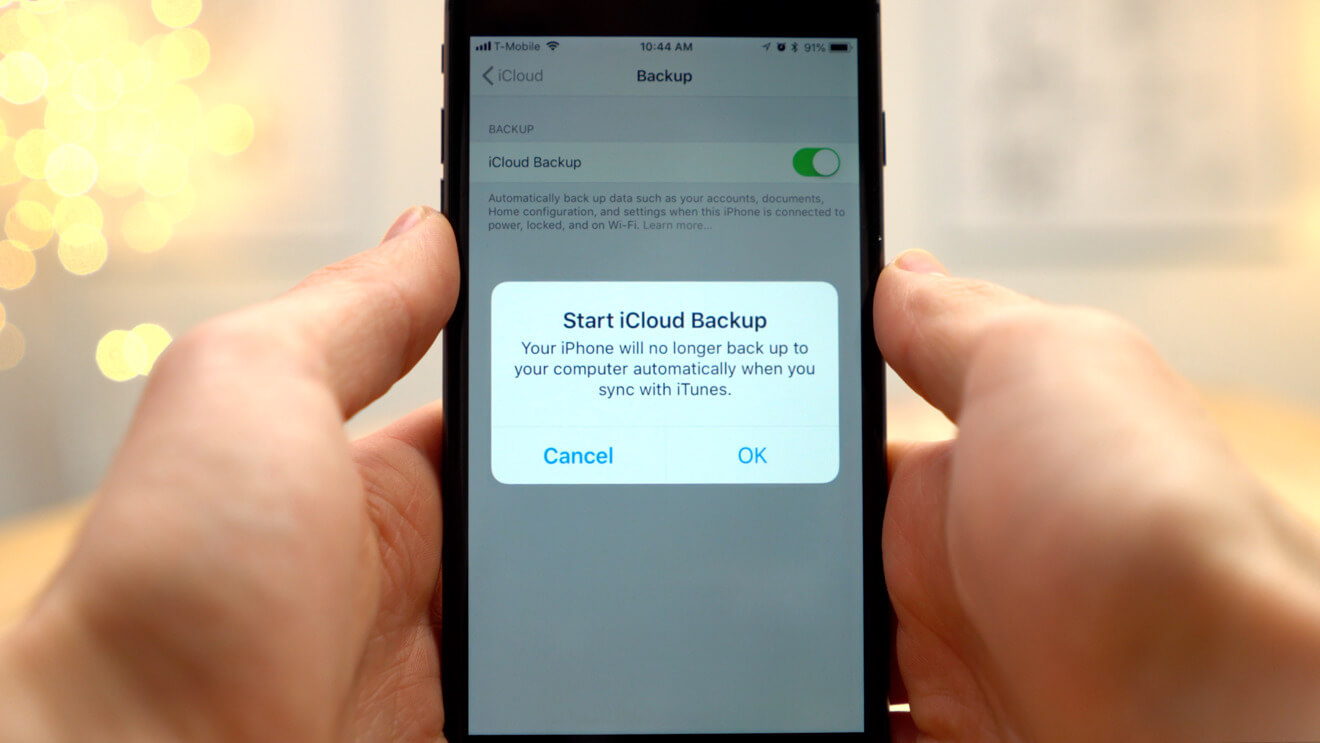
Tips 2. Säkerhetskopiera din iPhone till Mac med iTunes
På samma sätt är det enkelt att säkerhetskopiera dina filer till Mac med iTunes. Jämfört med iCloud tror vissa användare att det är säkrare att synkronisera sina data och filer med hjälp av iTunes, eftersom de anser att det mesta av läckaget av personlig information beror på kryphålet i iCloud. Oavsett om det är sant eller inte, låt oss ta en titt på hur man använder iTunes för att säkerhetskopiera filer från iPhone.
Steg 1: Uppdatera ditt iTunes till den senaste versionen.
Steg 2: Använd din iPhones USB-kabel för att ansluta din telefon till Mac.
Steg 3: Om ett meddelande dyker upp där du blir ombedd att ange ditt telefonlösenord eller "Lita på den här datorn", välj ja och följ instruktionerna på skärmen. Om du glömmer ditt lösenord kan du få hjälp av tipsen på din enhet.
Steg 4: När ditt iPhone-ord visas i iTunes, välj det.
Steg 5: Två alternativ – välj ”Kryptera iPhone-säkerhetskopia” om du vill kryptera dina data i säkerhetskopian, skapa sedan ett lösenord som du kan komma ihåg; välj direkt ”Säkerhetskopiera nu” om du inte vill kryptera.
Steg 6: När överföringen är klar, gå till Sammanfattningen och kontrollera om din säkerhetskopiering lyckades eller inte. Leta efter datum och tid under Senaste säkerhetskopian.
Tips 3. Säkerhetskopiera din iPhone till Mac med en tredjepartsprogramvara
Även om det är väldigt enkelt och bekvämt att säkerhetskopiera data och filer till Mac via iCloud eller iTunes, tillåter metoden inte användare att välja de filer de vill synkronisera. När de har laddats upp säkerhetskopieras all data till iCloud eller iTunes. Om din iPhone-data är stor, men din iCloud och iTunes tyvärr inte har tillräckligt med lagringsutrymme, är de två tipsen ovan inte tillrådliga. Dessutom får du inte kontrollera filerna i detalj när de har säkerhetskopierats. Det är som prästägget. Men oroa dig inte, du kan fortfarande ladda ner ett tredjepartsverktyg för att få hjälp.
Numera finns det många användbara och effektiva programvaror på marknaden som kan hjälpa dig att snabbt säkerhetskopiera din iPhone till Mac. De flesta av dessa program låter dig selektivt säkerhetskopiera eller synkronisera de data och filer du vill ha så att säkerhetskopian inte tar upp mycket lagringsutrymme på din Mac. När du behöver återställa vissa filer på din telefon behöver du inte återställa all data. Dina iPhone-meddelanden, foton, videor, dokument, anteckningar eller andra filer, de flesta av dem kan inkluderas i dessa program. Om de inte gör det, gå till Apple Store och skanna igenom detaljerna innan du laddar ner dem. Lita på att du kan hitta en bättre app och göra en bra säkerhetskopia, så ingen rekommendation för säkerhetskopieringsprogram här. Ta det bara lugnt och välj en tillfredsställande.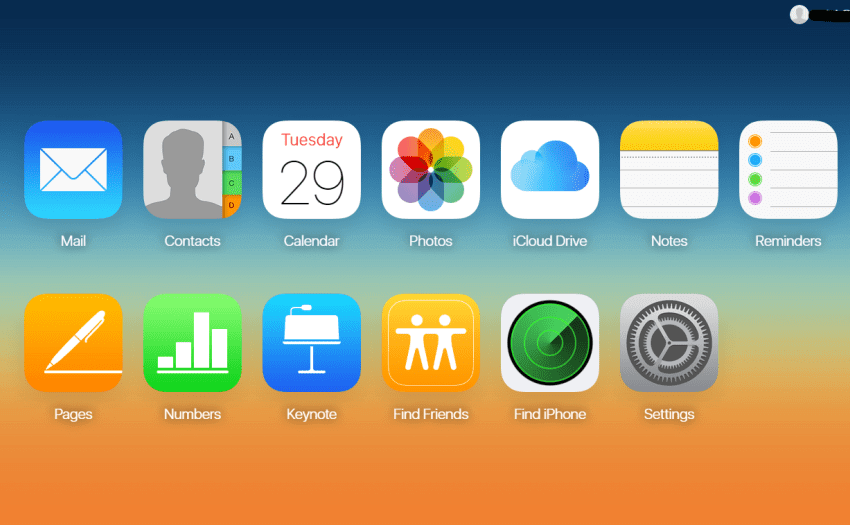
Tips 4. Rengör alltid din Mac för mer lagringsutrymme
Den här texten handlar om hur man säkerhetskopierar iPhone till Mac, men om din Mac inte har tillräckligt med lagringsutrymme kommer dessa tips inte att hjälpa. Så kom alltid ihåg att rensa och optimera din Mac, för du får mer lagringsutrymme för att säkerhetskopiera data och filer från din iPhone. Dessutom hjälper en regelbunden rensning din Mac att fungera snabbt och vara i god form.
Jag vet att det är tröttsamt att rensa Mac regelbundet, och det kräver också tålamod. Ibland kan en felaktig borttagning av filer få motsatt effekt. Därför blir det enklare och avslappnat att ladda ner en multifunktionell applikation som hjälper. Här rekommenderas ett kraftfullt allt-i-ett-verktyg. iMyMac PowerMyMac till dig. Det är en butlerliknande programvara som inte bara kan hjälpa till att rensa din Mac utan också optimera och underhålla din Mac i gott skick. Du kan regelbundet kontrollera din CPU-status, rensa skräp och avinstallera onödiga program noggrant. Fler funktioner i PowerMyMac väntar på att du ska utforska! Viktigast av allt är att den är gratis att ladda ner för närvarande. Så vad väntar du på? Ladda bara ner appen för att prova och säkerhetskopiera din iPhone till Mac med tipsen!
 Få en gratis provperiod nu!


