


 Mac Cleaner


För många program på Mac kan leda till att ditt system programminnet börjar ta slutSå om du inte vill spara programmet på din Mac kan du bara ta bort den från Mac på många olika sätt eller med vilka metoder du vill, som AVG.
I den här artikeln visar vi dig de olika sätten att hur man avinstallerar AVG på Mac helt och enkelt. Andra appar är inte lätta att kassera. Som i vissa appar som är viktiga för enhetens dagliga aktiviteter, eller i större fall appar som läggs till av din operatör eller din enhetstillverkare.
Innehåll: Del 1. Varför behöver man avinstallera AVG AntiVirus för Mac?Del 2. Hur tar jag bort AVG från min Mac manuellt?Del 3. Använd AVG Removal Tool för att helt avinstallera AVG på MacDel 4. Slutsats
Del 1. Varför behöver man avinstallera AVG AntiVirus för Mac?
AVG Antivirus är ett säkerhetsprogram mot skadlig kod som innehåller en funktionell funktion som skanner och webbsökningsskydd. Detta program är en bra prestation i flera oberoende laboratorier och är tillräckligt för att gynna din enhet. Men det kan ha en konflikt med äldre versioner. Om du redan har en AVG på din enhet måste du avinstallera den gamla för att kunna installera det uppdaterade AVG-programmet.
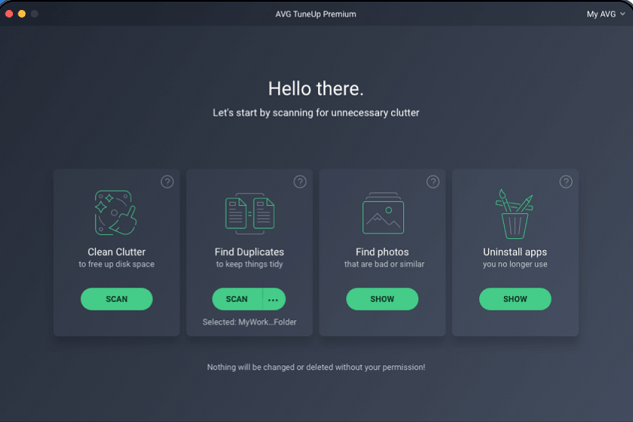
Detta levererar ett gratis AVG AntiVirus för Windows, Mac och Android-enheter. Dessa är alla premiumprodukter som är gratis att ladda ner, installera, uppdatera och använda. För teknisk användning måste en premiumversion köpas. Men, Google-webbläsare och Firefox-webbläsaren tar bort AVG:s tillägg från sina webbplatser, det beror på skandalen som bröt ut, där Avast (äger AVG) rapporterade att de spionerade på användarnas webbinformation och sedan sålde till företagen för miljontals dollar.
På grund av detta auktoriserar de dem inte längre på webbplatsen. Detta är en av anledningarna till att användare avinstallerar AVG på sina enheter. Så hur avinstallerar man AVG på Mac? Det finns manuella och automatiska sätt att välja mellan. Men vi föreslår att du använder det automatiska sättet via PowerMyMac eftersom det sparar dig mycket tid och energi.
 Få en gratis provperiod nu!
Del 2. Hur tar jag bort AVG från min Mac manuellt?
Det är mycket vanligt att avinstallera ett program på din enhet. Du måste först inaktivera alla program som körs på din enhet. Det finns många sätt att avsluta ett program. Hur avinstallerar man AVG på en Mac? Så här gör man.

Ta bort AVG-appen från Mac
Så här avinstallerar du AVG på Mac i Aktivitetsmonitorn:
- Högerklicka på äppelikonen i Dock och välj alternativet Avsluta.
- Starta sedan programmet, avsluta på Apple-menyn uppe till vänster.
- Starta Aktivitetsmonitorn, skriv in programnamnet i sökfältet.
- Välj processen i fliken Disk-menyn. 5. Klicka på x-kontrollen som finns i vänster hörn av skärmen.
- Klicka på knappen Avsluta/Tvinga avsluta i popup-rutan.
Så här avinstallerar du AVG på Mac med hjälp av startplattan:
- Gå till din Mac Launchpad och öppna den, skriv AVG antivirus i sökfliken högst upp.
- Håll ner AVG AntiVirus-ikonen tills den visas och börjar rycka.
- Klicka på x-ikonen i det vänstra hörnet av AVG AntiVirus-ikonen och klicka på Ta bort i bekräftelserutan för att avinstallera.
När du klickar på knappen Ta bort avinstalleras programmet direkt och du behöver inte tömma papperskorgen. Om du har installerat AVG AntiVirus med hjälp av en appbutik och använder OS X Lion kan du göra det här. Men om du installerar AVG AntiVirus med en .pkg- eller .dmg-fil kan du göra det här.
Så här avinstallerar du AVG på Mac genom att flytta AVG till papperskorgen:
- Gå till Finder-appen och öppna Finder, klicka på Program och använd sidofältet för att öppna mappen.
- Hitta AVG AntiVirus och välj det. Flytta ikonen till papperskorgen i Dock.
- Högerklicka på papperskorgen-ikonen och töm sedan papperskorgen för att utföra avinstallationsprocessen.
Det finns också många andra sätt att avinstallera AVG på Mac:
- Högerklicka på programmet och välj alternativet Flytta till papperskorgen
- Välj programmet och gå sedan till Arkiv-menyn
- Flytta det sedan till papperskorgen.
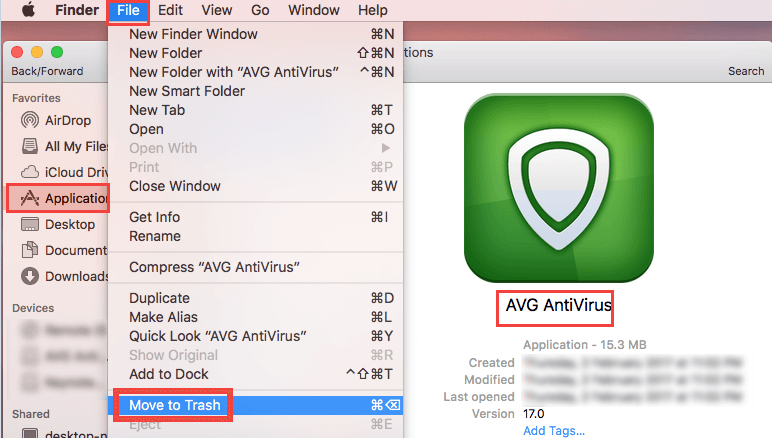
Dra-och-släpp-metoden för borttagning fungerar i alla versioner av Mac OS X. Vissa program kan avinstalleras på det sättet, men det fungerar inte för de inbyggda programmen på Mac. Kan du inte flytta AVG Antivirus till papperskorgen? Du kan ta reda på det med hjälp av mappen Program. Håll ner alternativtangenten och välj sedan Töm papperskorgen från Finder-menyn.
Använda det inbyggda avinstallationsprogrammet för AVG-programmet:
- Öppna AVG AntiVirus och klicka sedan på Avinstallera AVG AntiVirus i menyraden.
- Klicka på för att fortsätta och starta nu avinstallationsprocessen.
- När avinstallationen är helt klar klickar du på för att starta om eller starta om enheten.
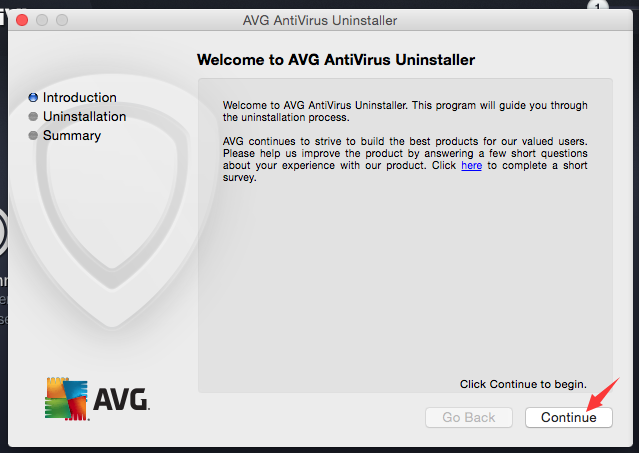
Om du inte kan lägga AVG AntiVirus för Mac i papperskorgen kan du försöka avinstallera programmet i felsäkert läge.
Ta bort AVG-relaterad fil
Det är viktigt att ta bort AVG AntiVirus från mappen Program, även i Launchpad. Du måste fortsätta och ta bort alla relaterade faktorer som finns kvar på din enhet. Det rekommenderas att ta bort program som finns kvar om de inte längre behövs eller bara upptar mycket diskutrymme på din enhet. Om du är en ny Mac-användare är det inte lämpligt att göra det själv eller att använda metoden för borttagning, eftersom det kan orsaka felfunktioner och det kan utlösa problem i programmet eller till och med själva enheten.
För att rensa bort rester från AVG Antivirus måste du göra följande:
- Gå till Finder, klicka på Gå i menyalternativet och välj sedan åtkomst till Gå till mapp.
- Skriv /Bibliotek i rutan Gå till mappen och klicka sedan på Enter-tangenten för att starta den helt.
- Leta reda på alla filer med namnet AVG AntiVirus på följande platser:/Library, /Library/Caches,/Library/Preferences,/Library/ApplicationSupport,/Library/LaunchAgents,/Library/LaunchDaemons,/Library/PreferencePanes,/Library/StartupItems
- Skriv sedan in det på platsen för den senaste biblioteksmappen.
- Skriv in målnamnet, applikationen eller återförsäljaren i sökfältet och klicka sedan på Bibliotek.
- Ange rätt fil med hjälp av sökresultaten och ta sedan bort den till papperskorgen.
- Töm papperskorgen för att ta bort alla överblivna AVG AntiVirus-filer permanent.
Del 3. Använd AVG Removal Tool för att helt avinstallera AVG på Mac
För att helt ta bort AVG AntiVirus från din enhet utan krångel och utan att slösa tid och ansträngning behöver du använda en allt-i-ett-produkt som kan göra allt i bara några få steg. Du kan helt enkelt använda det fantastiska verktyget som... iMyMac PowerMyMac verktyget har allt du behöver i bara ett program, det gör allt åt dig, från avinstallation till rengöring och till skydda din enhets integritetAllt du behöver i det här fantastiska verktyget, hur fungerar det med din Mac? Låt mig ge dig alla de enkla sätten att guida dig om hur du avinstallerar AVG på Mac med PowerMyMac.
- Ladda ner och installera PowerMyMac på din enhet.
- Välj App-avinstallationsprogrammet och klicka på det för att skanna din enhet.
- Efter att ha skannat filerna kan du visa dem och sortera de filer du vill ha. I det här fallet kommer vi att skanna AVG AntiVirus för att hitta alla AVG-filer i skanningsresultatet av PowerMyMac.
- När du har markerat alla filer kan du helt enkelt klicka på RENSA-knappen och det är allt, du är klar med bara några få klick.

Del 4. Slutsats
Nu när du är klar med hur du helt tar bort AVG-filerna och själva programmet på din enhet, finns det fler sätt att göra vad som helst igen på din Mac-enhet. Men var bara försiktig när du avinstallerar eller köper någon produkt eller applikation på din enhet för att undvika risken att din Mac blir infekterad.
Som du kan se kan det vara svårare att använda den manuella metoden än att bara använda ett programverktyg som PowerMyMac. Det är inte så lätt att ta bort ett program, så kom ihåg att du först måste granska alla relaterade problem med programmet du vill installera på din enhet eller använda. Och de flesta som installerar ett pålitligt verktyg för att skydda din Mac från skadliga program som kan utsätta din enhet för risker bör bara använda det snabbaste, enklaste och datorvänliga verktyget som PowerMyMac.



