


 Mac Cleaner


Det finns tillfällen då oönskade program kommer in i våra Mac-datorer. Det är därför vi kanske vill ta bort dem för att skydda din säkerhet och integritet. Dessa oönskade appar kan äventyra vår säkerhet och det är ett måste att se till att de inte får åtkomst till eller kontroll över dina filer.
En sådan applikation är Mac-filöppnareDet här verktyget låter dig öppna filer på din dator, oavsett filtyp. Processen som Mac File Opener använder går ut på att hitta den bästa appen för att starta den unika filändelsen (eller filtypen) och sedan använda den appen för att öppna den. Mac File Opener kanske dock inte är den bästa appen för din dator. Det är därför vi lär dig hur du avinstallerar den på din Mac. Här kommer vi först att diskutera Mac File Opener. Sedan hjälper vi dig med stegen för att helt ta bort den från ditt system.
Innehåll: Del 1. Vad är Mac File Opener?Del 2. Hur tar man bort Mac File Opener från Mac?Del 3. Slutsats
Del 1. Vad är Mac File Opener?
Mac File Opener är ett av verktygen du kan använda för att öppna filer i ditt system, särskilt de som har unika filändelser. Dessa filer är vanligtvis svåra att öppna. Mac File Opener säkerställer att du kan öppna filen eller visa den genom att hitta den lämpligaste appen för att starta den. Egentligen är det en vilseledande app som verkar vara legitim. Men den infiltrerar vanligtvis ditt system även utan din tillåtelse. Därför är Mac File Opener känd som en programtyp som vanligtvis kallas PUA (Potentiellt oönskad applikation).
Många individer och institutioner betraktar Mac File Opener som ett virus eller skadlig kod på din dator. Vanligtvis inkluderar symtom Mac-datorer som blir superlångsamma. Popup-annonser verkar dyka upp från ingenstans, vilket kan vara mycket påträngande. De flesta av dessa annonser är oönskade. Dessutom omdirigeras du till och med till webbplatser som ser skumma ut. Mac File Opener orsakar mycket skada på din dator. Dessa inkluderar en kompromiss med din integritet eftersom de spårar internetsurfning. Dessutom kan din privata information hackas eller till och med förloras.
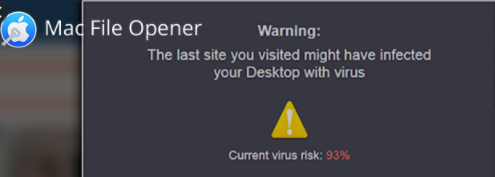
Hur kom Mac File Opener in på min Mac?
Så, hur hamnade Mac File Opener på din Mac? Vanligtvis kommer det här verktyget med andra program som är adware, malware eller webbläsarkapare. Du kan till exempel få det som en extra app när du installerar en annan huvudapp som också är skadlig kod (men ser legitim ut). Detta kallas bundlingmetoden. Dessutom kan du få det från andra skumma webbplatser som du har omdirigerats till. Du kan av misstag ha klickat på installationen av denna Mac File Opener och gett den oönskad åtkomst till din Mac-dator.
Del 2. Hur tar man bort Mac File Opener från Mac?
Eftersom Mac File Opener äventyrar datorns prestanda och leder till integritetsläckor, kanske du vill avinstallera det så snart som möjligt. Att flytta det till papperskorgen och sedan tömma papperskorgen hjälper inte. Detta beror på att det är ett potentiellt oönskat program som är ett virus. Det är därför du måste känna till rätt steg för att ta bort Mac File Opener från din dator. Här kommer vi att lära dig hur du gör det i fyra huvudsteg.
Steg 01. Ta bort tillhörande mappar och filer till Mac File Opener.
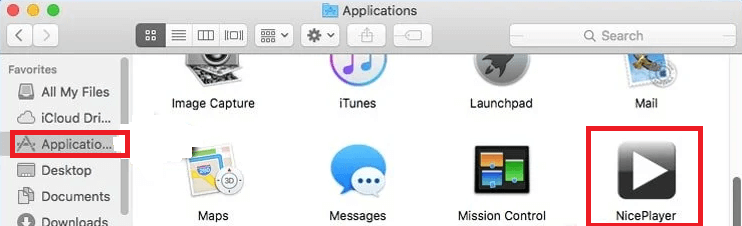
Gå till Finder-fönstret och välj alternativet för Program. När du har öppnat mappen Program ska du leta efter "NicePlayer" eller "MPlayerX". Andra tvivelaktiga program som du tror att du inte har installerat måste placeras i papperskorgen. När du har placerat dessa oönskade program måste du kontrollera hela appen igen för potentiellt skadliga program och dra dem till papperskorgen.
Gå sedan tillbaka till Finder-ikonen och välj Gå. Klicka sedan på alternativet "Gå till mapp". Skriv följande i fältet utan citattecken: "/Library/LaunchAgents". Återigen, i den här mappen, leta efter filer och mappar som ser tvivelaktiga ut och flytta dem till papperskorgen. Vissa av dessa filer kan ha namnet "kuklorest.update.plist” eller ”installmac.AppRemoval.plist”.
Gå nu tillbaka till Gå till mappen och skriv sedan in "/Library/Application Support". Leta återigen efter misstänkta mappar och filer som NicePlayer och MplayerX. Dra dessa till din papperskorgen. Gå tillbaka till avsnittet Gå till mapp och skriv sedan in "~/Library/LaunchAgents". Hitta sedan misstänkta filer och mappar i den och flytta dem till papperskorgen.
Gå till mappen Gå till igen och skriv sedan in "/Library/LaunchDaemons". Leta efter filer som ser misstänkta ut och dra dem till din Macs papperskorgen. Det sista du ska göra i det här steget är att skanna din Mac med ett antivirusprogram för att se till att den är ren från alla typer av infektioner. Fortsätt sedan till nästa steg.
Steg 02. Ta bort skadliga plugin-program eller tillägg från Safari
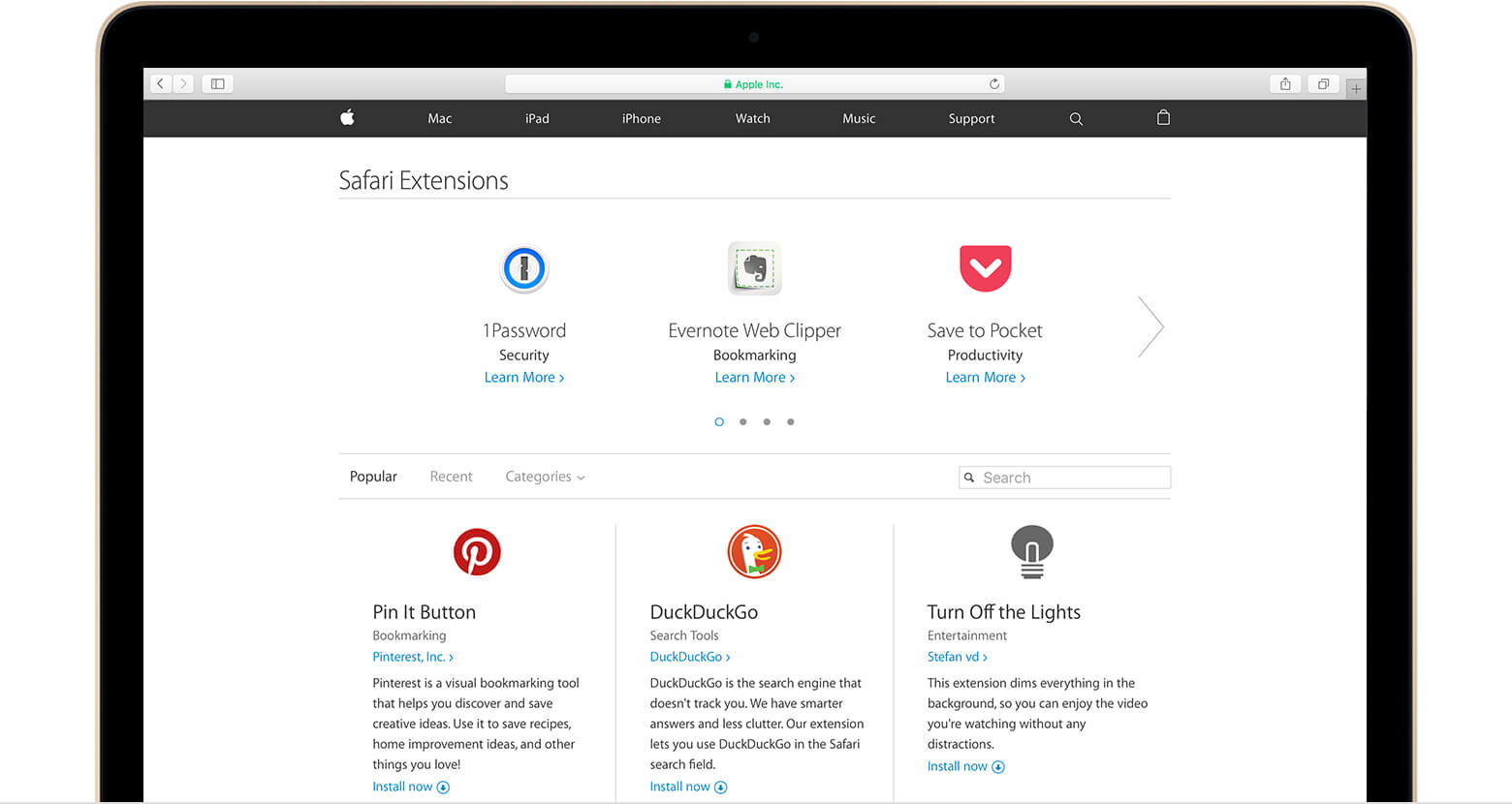
Starta din webbläsare som heter Safari och välj alternativet Inställningar. Välj Tillägg och leta sedan efter tillägg som kan se skadliga eller tvivelaktiga ut. När du hittat det klickar du på knappen Avinstallera. Den kommer att finnas precis bredvid. Det är viktigt att notera att du faktiskt kan ta bort alla tillägg som du har installerat i din Safari-webbläsare. Detta beror på att de bara är "tillägg" och de är inte viktiga. Om du fortfarande har problem med det måste du återställa Safari också. Gå sedan vidare till nästa steg.
Steg 03. Ta bort skadliga tillägg från din Google Chrome-webbläsare
Starta din Google Chrome-webbläsare och gå sedan till Meny. Det här ser ut som tre horisontella linjer som finns i fönstrets övre högra hörn. Klicka på alternativet för Fler verktyg och välj sedan Tillägg. I fönstret Tillägg ser du installerade tillägg. När du har hittat detta kan du välja Papperskorgen bredvid dem.
Steg 04. Ta bort skadliga och falska tilläggsprogram från din Mozilla Firefox
Öppna Mozilla Firefox och öppna sedan menyn och klicka sedan på Tillägg. Leta reda på fliken Tillägg och klicka sedan på knappen Ta bort bredvid den. Se sedan till att du gör detta för alla tillägg som är tvivelaktiga eller misstänkta. Om du vill avinstallera tvivelaktiga program, kan du också använda iMyMac PowerMyMac och dess App Uninstaller Module. På så sätt är du säker på att Mac-datorn är fri från oönskade appar som kan bromsa datorns prestanda.
 Få en gratis provperiod nu!
Del 3. Slutsats
Här har vi diskuterat den potentiellt oönskade applikationen som heter Mac File Opener. Det är egentligen en app som utger sig för att vara legitim. Men det är i själva verket skadlig kod som saktar ner datorn. Och den spårar din internethistorik, vilket äventyrar din integritet och säkerhet.
Mac File Opener kan vanligtvis komma in i ditt system genom att kombinera det med andra program. Du kan hitta en till synes legitim app och installera den. Under Avancerade alternativ (som inte är så synlig för många användare) ser du att Mac File Opener är en av de appar som den installerar. Således kommer den att infiltrera ditt system utan samtycke eller tillstånd. Eftersom det är skadlig kod kanske du vill ta bort den så snart som möjligt.
Du kan också ta bort oönskade appar från ditt system med PowerMyMac och dess App Uninstaller Module. Det här verktyget är ett utmärkt sätt att avinstallera legitima och oönskade appar från ditt system. Dessutom hjälper det dig att ta bort tillhörande filer och rester av appar. Det kan enkelt ta bort Mac File Opener för att skydda din integritet och säkerhet. Dessutom hjälper det dig att återigen snabba upp din Mac till optimal prestanda.



